Deze vertaling is door een computer gegenereerd en is nog niet door iemand nagekeken. Spreek je deze taal? Bekijk het hier.
Inleiding
De harde schijf is eenvoudig te vervangen door de korte stappen in deze handleiding te volgen. De enige vereiste voor het vervangen van de harde schijf is weten hoe je de voorklep verwijdert. Dit is een van de makkelijkere handleidingen voor de ASUS X502CA; met slechts een paar eenvoudige stappen ben je klaar met een nieuwe harde schijf voor je laptop.
Wat je nodig hebt
-
-
-
Gebruik de Phillips #00 kruiskopschroevendraaier om de zeven 90 mm schroeven te verwijderen.
-
Gebruik de Phillips #00 kruiskopschroevendraaier om de vier 50 mm schroeven te verwijderen.
 Vraag FixBot
-
-
-
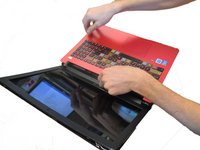
Gebruik vervolgens het plastic Openingsgereedschap om de afdekplaat van het toetsenbord voorzichtig los te wippen.
-
-
Gereedschap gebruikt in deze stap:Tweezers$4.99
-
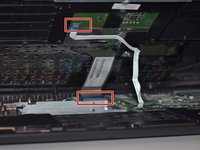
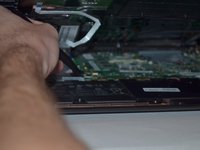
Til de palmsteun op en ontkoppel de toetsenbordkabel en touchpadkabel met een pincet. Nadat deze twee kabels zijn losgekoppeld, kun je het toetsenbordpaneel verwijderen.
-
-
-
-
-
-
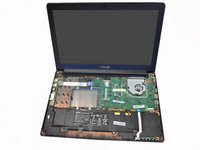
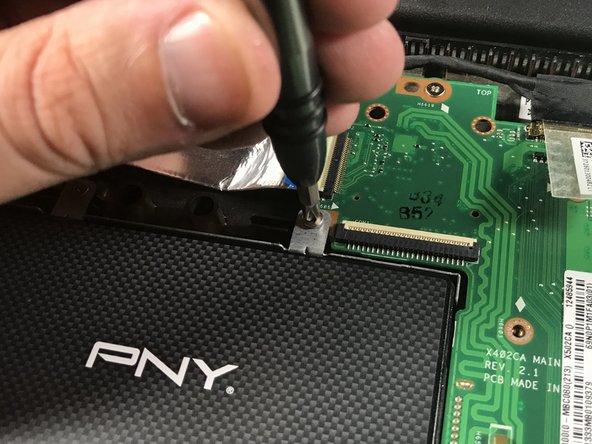
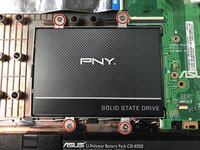
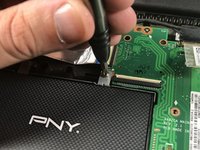
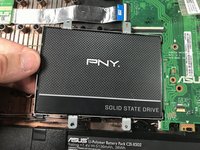
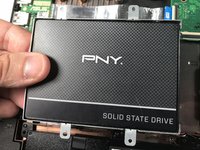
Verwijder de vier 5mm schroeven die de harde-schijfbeugel bevestigen met de kruiskopschroevendraaier #0.
-
-
-
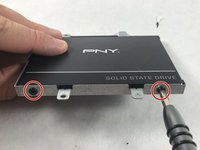
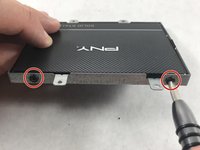
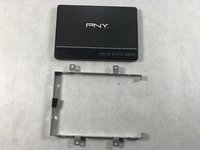
Verwijder de vier 5mm Phillips #0 schroeven die de beugel aan de harde schijf bevestigen.
-
-









Volg deze instructies in omgekeerde volgorde om je apparaat weer in elkaar te zetten.
Annuleren: ik heb deze handleiding niet afgemaakt.
Één andere persoon heeft deze handleiding voltooid.

Team

UMass Dartmouth, Team S5-G6, Gulbrandsen Fall 2018 Lid van UMass Dartmouth, Team S5-G6, Gulbrandsen Fall 2018
UMASSD-GULBRANDSEN-F18S5G6
3 Leden
60 handleidingen geschreven
