Ga door naar hoofdinhoud
Word lid van de reparatiegemeenschap - Account aanmaken

Deze vertaling is door een computer gegenereerd en is nog niet door iemand nagekeken. Spreek je deze taal? Bekijk het hier.

ASUS UX50V-RX05 harde schijf vervangen

Wat je nodig hebt

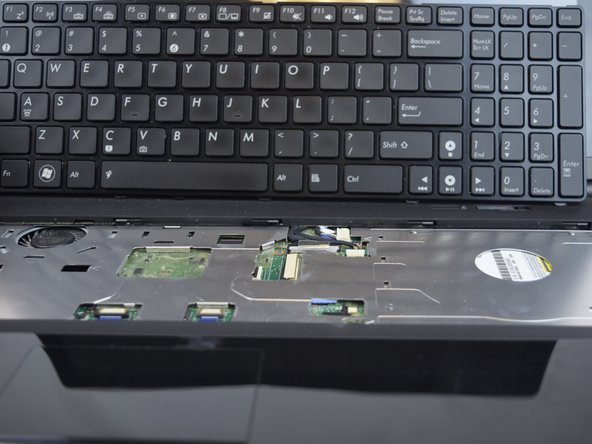
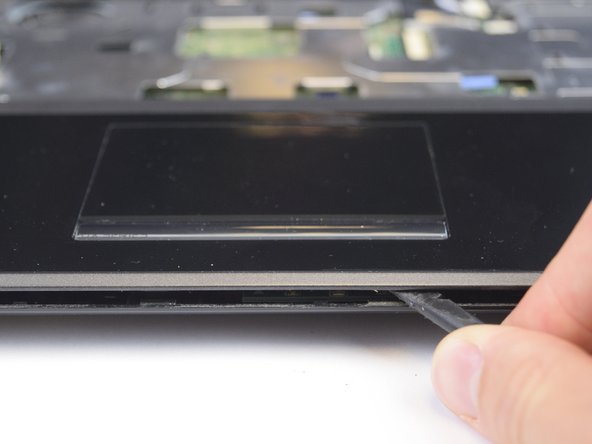
    1. ASUS UX50V-RX05 harde schijf vervangen, Toetsenbord: stap 1, afbeelding 1 van 3 ASUS UX50V-RX05 harde schijf vervangen, Toetsenbord: stap 1, afbeelding 2 van 3 ASUS UX50V-RX05 harde schijf vervangen, Toetsenbord: stap 1, afbeelding 3 van 3
      • Zorg ervoor dat het apparaat is uitgeschakeld en de accu is verwijderd voordat je begint.

      • Gebruik het plastic Openingsgereedschap om de vijf gleuven aan de bovenkant van het toetsenbord omhoog te wippen.

      Vraag FixBot

      Voeg opmerking toe

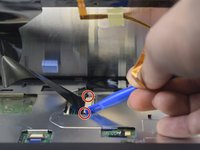
    2. ASUS UX50V-RX05 harde schijf vervangen: stap 2, afbeelding 1 van 2 ASUS UX50V-RX05 harde schijf vervangen: stap 2, afbeelding 2 van 2
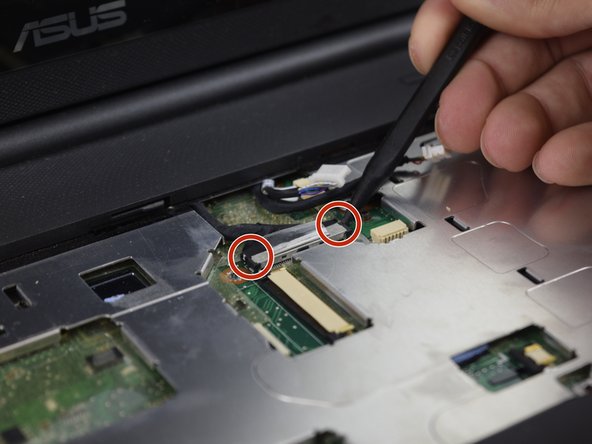
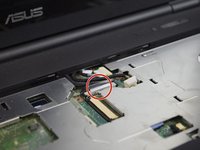
      • Til het toetsenbord genoeg op om de twee (kabel)aansluitingen (LCD-flexkabel en flexkabel) bloot te leggen.

      • Gebruik het Plastic Openingsgereedschap om de twee zwarte klemmen aan weerszijden van de kabels open te duwen.

      • Verwijder de kabel nadat u de twee zwarte klemmen hebt losgeduwd.

      Vraag FixBot

      Voeg opmerking toe

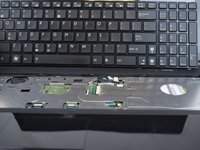
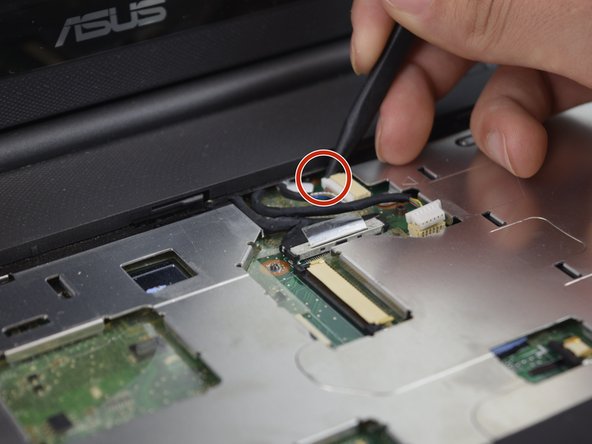
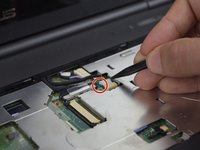
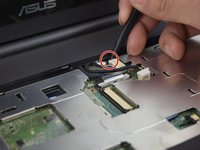
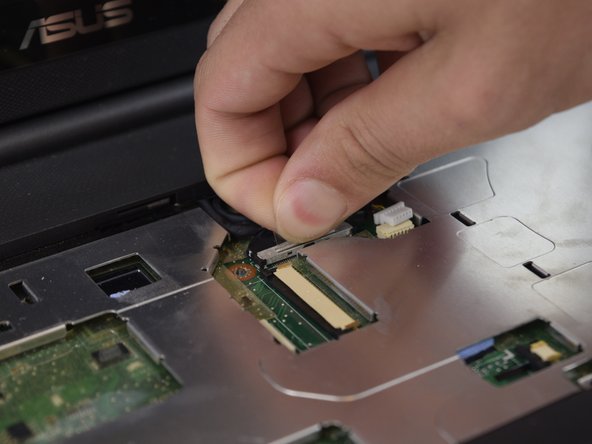
    3. ASUS UX50V-RX05 harde schijf vervangen: stap 3, afbeelding 1 van 2 ASUS UX50V-RX05 harde schijf vervangen: stap 3, afbeelding 2 van 2
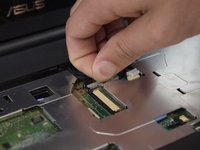
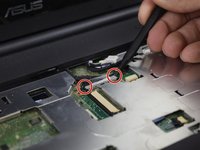
      • Duw beide uiteinden van de zwarte clip naar buiten met een Openingsgereedschap of nylon spudger om de lintkabel te verwijderen.

      • Verwijder de kabel nadat u beide zwarte clips naar buiten hebt geduwd.

      • Verwijder het toetsenbord.

      Vraag FixBot

      Voeg opmerking toe

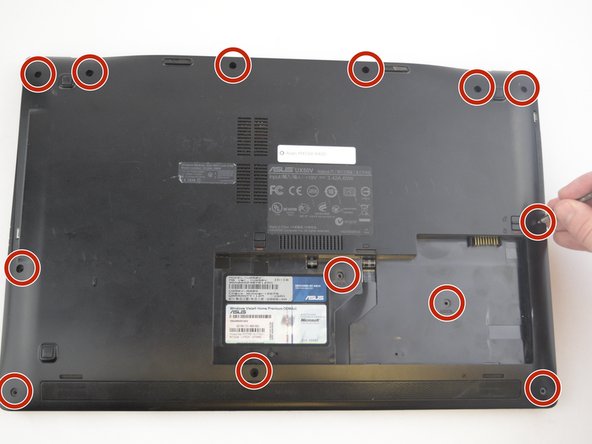
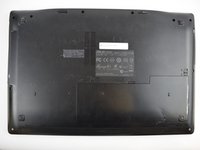
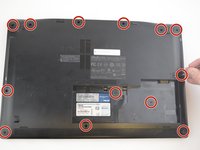
    1. ASUS UX50V-RX05 harde schijf vervangen, Behuizing verwijderen: stap 4, afbeelding 1 van 3 ASUS UX50V-RX05 harde schijf vervangen, Behuizing verwijderen: stap 4, afbeelding 2 van 3 ASUS UX50V-RX05 harde schijf vervangen, Behuizing verwijderen: stap 4, afbeelding 3 van 3
      • Verwijder de dertien 5 mm J0-schroeven van de achterkant van de laptop.

      • Nadat het toetsenbord is verwijderd, gebruikt u de spudger om rond de rand van de laptop te wrikken totdat deze loskomt.

      Vraag FixBot

      Voeg opmerking toe

    2. ASUS UX50V-RX05 harde schijf vervangen: stap 5, afbeelding 1 van 2 ASUS UX50V-RX05 harde schijf vervangen: stap 5, afbeelding 2 van 2
      • Gebruik de spudger om de twee kabels los te koppelen van de behuizing door op de lipjes aan beide zijden van de stekker te duwen.

      Vraag FixBot

      Voeg opmerking toe

    3. ASUS UX50V-RX05 harde schijf vervangen: stap 6, afbeelding 1 van 3 ASUS UX50V-RX05 harde schijf vervangen: stap 6, afbeelding 2 van 3 ASUS UX50V-RX05 harde schijf vervangen: stap 6, afbeelding 3 van 3
      • Nu de vorige twee kabels zijn losgekoppeld en uit de weg liggen, kun je de zwarte kabel loskoppelen.

      • Gebruik je vingers om aan de doorzichtige treklip te trekken, of gebruik de spudger om beide kanten van de (kabel)aansluiting naar buiten te duwen.

      Vraag FixBot

      Voeg opmerking toe

    4. ASUS UX50V-RX05 harde schijf vervangen: stap 7, afbeelding 1 van 1
      • Til de plastic afdekking voorzichtig op en verwijder deze om beschadigingen te voorkomen.

      Vraag FixBot

      Voeg opmerking toe

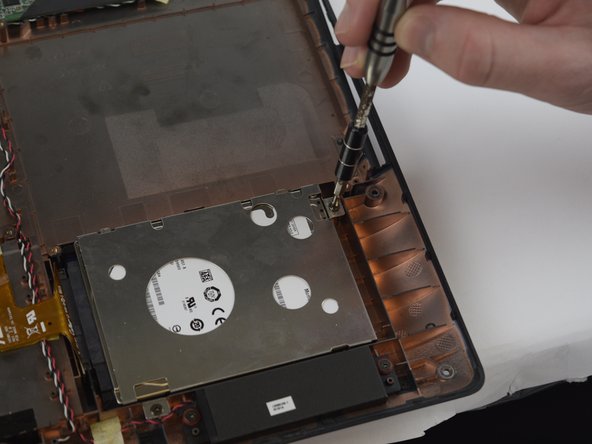
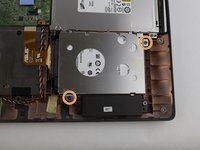
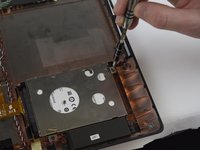
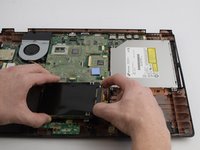
    1. ASUS UX50V-RX05 harde schijf vervangen, Harde schijf: stap 8, afbeelding 1 van 2 ASUS UX50V-RX05 harde schijf vervangen, Harde schijf: stap 8, afbeelding 2 van 2
      • Gebruik de schroevendraaier met de JO-bit om de twee Phillips 4 mm kruiskopschroeven van 5 mm lang uit de harde schijf te verwijderen.

      Vraag FixBot

      Voeg opmerking toe

    2. ASUS UX50V-RX05 harde schijf vervangen: stap 9, afbeelding 1 van 2 ASUS UX50V-RX05 harde schijf vervangen: stap 9, afbeelding 2 van 2
      • Draai de harde schijf om zonder deze op te tillen.

      • Koppel het snoer los met uw vingers door het van de harde schijf af te trekken.

      Vraag FixBot

      Voeg opmerking toe

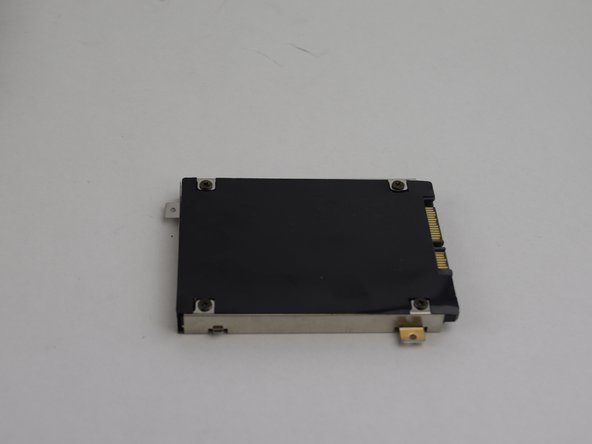
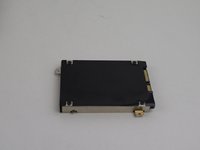
    3. ASUS UX50V-RX05 harde schijf vervangen: stap 10, afbeelding 1 van 1
      • Draai de vier zwarte schroeven uit de harde schijf en schuif deze eruit.

      Vraag FixBot

      Voeg opmerking toe

Conclusie

Volg deze instructies in omgekeerde volgorde om je apparaat weer in elkaar te zetten.

Annuleren: ik heb deze handleiding niet afgemaakt.

James

Lid sinds: 02/14/17

663 Reputatie

6 handleidingen geschreven

Team

USF Tampa, Team 20-2, Remmell Spring 2017 Lid van USF Tampa, Team 20-2, Remmell Spring 2017

USFT-REMMELL-S17S20G2

4 Leden

66 handleidingen geschreven

0Gids Commentaar

Voeg opmerking toe

Weergavestatistieken:

Afgelopen 24 uren: 0

Afgelopen 7 dagen: 7

Afgelopen 30 dagen: 34

Altijd: 1,091