Ga door naar hoofdinhoud
Word lid van de reparatiegemeenschap - Account aanmaken

Deze vertaling is door een computer gegenereerd en is nog niet door iemand nagekeken. Spreek je deze taal? Bekijk het hier.

ASUS ROG G46VW schermvervanging

Wat je nodig hebt

    1. ASUS ROG G46VW schermvervanging, Speaker Cover: stap 1, afbeelding 1 van 1
      • Wrik het achterbehuizing-scharnierkapje voorzichtig los van het apparaat.

      Vraag FixBot

      Voeg opmerking toe

    2. ASUS ROG G46VW schermvervanging: stap 2, afbeelding 1 van 1
      • Koppel de luidsprekerkabel los van het moederbord.

      Vraag FixBot

      Voeg opmerking toe

    1. ASUS ROG G46VW schermvervanging, RAM: stap 3, afbeelding 1 van 2 ASUS ROG G46VW schermvervanging, RAM: stap 3, afbeelding 2 van 2
      • Til het schroefafdekplaatje op en verwijder de schroef met een kruiskopschroevendraaier (Phillips #0).

      Vraag FixBot

      Voeg opmerking toe

    2. ASUS ROG G46VW schermvervanging: stap 4, afbeelding 1 van 1
      • Verwijder het RAM-klepje door het schroefafdekkapje op te tillen en er stevig vanaf te trekken.

      Vraag FixBot

      Voeg opmerking toe

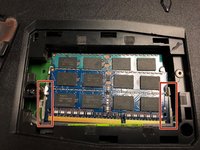
    3. ASUS ROG G46VW schermvervanging: stap 5, afbeelding 1 van 2 ASUS ROG G46VW schermvervanging: stap 5, afbeelding 2 van 2
      • Duw de clips naar buiten om de RAM-schijf los te maken. De schijf zou onder een hoek omhoog moeten springen.

      Vraag FixBot

      Voeg opmerking toe

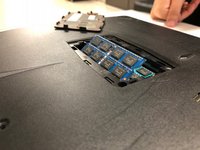
    4. ASUS ROG G46VW schermvervanging: stap 6, afbeelding 1 van 1
      • Trek de RAM-schijf voorzichtig eruit.

      • Gebruik geen wrikkende beweging, aangezien dit de hardware zal beschadigen. Wees voorzichtig dat u het gouden gedeelte van de RAM-schijf niet beschadigt.

      Vraag FixBot

      Voeg opmerking toe

    5. ASUS ROG G46VW schermvervanging: stap 7, afbeelding 1 van 1
      • Herhaal stappen 3-4 om de tweede RAM-schijf te verwijderen.

      Vraag FixBot

      Voeg opmerking toe

    1. ASUS ROG G46VW schermvervanging, Toetsenbord: stap 8, afbeelding 1 van 1
      • Verwijder de twee schroeven onder het RAM-klepje.

      Vraag FixBot

      Voeg opmerking toe

    2. ASUS ROG G46VW schermvervanging: stap 9, afbeelding 1 van 1
      • Verwijder alle schroeven uit de onderkant van de behuizing.

      • Als je het scherm vervangt, verwijder dan de rubberen voetjes om nog twee schroeven bloot te leggen.

      Vraag FixBot

      Voeg opmerking toe

    3. ASUS ROG G46VW schermvervanging: stap 10, afbeelding 1 van 1
      • Draai de laptop om en verwijder de schroeven zoals aangegeven

      Vraag FixBot

      Voeg opmerking toe

    4. ASUS ROG G46VW schermvervanging: stap 11, afbeelding 1 van 1
      • Wrik het toetsenbord voorzichtig los met behulp van je spudger en de openingsgereedschappen.

      • Zorg ervoor dat je de clips die het toetsenbord op zijn plek houden in de onderste behuizing niet beschadigt.

      Vraag FixBot

      Voeg opmerking toe

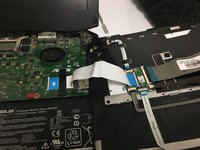
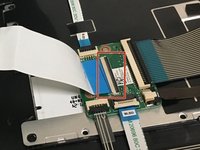
    5. ASUS ROG G46VW schermvervanging: stap 12, afbeelding 1 van 2 ASUS ROG G46VW schermvervanging: stap 12, afbeelding 2 van 2
      • Maak de lintkabel los door de klem te ontgrendelen

      Vraag FixBot

      Voeg opmerking toe

    1. ASUS ROG G46VW schermvervanging, Scherm: stap 13, afbeelding 1 van 2 ASUS ROG G46VW schermvervanging, Scherm: stap 13, afbeelding 2 van 2
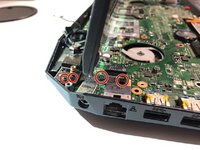
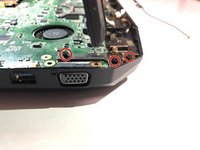
      • Verwijder de schroeven uit de zilveren beugels.

      Vraag FixBot

      Voeg opmerking toe

    2. ASUS ROG G46VW schermvervanging: stap 14, afbeelding 1 van 1
      Gereedschap gebruikt in deze stap:
      Tweezers
      $4.99
      • Gebruik een pincet om de gouden schroefdoppen te verwijderen.

      Vraag FixBot

      Voeg opmerking toe

    3. ASUS ROG G46VW schermvervanging: stap 15, afbeelding 1 van 1
      • Verwijder de tape en trek voorzichtig aan de goudkleurige (kabel)aansluitingen om ze los te koppelen.

      Vraag FixBot

      Voeg opmerking toe

    4. ASUS ROG G46VW schermvervanging: stap 16, afbeelding 1 van 1
      • Trek voorzichtig aan de witte (kabel)aansluiting totdat deze loskomt.

      Vraag FixBot

      Voeg opmerking toe

Conclusie

Volg deze instructies in omgekeerde volgorde om uw apparaat weer in elkaar te zetten.

Annuleren: ik heb deze handleiding niet afgemaakt.

2 andere personen hebben deze handleiding voltooid.

0Gids Commentaar

Voeg opmerking toe

Weergavestatistieken:

Afgelopen 24 uren: 1

Afgelopen 7 dagen: 9

Afgelopen 30 dagen: 28

Altijd: 924