Dit is een machinevertaling, die nog niet door iemand is nagekeken. Spreek je deze taal? Controleer het hier.

ASUS ROG G46VW RAM-vervanging

Amon Stewart en 5 andere bijdragers
Voor het laatst geüpdatet op 6 aug 2026
Bekeken: 1,1K
Statistieken weergeven:
- Afgelopen 24 uur:
- 1
- Afgelopen 7 dagen:
- 10
- Afgelopen 30 dagen:
- 62
- Altijd:
- 1.059
Commentaar: 0
Niemand heeft een opmerking bij deze handleiding geplaatst. Ben jij de eerste?
Bekijk de opmerkingen bij de handleidingVoltooid: 0 1
Niemand heeft deze handleiding als "voltooid" gemarkeerd. Ben jij de eerste?
1 persoon heeft deze handleiding als "voltooid" gemarkeerd. Dat ben jij—lekker bezig!
Favorieten: 0 1
Niemand heeft deze handleiding gemarkeerd als favoriet of volgt de handleiding. Ben jij de eerste?
1 persoon heeft deze handleiding als favoriet gemarkeerd (en blijft daarmee op de hoogte van meldingen)—dat ben jij!
Betere introductie
Verbeter deze handleiding door het afmaken of herzien van de introductie.
Inleiding
Ga naar stap 1 ↓Voordat je de RAM-schijven verwijdert, moet je ervoor zorgen dat je een schoon oppervlak hebt om ze op te plaatsen, omdat ze gevoelig zijn voor stof en vuil.
Wat je nodig hebt
Gereedschap

-
-
-
Til het schroefafdekplaatje op en verwijder de schroef met een kruiskopschroevendraaier (Phillips #0).
 Vraag FixBot
-
-
-
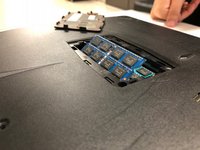
Verwijder het RAM-klepje door het schroefafdekkapje op te tillen en er stevig vanaf te trekken.
-
-
-
-
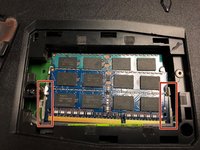
Duw de clips naar buiten om de RAM-schijf los te maken. De schijf zou onder een hoek omhoog moeten springen.
-
-




Volg deze instructies in omgekeerde volgorde om je apparaat weer in elkaar te zetten.

Team

University of North Texas, Team S6-G3, Thompson Fall 2018 Lid van University of North Texas, Team S6-G3, Thompson Fall 2018
UNT-THOMPSON-F18S6G3
4 Leden
84 handleidingen geschreven
