Ga door naar hoofdinhoud
Word lid van de reparatiegemeenschap - Account aanmaken

Deze vertaling is door een computer gegenereerd en is nog niet door iemand nagekeken. Spreek je deze taal? Bekijk het hier.

ASUS MeMo Pad FHD10 Cameravervanging

Wat je nodig hebt

    1. ASUS MeMo Pad FHD10 Cameravervanging, Batterij: stap 1, afbeelding 1 van 2 ASUS MeMo Pad FHD10 Cameravervanging, Batterij: stap 1, afbeelding 2 van 2
      • Zorg er voor de veiligheid voor dat het apparaat is uitgeschakeld.

      • Koppel de oplader los en verwijder eventuele geheugenkaarten die in het apparaat zitten.

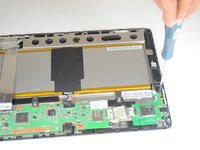
      • Wig het plastic Openingsgereedschap tussen de voor- en achterbehuizing aan alle kanten.

      • Schuif het plastic Openingsgereedschap heen en weer om ervoor te zorgen dat de achterbehuizing losgekoppeld is.

      • Zodra deze losgekoppeld is, verwijder je de achterbehuizing van het scherm van het apparaat.

      Vraag FixBot

      Voeg opmerking toe

    2. ASUS MeMo Pad FHD10 Cameravervanging: stap 2, afbeelding 1 van 2 ASUS MeMo Pad FHD10 Cameravervanging: stap 2, afbeelding 2 van 2
      Gereedschap gebruikt in deze stap:
      Tweezers
      $4.99
      • Verwijder de beschermende koperen sticker en alle tape die op het apparaat is bevestigd.

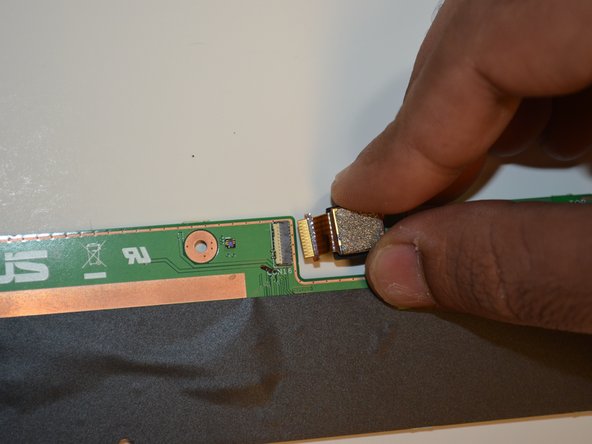
      • Gebruik een pincet om de lintkabel los te maken van de aansluitingen op het moederbord.

      • Gebruik bij het gebruik van de pincet zo min mogelijk kracht en wees nauwkeurig om beschadiging van componenten te voorkomen.

      Vraag FixBot

      Voeg opmerking toe

    3. ASUS MeMo Pad FHD10 Cameravervanging: stap 3, afbeelding 1 van 2 ASUS MeMo Pad FHD10 Cameravervanging: stap 3, afbeelding 2 van 2
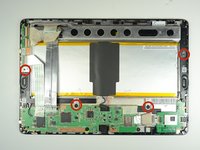
      • Verwijder de vier 2 mm kruiskopschroeven #00 die de batterijhouder op zijn plek houden.

      Vraag FixBot

      Voeg opmerking toe

    4. ASUS MeMo Pad FHD10 Cameravervanging: stap 4, afbeelding 1 van 3 ASUS MeMo Pad FHD10 Cameravervanging: stap 4, afbeelding 2 van 3 ASUS MeMo Pad FHD10 Cameravervanging: stap 4, afbeelding 3 van 3
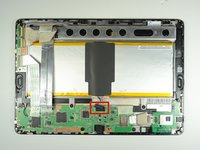
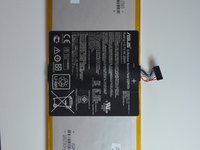
      • Zoek de batterijkabel die aan het moederbord is bevestigd. Gebruik dezelfde techniek als bij de lintkabels en doe hetzelfde bij de batterij.

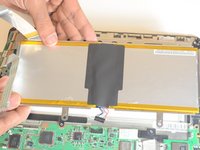
      • Verwijder de batterij uit het apparaat. Zodra deze is verwijderd, gebruikt u het plastic gereedschap om de metalen omlijsting van de batterij te scheiden.

      • Zorg er bij het scheiden van de metalen omlijsting voor dat u deze in het midden vasthoudt, aangezien de batterij uit twee afzonderlijke cellen bestaat.

      Vraag FixBot

      Voeg opmerking toe

    1. ASUS MeMo Pad FHD10 Cameravervanging, Speakers: stap 5, afbeelding 1 van 1
      • Verwijder drie schroeven met een Phillips-kruiskopschroevendraaier #00.

      Vraag FixBot

      Voeg opmerking toe

    2. ASUS MeMo Pad FHD10 Cameravervanging: stap 6, afbeelding 1 van 1
      Gereedschap gebruikt in deze stap:
      Tweezers
      $4.99
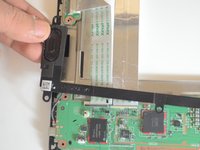
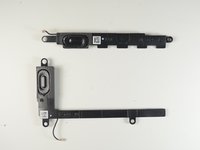
      • De twee luidsprekers bevinden zich aan tegenovergestelde zijden van het apparaat. Beide zijn lange zwarte onderdelen met aansluitingen op het moederbord.

      • Koppel de luidsprekerkabels voorzichtig los van hun aansluitingen op het moederbord met behulp van een pincet.

      Vraag FixBot

      Voeg opmerking toe

    3. ASUS MeMo Pad FHD10 Cameravervanging: stap 7, afbeelding 1 van 3 ASUS MeMo Pad FHD10 Cameravervanging: stap 7, afbeelding 2 van 3 ASUS MeMo Pad FHD10 Cameravervanging: stap 7, afbeelding 3 van 3
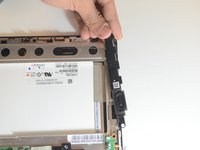
      • Gebruik voorzichtig je handen om de speakers te verwijderen.

      Vraag FixBot

      Voeg opmerking toe

    1. ASUS MeMo Pad FHD10 Cameravervanging, Moederbord: stap 8, afbeelding 1 van 1
      • Verwijder de vijf schroeven met een Phillips #00-schroevendraaier.

      Vraag FixBot

      Voeg opmerking toe

    2. ASUS MeMo Pad FHD10 Cameravervanging: stap 9, afbeelding 1 van 3 ASUS MeMo Pad FHD10 Cameravervanging: stap 9, afbeelding 2 van 3 ASUS MeMo Pad FHD10 Cameravervanging: stap 9, afbeelding 3 van 3
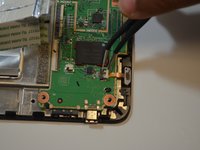
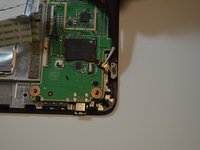
      • Koppel voorzichtig het snoer los dat de aan/uit-knop met het moederbord verbindt

      • Trek de elektrische tape los die de verbindingen van het moederbord op de omlijsting van het apparaat op hun plek houdt.

      Vraag FixBot

      Voeg opmerking toe

    3. ASUS MeMo Pad FHD10 Cameravervanging: stap 10, afbeelding 1 van 1
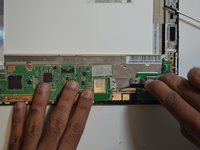
      • Gebruik uw handen om het moederbord uit het apparaat te verwijderen.

      Vraag FixBot

      Voeg opmerking toe

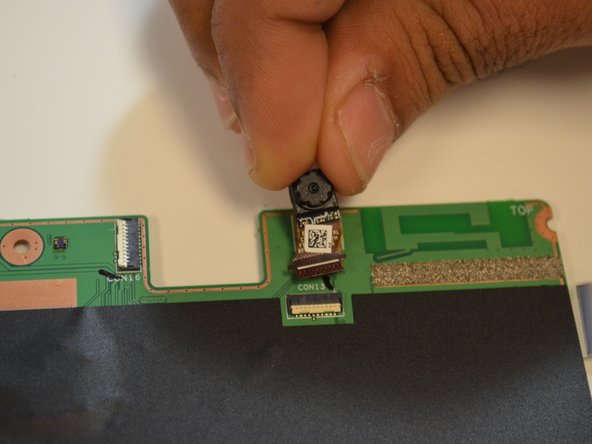
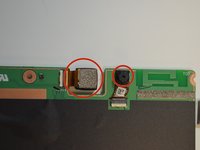
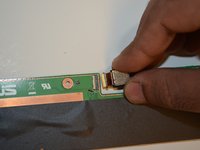
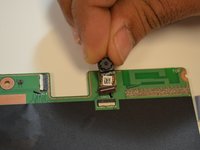
    1. ASUS MeMo Pad FHD10 Cameravervanging, Camera vooraan en camera achteraan: stap 11, afbeelding 1 van 3 ASUS MeMo Pad FHD10 Cameravervanging, Camera vooraan en camera achteraan: stap 11, afbeelding 2 van 3 ASUS MeMo Pad FHD10 Cameravervanging, Camera vooraan en camera achteraan: stap 11, afbeelding 3 van 3
      • Identificeer de locatie van de camera vooraan en de camera achteraan op het moederbord.

      • De camera vooraan en de camera achteraan kunnen worden verwijderd door ze voorzichtig met de hand eruit te trekken.

      Vraag FixBot

      Voeg opmerking toe

Conclusie

Volg deze instructies in omgekeerde volgorde om uw apparaat weer in elkaar te zetten.

Annuleren: ik heb deze handleiding niet afgemaakt.

Dmitry

Lid sinds: 01/21/15

391 Reputatie

3 handleidingen geschreven

Team

USF Tampa, Team 9-5, Blackwell Winter 2015 Lid van USF Tampa, Team 9-5, Blackwell Winter 2015

USFT-BLACKWELL-W15S9G5

4 Leden

60 handleidingen geschreven

0Gids Commentaar

Voeg opmerking toe

Weergavestatistieken:

Afgelopen 24 uren: 3

Afgelopen 7 dagen: 16

Afgelopen 30 dagen: 88

Altijd: 1,023