Deze vertaling is door een computer gegenereerd en is nog niet door iemand nagekeken. Spreek je deze taal? Bekijk het hier.
Inleiding
In deze handleiding laat ik je zien hoe je het RAM-geheugen in een ASUS G713RC-laptop vervangt. Op het eerste gezicht lijkt dit misschien een lastige vervanging, maar het is vrij eenvoudig en kost niet veel tijd. Het niet tijdig vervangen van je RAM-geheugen kan problemen veroorzaken met je laptop, dus het is belangrijk om dit zo snel mogelijk te doen. Geen zorgen! Deze handleiding helpt je erbij.
Waarschuwing: Als je kleine kinderen hebt, laat dan geen kleine onderdelen van de laptop slingeren waar zij gemakkelijk bij kunnen. Dit kan verstikkingsgevaar opleveren.
Wat je nodig hebt
-
-
-
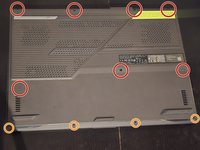
Verwijder de zeven grote schroeven met een Phillips #00-kruiskopschroevendraaier.
-
Verwijder de vier kleine schroeven met een Phillips #00-kruiskopschroevendraaier.
-
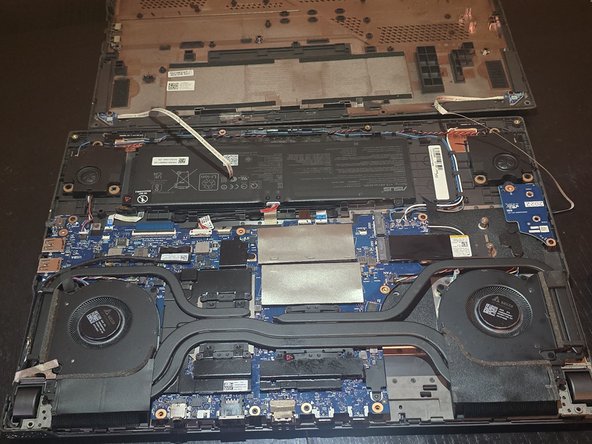
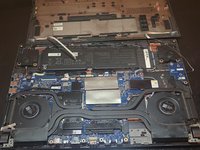
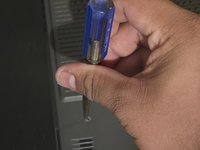
Til de klep voorzichtig op en pas op voor de twee kabels die met de laptop zijn verbonden.
 Vraag FixBot
-
-
-
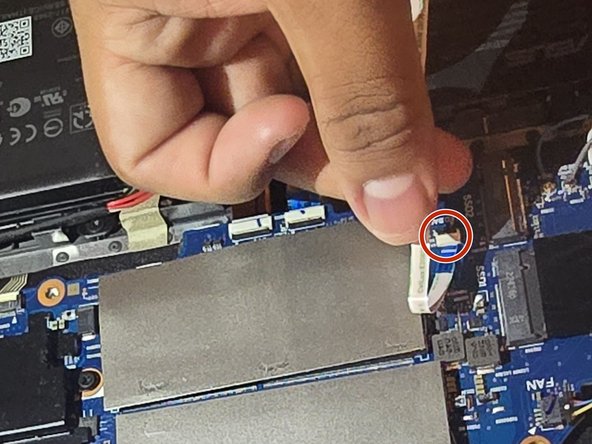
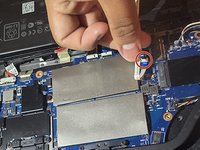
Maak voorzichtig de twee witte kabels los die verbonden zijn met het deksel.
-
Leg het deksel opzij.
-
-
-
-
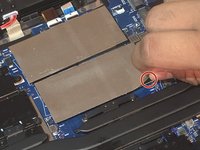
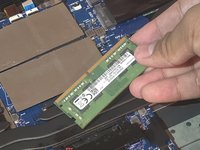
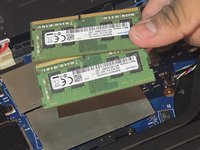
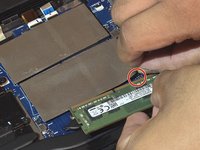
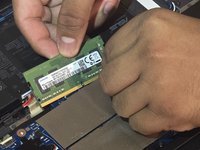
Plaats elke RAM-schijf onder de grijze balk. Duw totdat u een klik hoort.
-
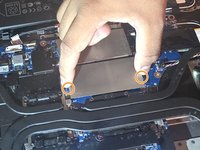
Houd de grijze balk naar beneden om ervoor te zorgen dat deze plat en stevig vastzit.
-
-
-
Bevestig het deksel opnieuw door de witte bedrading met de basis te verbinden.
-
Sluit de witte bedrading aan beide kanten aan. Je moet ze volledig insteken, anders gaat je laptop niet aan.
-
-
-
Lijn het deksel uit met de laptop.
-
Draai de zeven grote schroeven vast met een Phillips #00-kruiskopschroevendraaier.
-
Draai de vier kleine schroeven vast met een Phillips #00-kruiskopschroevendraaier.
-
-










Annuleren: ik heb deze handleiding niet afgemaakt.
2 andere personen hebben deze handleiding voltooid.

Team

CSU Los Angeles, Team 4-99, Harris Fall 2024 Lid van CSU Los Angeles, Team 4-99, Harris Fall 2024
CSULA-HARRIS-F24S4G99
1 Lid
11 handleidingen geschreven
