Deze vertaling is door een computer gegenereerd en is nog niet door iemand nagekeken. Spreek je deze taal? Bekijk het hier.

ASUS Eee PC 900HD trackpad vervangen

Kendall Marie Mehlhorn en 4 andere bijdragers
Voor het laatst geüpdatet op 6 aug 2026
Bekeken: 992
Statistieken weergeven:
- Afgelopen 24 uur:
- 2
- Afgelopen 7 dagen:
- 26
- Afgelopen 30 dagen:
- 93
- Altijd:
- 992
Commentaar: 0
Niemand heeft een opmerking bij deze handleiding geplaatst. Ben jij de eerste?
Go to guide commentsVoltooid: 0 1
Niemand heeft deze handleiding als "voltooid" gemarkeerd. Ben jij de eerste?
1 persoon heeft deze handleiding als "voltooid" gemarkeerd. Dat ben jij—lekker bezig!
Favorieten: 0 1
Niemand heeft deze handleiding gemarkeerd als favoriet of volgt de handleiding. Ben jij de eerste?
1 persoon heeft deze handleiding als favoriet gemarkeerd (en blijft daarmee op de hoogte van meldingen)—dat ben jij!
Inleiding
Ga naar stap 1 ↓Deze handleiding laat zien hoe je de Asus op de juiste manier uit elkaar haalt om het trackpad te vervangen.
Wat je nodig hebt
Gereedschap


-
-
-
Draai de laptop om en zoek de vergrendellipjes van de accu.
-
Schuif het rechterlipje naar de ontgrendelde stand (naar rechts), zodat er een rode stip zichtbaar is. Schuif vervolgens het linkerlipje naar de ontgrendelde stand (naar links) en houd deze vast.
-
Trek de accu eruit.
 Vraag FixBot
-
-
-
Verwijder de vier 4,76 mm schroeven met de Phillips kruiskopschroevendraaier.
-
Til het klepje van de harde schijf op om het te verwijderen.
-
-
-
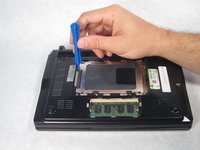
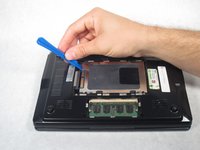
Begin aan de linkerkant en gebruik een plastic Openingsgereedschap om de harde schijf helemaal naar rechts te schuiven.
-
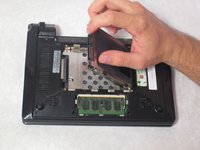
Zodra de harde schijf helemaal naar rechts is geschoven, til je deze aan de harde schijf op en trek je hem eruit.
-
-
-
Verwijder de 4,76 mm schroef onder de harde schijf met de Phillips kruiskopschroevendraaier.
-
-
Gereedschap gebruikt in deze stap:Tweezers$4.99
-
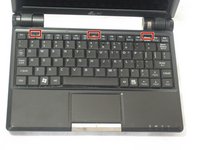
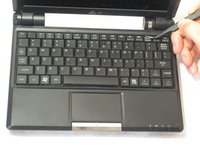
Draai de laptop weer om en ontgrendel de drie toetsenbordlipjes aan de bovenkant van het toetsenbord door de zilveren lipjes omlaag te duwen met een pincet.
-
-
-
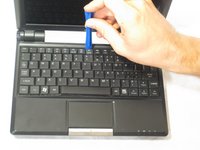
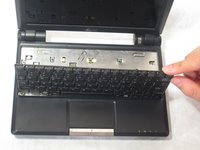
Gebruik het plastic openingsgereedschap om het toetsenbord omhoog te wippen.
-
-
-
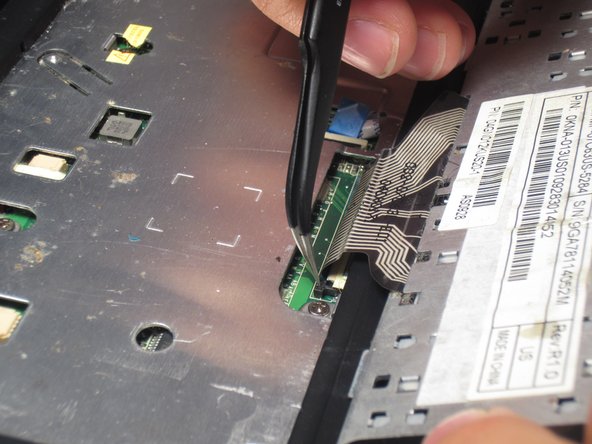
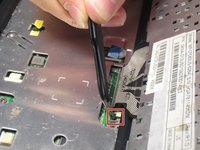
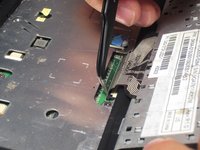
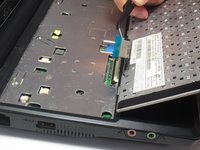
Gebruik een pincet om de kabel aan de onderkant van het toetsenbord los te koppelen door de twee zwarte vergrendelingen aan beide kanten van de kabel omhoog te klappen.
-
-
-
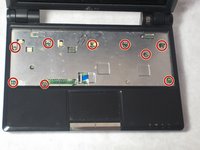
Verwijder de negen 4,76 mm schroeven van het oppervlak van de laptop met de Phillips J0-kruiskopschroevendraaier.
-
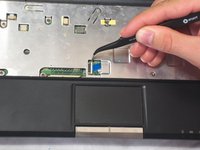
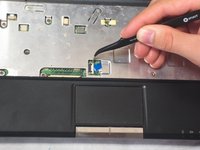
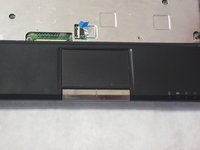
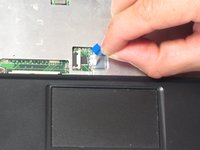
Ontgrendel met een pincet de blauwe touchpad-lintkabel door het witte vergrendellipje naar rechts te duwen.
-
-
-
-
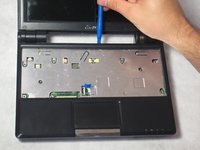
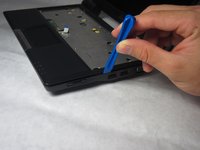
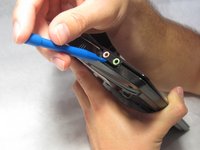
Gebruik een plastic openingsgereedschap om de behuizing van de laptop te verwijderen door de randen omhoog te wrikken.
-
-
-
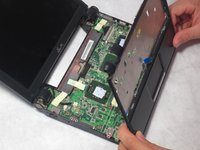
Til de bovenste bedekking van de laptop op en verwijder deze.
-
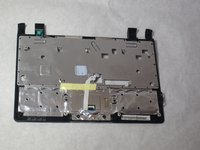
Draai deze bedekking om om de achterbehuizing te onthullen.
-
-
-
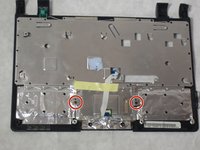
Verwijder de twee 4,76 mm schroeven met de Philips JO-schroevendraaier.
-
-
-
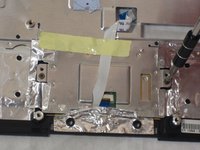
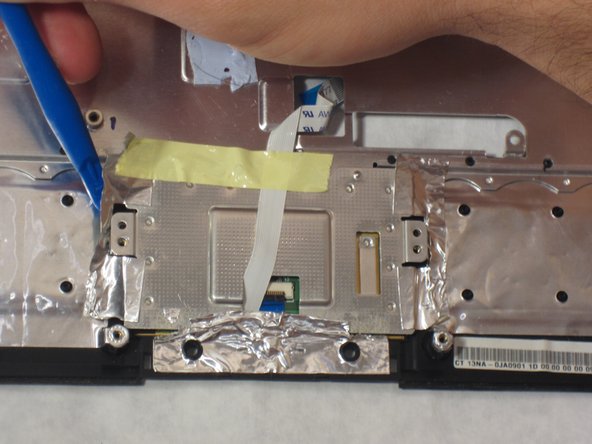
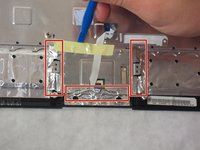
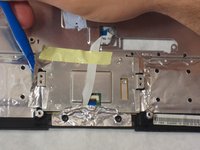
Wrik voorzichtig de metaalfolie rondom de randen van het trackpad omhoog met het plastic Openingsgereedschap.
-
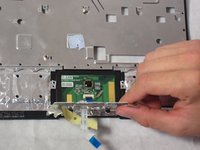
Til de metalen plaat op om het trackpad bloot te leggen.
-
Nu kunt u het trackpad veilig verwijderen.
-
-




















Volg deze instructies in omgekeerde volgorde om je apparaat weer in elkaar te zetten.

Team

Sam Houston State, Team 1-6, Blackburne Fall 2015 Lid van Sam Houston State, Team 1-6, Blackburne Fall 2015
SHSU-BLACKBURNE-F15S1G6
4 Leden
60 handleidingen geschreven
