Deze vertaling is door een computer gegenereerd en is nog niet door iemand nagekeken. Spreek je deze taal? Bekijk het hier.

ASUS Eee PC 900HD harde schijf vervangen

Kendall Marie Mehlhorn en 3 andere bijdragers
Voor het laatst geüpdatet op 6 aug 2026
Bekeken: 1,4K
Statistieken weergeven:
- Afgelopen 24 uur:
- 2
- Afgelopen 7 dagen:
- 26
- Afgelopen 30 dagen:
- 105
- Altijd:
- 1.396
Commentaar: 0
Niemand heeft een opmerking bij deze handleiding geplaatst. Ben jij de eerste?
Bekijk de opmerkingen bij de handleidingVoltooid: 1 2
1 persoon heeft deze handleiding als "voltooid" gemarkeerd. Ben jij de volgende?
2 personen hebben deze handleiding als "voltooid" gemarkeerd. Een daarvan ben jij—lekker bezig!
Favorieten: 0 1
Niemand heeft deze handleiding gemarkeerd als favoriet of volgt de handleiding. Ben jij de eerste?
1 persoon heeft deze handleiding als favoriet gemarkeerd (en blijft daarmee op de hoogte van meldingen)—dat ben jij!
Inleiding
Ga naar stap 1 ↓Deze reparatie is wellicht nodig voor elk type defecte harde schijf die niet naar behoren werkt. Om de harde schijf te vervangen, moet u enkele reparatiewerktuigen bij de hand hebben en voorzichtig zijn met kleine, kwetsbare onderdelen bij het uit elkaar halen van het apparaat.
Wat je nodig hebt
Gereedschap

-
-
-
Verwijder de vier 4,76 mm kruiskopschroeven aan de achterkant van de laptop met de Phillips J0-kruiskopschroevendraaier.
 Vraag FixBot
-
-
-
Gebruik een kunststof Openingsgereedschap om de achterbehuizing te verwijderen.
-
-
-
-
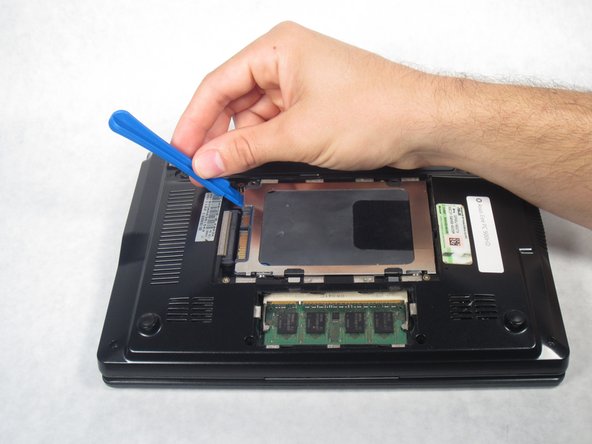
Begin aan de linkerkant en gebruik een plastic Openingsgereedschap om de harde schijf helemaal naar rechts te schuiven.
-
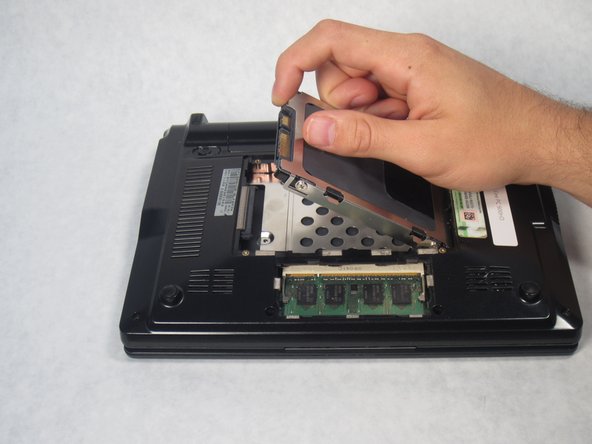
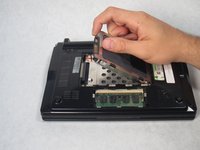
Zodra de harde schijf volledig naar rechts is geschoven, trekt u de harde schijf omhoog om deze te verwijderen.
-
-


Volg deze instructies in omgekeerde volgorde om uw apparaat weer in elkaar te zetten.
Annuleren: ik heb deze handleiding niet afgemaakt.
Één andere persoon heeft deze handleiding voltooid.

Team

Sam Houston State, Team 1-6, Blackburne Fall 2015 Lid van Sam Houston State, Team 1-6, Blackburne Fall 2015
SHSU-BLACKBURNE-F15S1G6
4 Leden
60 handleidingen geschreven
