Ga door naar hoofdinhoud
Word lid van de reparatiegemeenschap - Account aanmaken

Deze vertaling is door een computer gegenereerd en is nog niet door iemand nagekeken. Spreek je deze taal? Bekijk het hier.

ASUS Eee PC 900HD Clicker vervangen

Wat je nodig hebt

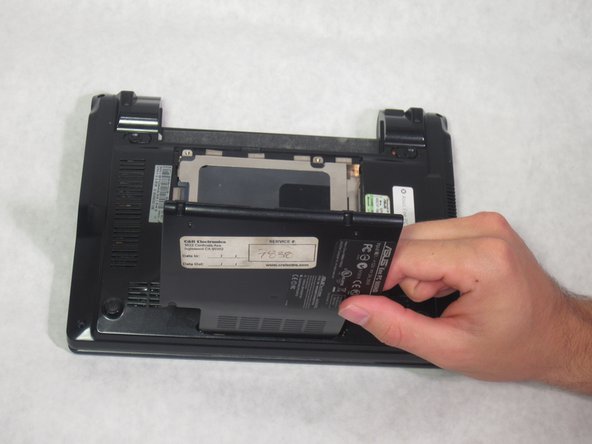
    1. ASUS Eee PC 900HD Clicker vervangen, Clicker: stap 1, afbeelding 1 van 3 ASUS Eee PC 900HD Clicker vervangen, Clicker: stap 1, afbeelding 2 van 3 ASUS Eee PC 900HD Clicker vervangen, Clicker: stap 1, afbeelding 3 van 3
      • Draai de laptop om en zoek de vergrendellipjes van de accu.

      • Schuif het rechterlipje naar de ontgrendelde stand (rechts) zodat de rode stip zichtbaar is. Schuif en houd vervolgens het linkerlipje in de ontgrendelde stand (links).

      • Terwijl u het linkerlipje naar links houdt, trekt u de accu eruit.

      Vraag FixBot

      Voeg opmerking toe

    2. ASUS Eee PC 900HD Clicker vervangen: stap 2, afbeelding 1 van 2 ASUS Eee PC 900HD Clicker vervangen: stap 2, afbeelding 2 van 2
      • Verwijder de vier 4,76 mm schroeven met de Phillips-kruiskopschroevendraaier.

      Vraag FixBot

      Voeg opmerking toe

    3. ASUS Eee PC 900HD Clicker vervangen: stap 3, afbeelding 1 van 2 ASUS Eee PC 900HD Clicker vervangen: stap 3, afbeelding 2 van 2
      • Gebruik een plastic Openingsgereedschap om de harde-schijf-afdekking te verwijderen door deze omhoog te tillen.

      Vraag FixBot

      Voeg opmerking toe

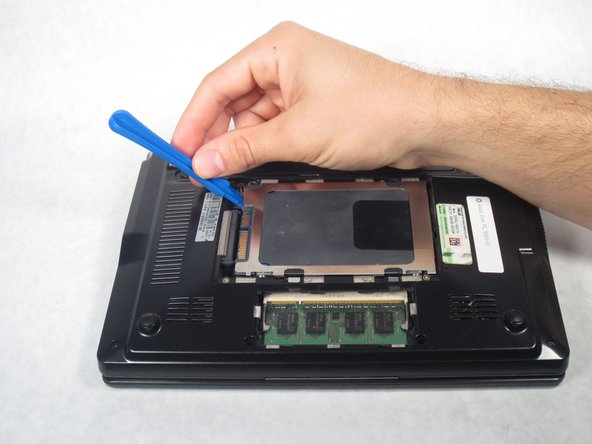
    4. ASUS Eee PC 900HD Clicker vervangen: stap 4, afbeelding 1 van 3 ASUS Eee PC 900HD Clicker vervangen: stap 4, afbeelding 2 van 3 ASUS Eee PC 900HD Clicker vervangen: stap 4, afbeelding 3 van 3
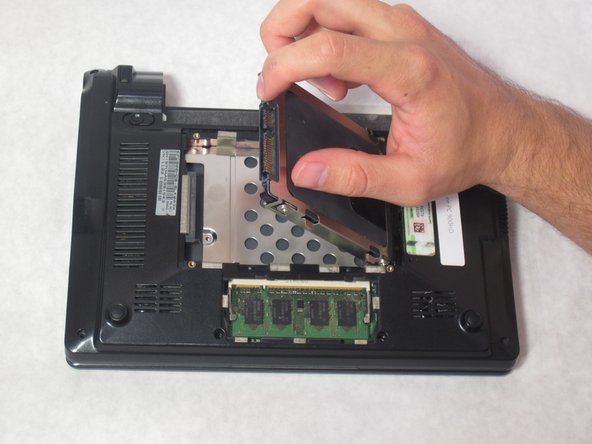
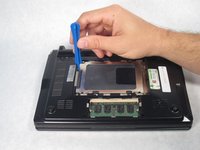
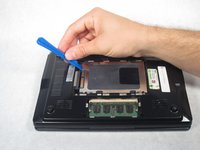
      • Begin aan de linkerkant en gebruik een plastic Openingsgereedschap om de harde schijf helemaal naar rechts te schuiven.

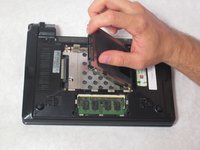
      • Zodra de harde schijf helemaal naar rechts is geschoven, til je deze omhoog en trek je hem eruit.

      Vraag FixBot

      Voeg opmerking toe

    5. ASUS Eee PC 900HD Clicker vervangen: stap 5, afbeelding 1 van 2 ASUS Eee PC 900HD Clicker vervangen: stap 5, afbeelding 2 van 2
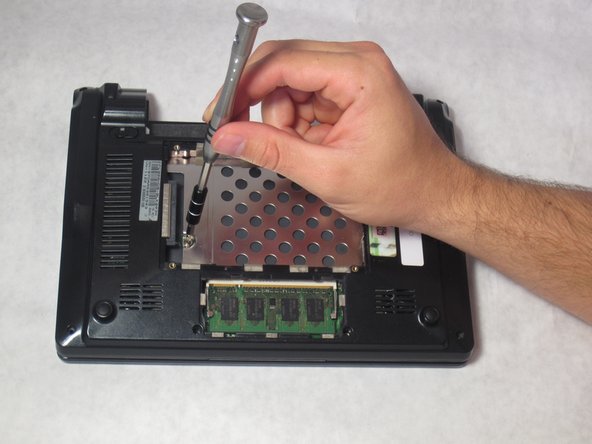
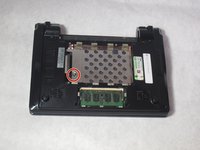
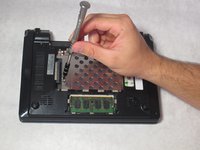
      • Verwijder de schroef onder de harde schijf met de Phillips kruiskopschroevendraaier.

      Vraag FixBot

      Voeg opmerking toe

    6. ASUS Eee PC 900HD Clicker vervangen: stap 6, afbeelding 1 van 2 ASUS Eee PC 900HD Clicker vervangen: stap 6, afbeelding 2 van 2
      Gereedschap gebruikt in deze stap:
      Tweezers
      $4.99
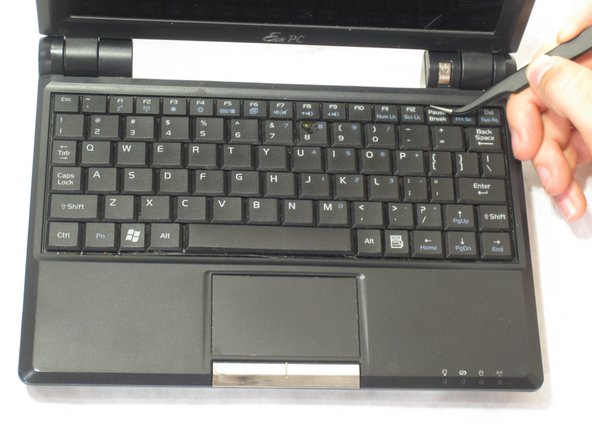
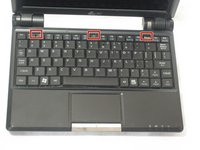
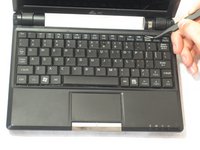
      • Draai de laptop weer om en ontgrendel de drie toetsenbordlipjes aan de bovenkant van het toetsenbord door met een pincet op de zilverkleurige lipjes te duwen.

      Vraag FixBot

      Voeg opmerking toe

    7. ASUS Eee PC 900HD Clicker vervangen: stap 7, afbeelding 1 van 2 ASUS Eee PC 900HD Clicker vervangen: stap 7, afbeelding 2 van 2
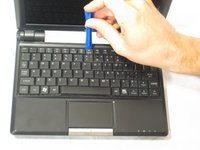
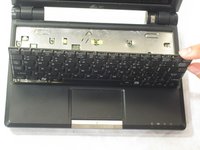
      • Gebruik het plastic openingsgereedschap om het toetsenbord omhoog te tillen.

      Vraag FixBot

      Voeg opmerking toe

    8. ASUS Eee PC 900HD Clicker vervangen: stap 8, afbeelding 1 van 3 ASUS Eee PC 900HD Clicker vervangen: stap 8, afbeelding 2 van 3 ASUS Eee PC 900HD Clicker vervangen: stap 8, afbeelding 3 van 3
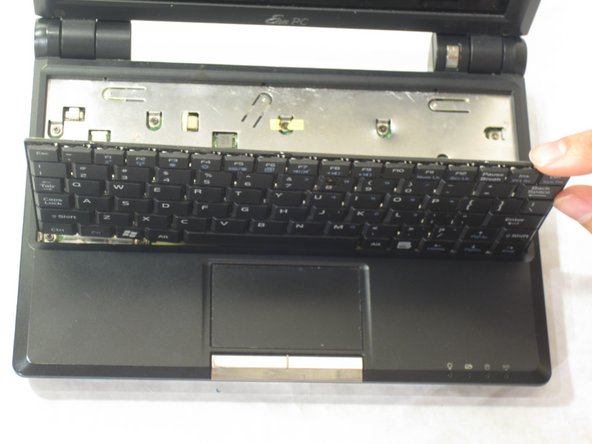
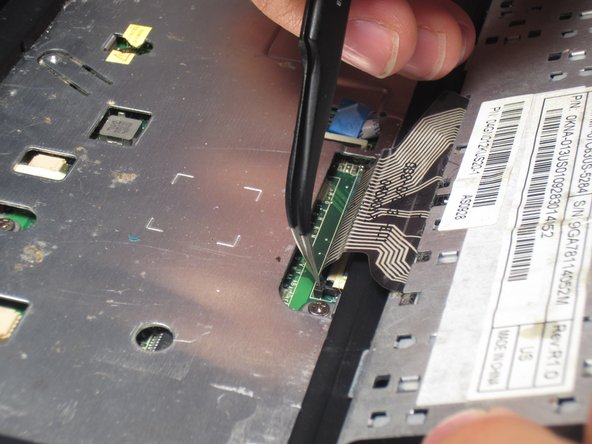
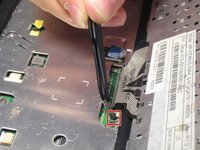
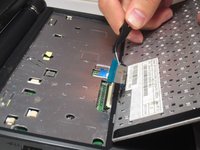
      • Koppel met een pincet de kabel aan de onderkant van het toetsenbord los door de twee vergrendelingsschakelaars aan beide zijden van de kabel omhoog te klappen.

      • Voorzichtig de kabel eruit trekken.

      Vraag FixBot

      Voeg opmerking toe

    9. ASUS Eee PC 900HD Clicker vervangen: stap 9, afbeelding 1 van 3 ASUS Eee PC 900HD Clicker vervangen: stap 9, afbeelding 2 van 3 ASUS Eee PC 900HD Clicker vervangen: stap 9, afbeelding 3 van 3
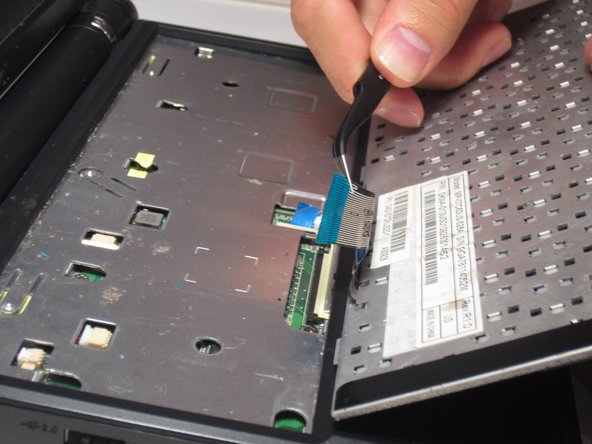
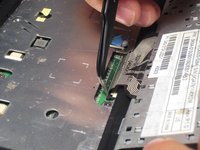
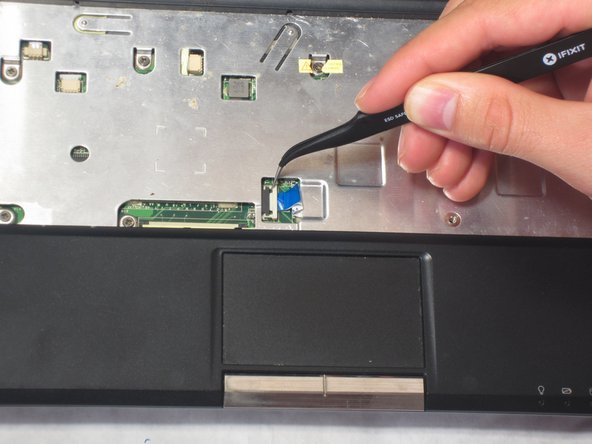
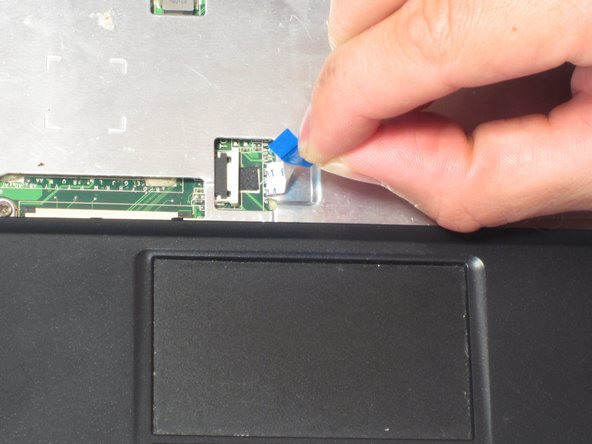
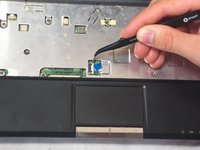
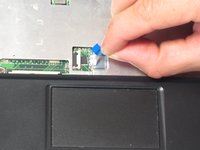
      • Gebruik een pincet om het touchpad-lintkabelconnector te ontgrendelen door het witte vergrendellipje naar rechts te duwen.

      • Voorzichtig de lintkabel naar rechts trekken.

      Vraag FixBot

      Voeg opmerking toe

    10. ASUS Eee PC 900HD Clicker vervangen: stap 10, afbeelding 1 van 3 ASUS Eee PC 900HD Clicker vervangen: stap 10, afbeelding 2 van 3 ASUS Eee PC 900HD Clicker vervangen: stap 10, afbeelding 3 van 3
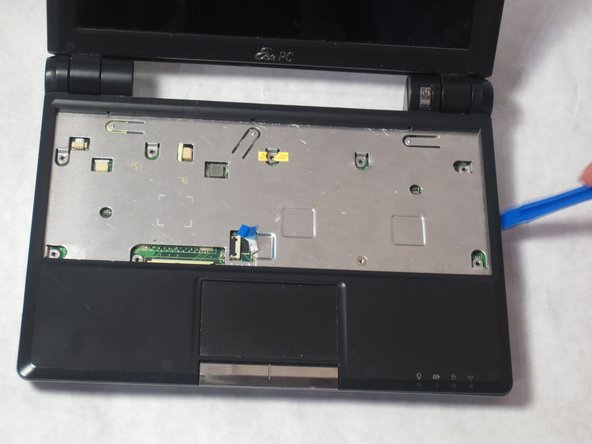
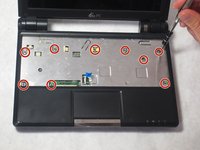
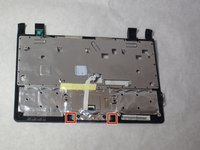
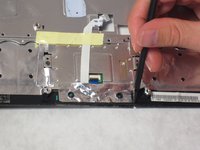
      • Verwijder de negen 4,76 mm schroeven van de bovenste bedekking van de laptop met de Phillips J0 schroevendraaier.

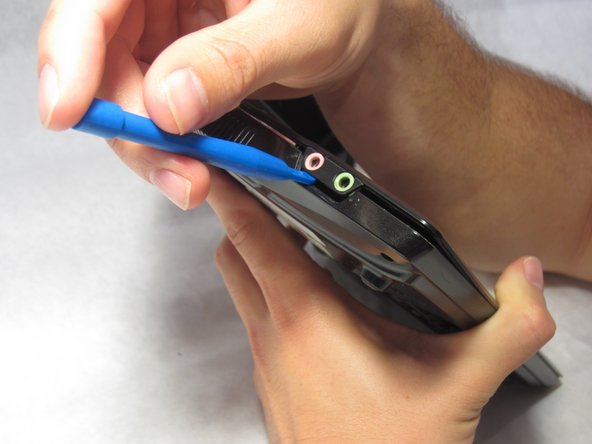
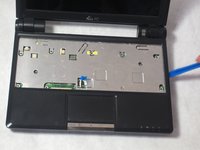
      • Gebruik een plastic openingsgereedschap om de randen van de bedekking omhoog te wippen.

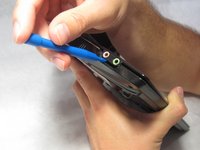
      • Waarschuwing: Wees voorzichtig rond de audio- en microfoonaansluitingen, aangezien deze gemakkelijk beschadigd kunnen raken. Til de rechterhelft van de bedekking op en beweeg deze naar links.
      Vraag FixBot

      Voeg opmerking toe

    11. ASUS Eee PC 900HD Clicker vervangen: stap 11, afbeelding 1 van 2 ASUS Eee PC 900HD Clicker vervangen: stap 11, afbeelding 2 van 2
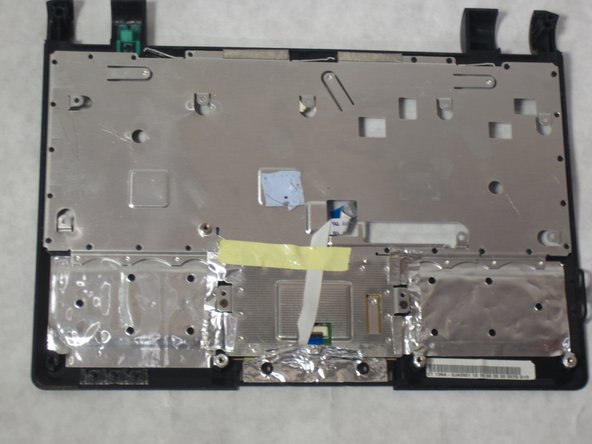
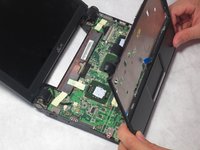
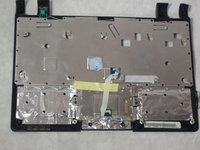
      • Til de bovenste bedekking van de laptop op en verwijder deze.

      • Draai deze bedekking om zodat de achterkant zichtbaar wordt.

      Vraag FixBot

      Voeg opmerking toe

    12. ASUS Eee PC 900HD Clicker vervangen: stap 12, afbeelding 1 van 3 ASUS Eee PC 900HD Clicker vervangen: stap 12, afbeelding 2 van 3 ASUS Eee PC 900HD Clicker vervangen: stap 12, afbeelding 3 van 3
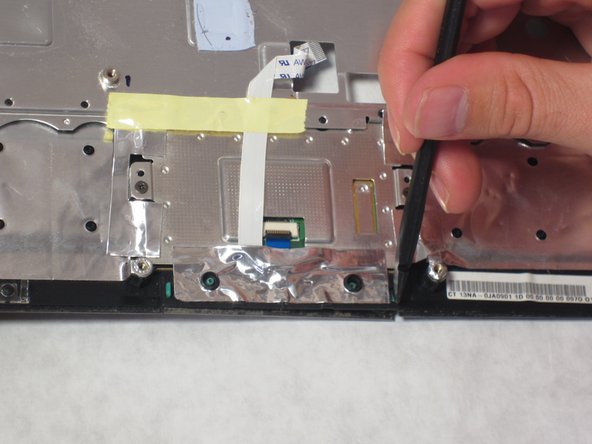
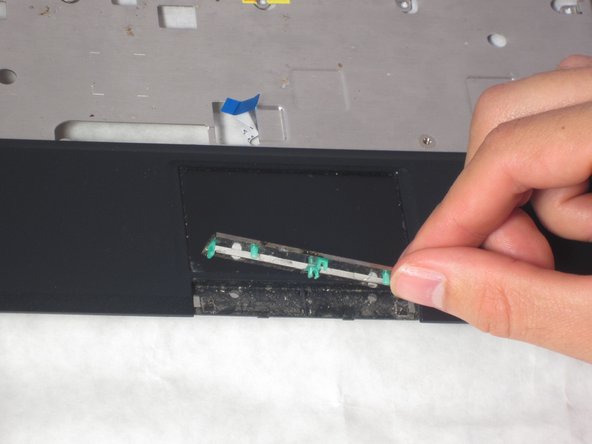
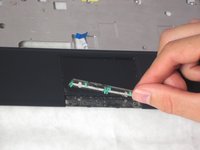
      • Gebruik een spudger om de groene treklipjes aan beide kanten omlaag te duwen.

      • Trek de klikker van de afdekplaat af.

      Vraag FixBot

      Voeg opmerking toe

Conclusie

Volg deze instructies in omgekeerde volgorde om je apparaat weer in elkaar te zetten.

Annuleren: ik heb deze handleiding niet afgemaakt.

Kendall Marie Mehlhorn

Lid sinds: 10/13/15

572 Reputatie

5 handleidingen geschreven

Team

Sam Houston State, Team 1-6, Blackburne Fall 2015 Lid van Sam Houston State, Team 1-6, Blackburne Fall 2015

SHSU-BLACKBURNE-F15S1G6

4 Leden

60 handleidingen geschreven

0Gids Commentaar

Voeg opmerking toe

Weergavestatistieken:

Afgelopen 24 uren: 0

Afgelopen 7 dagen: 4

Afgelopen 30 dagen: 25

Altijd: 528