Ga door naar hoofdinhoud
Word lid van de reparatiegemeenschap - Account aanmaken

Deze vertaling is door een computer gegenereerd en is nog niet door iemand nagekeken. Spreek je deze taal? Bekijk het hier.

ASUS Eee PC 1018P RAM vervangen

Wat je nodig hebt

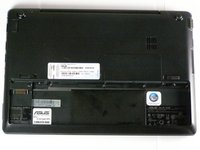
    1. ASUS Eee PC 1018P RAM vervangen, Batterij: stap 1, afbeelding 1 van 1
      • Leg de laptop plat op een hard oppervlak met de onderkant naar boven en het accupakket aan de kant die het dichtst bij u is.

      Vraag FixBot

      Voeg opmerking toe

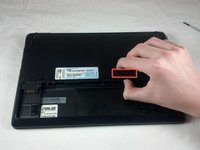
    2. ASUS Eee PC 1018P RAM vervangen: stap 2, afbeelding 1 van 2 ASUS Eee PC 1018P RAM vervangen: stap 2, afbeelding 2 van 2
      • Gebruik beide wijsvingers om de twee veerklemmen naar binnen, richting het midden van de laptop, te duwen.

      Vraag FixBot

      Voeg opmerking toe

    3. ASUS Eee PC 1018P RAM vervangen: stap 3, afbeelding 1 van 3 ASUS Eee PC 1018P RAM vervangen: stap 3, afbeelding 2 van 3 ASUS Eee PC 1018P RAM vervangen: stap 3, afbeelding 3 van 3
      • Druk de veertabbladen naar binnen en gebruik je vingernagels om de rand van de batterij op te tillen, waarbij je deze omhoog en naar je toe kantelt.

      • Trek de batterij omhoog en van je af om deze volledig uit de uitsparing in de behuizing te verwijderen.

      Vraag FixBot

      Voeg opmerking toe

    1. ASUS Eee PC 1018P RAM vervangen, RAM-geheugen: stap 4, afbeelding 1 van 1
      • Zoek de RAM-afdekplaat zodra de batterij is verwijderd.

      Vraag FixBot

      Voeg opmerking toe

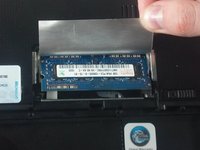
    2. ASUS Eee PC 1018P RAM vervangen: stap 5, afbeelding 1 van 2 ASUS Eee PC 1018P RAM vervangen: stap 5, afbeelding 2 van 2
      • Gebruik je duim om de blootliggende rand van het RAM-klepje los te wrikken. Zodra deze rand is opgetild, komt het klepje vrij.

      • Nu het RAM-klepje is verwijderd, kun je voorzichtig de zilverkleurige folie die het RAM-geheugen beschermt terugtrekken.

      Vraag FixBot

      Voeg opmerking toe

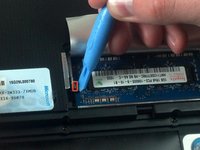
    3. ASUS Eee PC 1018P RAM vervangen: stap 6, afbeelding 1 van 2 ASUS Eee PC 1018P RAM vervangen: stap 6, afbeelding 2 van 2
      • Gebruik het plastic openingsgereedschap om de twee zilveren lipjes die de RAM-module op hun plek houden opzij te duwen.

      • Om de lipjes los te maken, gebruik je het plastic openingsgereedschap om het lipje iets naar het accupakket toe te trekken en vervolgens naar buiten, weg van de RAM-module, te duwen.

      • De RAM-module zal omhoog springen in een kleine hoek zodra beide lipjes zijn losgemaakt.

      Vraag FixBot

      Voeg opmerking toe

    4. ASUS Eee PC 1018P RAM vervangen: stap 7, afbeelding 1 van 2 ASUS Eee PC 1018P RAM vervangen: stap 7, afbeelding 2 van 2
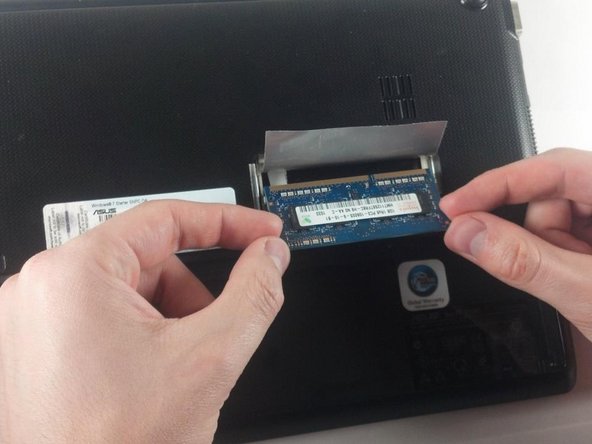
      • Pak de randen van de RAM-module voorzichtig vast en trek deze langzaam los van de pinuitsluitingen onder de rand van de folie.

      • Trek de RAM eruit in dezelfde hoek waarin deze van nature omhoog komt. Door de RAM er onder andere hoeken uit te rukken, kunnen de kwetsbare pinnen beschadigd raken.

      Vraag FixBot

      Voeg opmerking toe

    5. ASUS Eee PC 1018P RAM vervangen: stap 8, afbeelding 1 van 1
      • Verwijder de RAM-module volledig voor reparatie of vervanging.

      Vraag FixBot

      Voeg opmerking toe

Conclusie

Volg deze instructies in omgekeerde volgorde om uw apparaat weer in elkaar te zetten.

Annuleren: ik heb deze handleiding niet afgemaakt.

Één andere persoon heeft deze handleiding voltooid.

Patrick Hallahan

Lid sinds: 01/29/12

38 Reputatie

1 Handleiding geschreven

Team

Cal Poly, Team 8-13, Maness Winter 2012 Lid van Cal Poly, Team 8-13, Maness Winter 2012

CPSU-MANESS-W12S8G13

4 Leden

60 handleidingen geschreven

0Gids Commentaar

Voeg opmerking toe

Weergavestatistieken:

Afgelopen 24 uren: 1

Afgelopen 7 dagen: 4

Afgelopen 30 dagen: 21

Altijd: 3,833