Deze vertaling is door een computer gegenereerd en is nog niet door iemand nagekeken. Spreek je deze taal? Bekijk het hier.
Inleiding
Het is vrij eenvoudig om de harde schijf te vervangen en dit vereist maar weinig technische expertise.
Er zitten geen beveiligingsschroeven in de behuizing, dus een standaard kruiskopschroevendraaier is alles wat je nodig hebt.
Daarnaast is het handig om een kleine platte schroevendraaier en een plastic kaart ter grootte van een creditcard bij de hand te hebben om de behuizing te openen.
Wees voorzichtig bij het losklikken van kabels om te zorgen dat de printplaten niet beschadigd raken.
Wat je nodig hebt
-
-
-
Draai de netbook eerst ondersteboven en schuif de accuvergrendelingen om de accu te ontgrendelen en uit de netbook te verwijderen
 Vraag FixBot
-
-
-
Zoek het geheugencompartiment en draai de schroef los. Let op: deze kan niet uit de klep van het compartiment worden verwijderd.
-
Wip de klep van de netbook los vanaf de kant van de schroef. Er zitten klemmen langs de zijkant die de klep op zijn plaats houden. Zodra deze los is, leg je de klep opzij.
-
(Afbeelding gedraaid) Draai de schroef los en verwijder deze uit de rechterbenedenhoek van het geheugencompartiment. Let op: het is niet nodig om het geheugen te verwijderen bij het vervangen van de harde schijf.
-
-
-
-
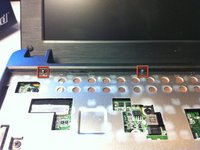
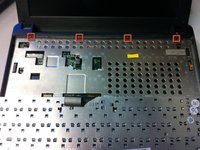
Draai de netbook weer om. Om het toetsenbord te verwijderen, moeten er vier metalen lipjes worden teruggeduwd. Ik vond een kleine platte schroevendraaier hiervoor handig. Pas op dat u geen krassen maakt op het toetsenbord of de behuizing. U kunt deze clips ook bedienen vanaf de onderkant van de netbook, aan de achterzijde waar de batterij zit.
-
Ik vond het handig om bij de twee middelste clips te beginnen. Door de natuurlijke veer van het metaal sprongen de clips niet terug.
-
Het toetsenbord moet vanaf de voorkant van de behuizing kantelen. Het is met een lintkabel verbonden met het moederbord. De volgende stap behandelt het losmaken van het toetsenbord.
-
-
-
Er zijn twee clips die de lintkabel op zijn plek houden. Duw ze naar voren richting het toetsenbord om ze los te maken. De lintkabel zou vervolgens zonder weerstand naar buiten moeten glijden.
-
Op dit punt moet je de touchpad loskoppelen. De kabel bevindt zich aan de linkerkant (oranje gemarkeerd).
-
Om de touchpad los te koppelen til je de zwarte balk op. Er zit een doorzichtig treklipje op met het label MB. Gebruik dit om de kabel van het moederbord te trekken. Ook hier zou er geen weerstand moeten zijn.
-
-
Gereedschap gebruikt in deze stap:Plastic Cards$2.99
-
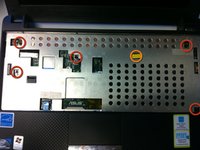
Er moeten nu zes schroeven worden verwijderd om de behuizing te scheiden. De schroef die oranje gemarkeerd is, bevindt zich onder een garantiezegel. Dit is het punt waarop uw garantie komt te vervallen.
-
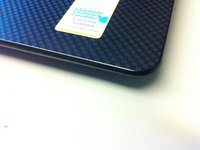
Zodra de schroeven zijn verwijderd, wrikt u de behuizing uit elkaar. Ik vond het handig om bij de achterkant te beginnen en rondom te werken met een plastic kaart om de behuizing niet te beschadigen. De clips onder de touchpad zijn het lastigst los te maken.
-
-
-
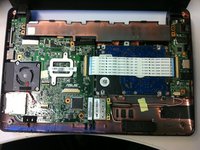
Til de behuizing weg om het moederbord (of de moederborden) bloot te leggen. De harde schijf is duidelijk zichtbaar aan de rechterkant.
-
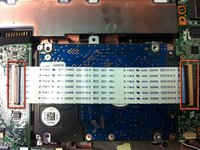
Er loopt een kabel over de harde schijf die de twee moederborden met elkaar verbindt. Net als bij de touchpad wordt deze verwijderd door de twee zwarte borgklemmen omhoog te tillen en de kabel eruit te schuiven.
-
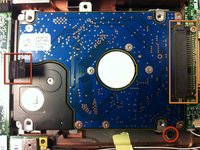
Verwijder de resterende schroef van de rechtsonderkant van de hardeschijfhouder.
-
Til de harde schijf voorzichtig op met behulp van het zwarte lipje aan de linkerkant en schuif deze naar links om hem los te maken van de (kabel)aansluiting aan de rechterkant. De harde schijf kan vervolgens worden verwijderd.
-
-
-
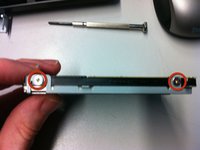
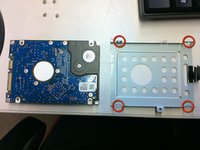
Voordat u de schroeven uit de schijfhouder verwijdert, moet u noteren hoe de schijf in de houder past. Op deze manier weet u bij het plaatsen van de vervangende schijf hoe deze georiënteerd moet worden.
-
Er zijn vier schroeven, één in elke hoek. Verwijder deze schroeven en haal de schijf uit de houder.
-
De schijf kan nu worden vervangen. Volg de instructies in omgekeerde volgorde om alles weer in elkaar te zetten. De behuizing en het toetsenbord zouden vrij gemakkelijk vastgeklikt moeten kunnen worden.
-
Vergeet tot slot niet om de touchpad en het toetsenbord opnieuw aan te sluiten bij het in elkaar zetten!
-
-








Volg deze instructies in omgekeerde volgorde om je apparaat weer in elkaar te zetten.
Annuleren: ik heb deze handleiding niet afgemaakt.
55 andere personen hebben deze handleiding voltooid.

12Gids Commentaar
Great chance to use your store loyalty cards so you don't mung up a credit card or your case while pulling the keyboard.
**
Lifting the pivoting latch for the touchpad cable was sort of unintuitive since I'd never seen one before. If this is your first time with one of these connectors, read it twice or thrice to be sure you've got it. Keep yourself from trying to refit the little bugger. . . Like me.
**
One more stupid mistake I made was leaving a kink in the touchpad cable. Had to pull the KB again to tuck it down. Didn't hurt anything, just left an unsightly bulge in the keyboard.
**
Excellent guide, THANKS!
Upon completion, The unit will not display. WHAT could I have done wrong?
Great !!! You saved my life.. well, actually the life of my best friend whose PC's HDD died yesterday...
The most difficult part was with removing the cables fixed with two black retainers... I have been pulling on those like crazy... Fortunately nothing broken and the PC is now booting (Useful also: find a good paper on how to install windows from a usb key! )
Tank you very much to this tuto.
Tank you about this tuto, very very good.
