Deze vertaling is door een computer gegenereerd en is nog niet door iemand nagekeken. Spreek je deze taal? Bekijk het hier.

8BitDo SN30 Pro+ Controller Triggers vervangen

Brian W en een andere bijdrager
Voor het laatst geüpdatet op 29 jul 2026
Bekeken: 5,2K
Statistieken weergeven:
- Afgelopen 24 uur:
- 1
- Afgelopen 7 dagen:
- 18
- Afgelopen 30 dagen:
- 124
- Altijd:
- 5.161
Commentaar: 2
2 comments on steps.
Voltooid: 1 2
1 persoon heeft deze handleiding als "voltooid" gemarkeerd. Ben jij de volgende?
2 personen hebben deze handleiding als "voltooid" gemarkeerd. Een daarvan ben jij—lekker bezig!
Favorieten: 2 3
2 mensen hebben deze handleiding als favoriet gemarkeerd en volgen deze. Ben jij de volgende?
3 personen hebben deze handleiding als favoriet gemarkeerd (en blijven daarmee op de hoogte van meldingen)—een daarvan ben jij!
Door de gemeenschap gemaakte handleiding
Deze handleiding is gemaakt door een enthousiasteling uit de gemeenschap, en niet door de iFixit-stafleden.
Inleiding
Ga naar stap 1 ↓Deze handleiding wordt gebruikt voor het vervangen van de triggers van je 8BitDo SN30 Pro+ controller. Deze handleiding wordt ook gebruikt voor het vervangen van de geleidende rubberen pads: L1, L2, R1, R2.
Wat je nodig hebt
Gereedschap


-
-
-
Leg de controller ondersteboven.
-
Verwijder het batterijklepje.
-
Verwijder de oplaadbare batterij of de AA-batterijen.
 Vraag FixBot
-
-
-
Verwijder de L2- en R2-triggerknoppen door ze van de handgrepen af te duwen.
-
-
Gereedschap gebruikt in deze stap:Tweezers$4.99
-
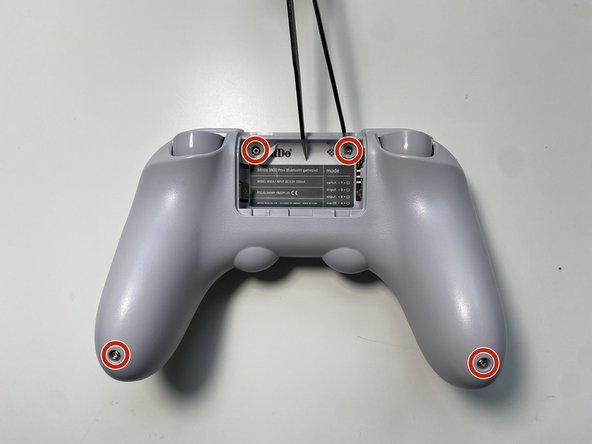
Gebruik een pincet om de twee schroeven onder het label in het batterijcompartiment bloot te leggen.
-
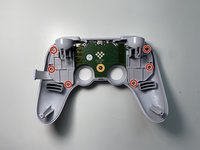
Gebruik een T6-schroevendraaier om de vier schroeven van 7,3 mm te verwijderen die het achterpaneel vastzetten.
-
-
-
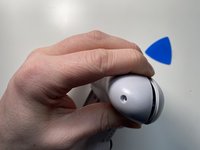
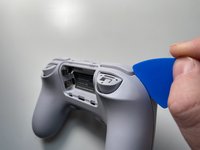
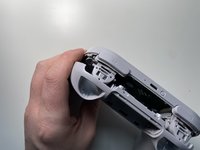
Wrik de afdekplaatjes aan het uiteinde van elke grip uit elkaar.
-
Gebruik een vingernagel of opening plectrum om de twee bovenste klemmetjes los te maken.
-
Eén klemmetje naast de L-knop.
-
Eén klemmetje naast de R-knop.
-
Maak het laatste klemmetje tussen de joysticks los.
-
-
-
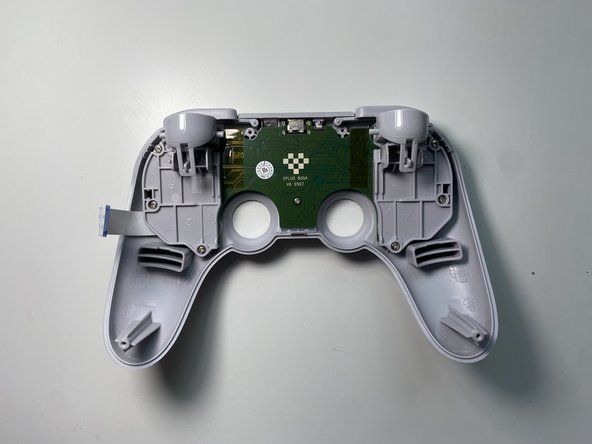
Beweeg het achterpaneel voorzichtig weg van het voorpaneel. Leg het aan de linkerkant neer.
-
-
-
-
-
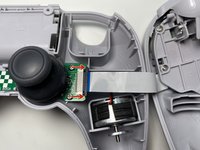
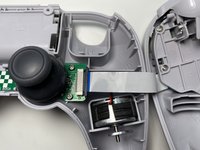
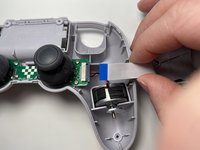
Ontgrendel de lintkabel door het zwarte plastic lipje open te duwen.
-
Trek de lintkabel uit de kabelaansluiting in de richting van de kabel.
-
-
-
Gebruik een kruiskopschroevendraaier om de zeven schroeven te verwijderen waarmee de printplaat vastzit.
-
Zes schroeven van 10,1 mm
-
Eén schroef van 5,8 mm
-
-
-
-
Schuif de R-knoppen omhoog en van hun pinnetje af.
-
Schuif de L-knop omhoog en van zijn pinnetje af.
-
Verwijder de hoofdprintplaat door deze richting de USB-C-poort te draaien. Til hem er vervolgens uit.
-
-
-
-
-
Maak de drie clips los waarmee de trekkermodule aan het moederbord vastzit.
-
Herhaal dit aan de andere kant.
-
-
-
Buig het plastic lipje over het vergrendellipje. Het helpt om de trekker met uw andere hand iets naar achteren te duwen.
-
Wrik voorzichtig elke kant van de trekker uit de ronde clips.
-
Beide geleidende pads zijn nu toegankelijk.
-
-








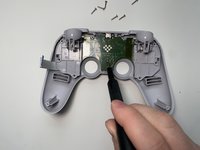


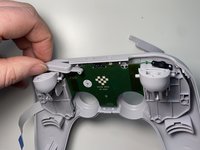
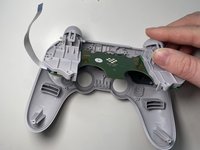
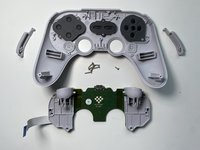


Volg deze instructies in omgekeerde volgorde om je apparaat weer in elkaar te zetten.
Annuleren: ik heb deze handleiding niet afgemaakt.
Één andere persoon heeft deze handleiding voltooid.

