Deze vertaling is door een computer gegenereerd en is nog niet door iemand nagekeken. Spreek je deze taal? Bekijk het hier.

5 tips en trucs

Voor het laatst geüpdatet op 5 aug 2026
Bekeken: 17K
Statistieken weergeven:
- Afgelopen 24 uur:
- 4
- Afgelopen 7 dagen:
- 20
- Afgelopen 30 dagen:
- 81
- Altijd:
- 16.743
Commentaar: 4
3 comments on steps, 1 guide comment.
Go to guide commentsVoltooid: 19 20
19 mensen hebben deze handleiding als "voltooid" gemarkeerd. Ben jij de volgende?
20 personen hebben deze handleiding als "voltooid" gemarkeerd. Een daarvan ben jij—lekker bezig!
Favorieten: 16 17
16 mensen hebben deze handleiding als favoriet gemarkeerd en volgen deze. Ben jij de volgende?
17 personen hebben deze handleiding als favoriet gemarkeerd (en blijven daarmee op de hoogte van meldingen)—een daarvan ben jij!
Door de gemeenschap gemaakte handleiding
Deze handleiding is gemaakt door een enthousiasteling uit de gemeenschap, en niet door de iFixit-stafleden.
Inleiding
Ga naar stap 1 ↓Een paar interessante trucs voor je smartphone.
Veilige modus, testmenu, ontwikkelaarsmenu, retail-demomodus, harde en zachte reset
Wat je nodig hebt
Gereedschap

Video overzicht
-
-
-
VEILIGE MODUS stelt je in staat om het apparaat in te schakelen met apps van derden uitgeschakeld. Vervolgens kun je eenvoudig alle apps verwijderen die mogelijk een conflict of softwareprobleem veroorzaken.
-
Eerste manier om het apparaat in de Veilige modus te zetten:
-
Druk op de aan-/uitknop. Houd in het "Uitschakelen"-menu de optie Uitschakelen ingedrukt totdat je het "Opnieuw opstarten in veilige modus"-menu ziet.
-
Tweede manier om het apparaat in de Veilige modus te zetten:
-
Schakel de telefoon uit. Schakel de telefoon in en wanneer je het Xperia-logo ziet, houd je de volume-omlaagknop ingedrukt. Houd deze ingedrukt totdat het apparaat in de Veilige modus is opgestart.
-
Om de Veilige modus te verlaten, schakel je het apparaat simpelweg uit en weer in.
 Vraag FixBot
-
-
-
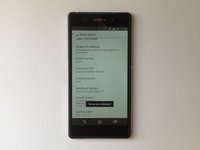
In het VERBORGEN SERVICE-/TESTMENU vind je informatie over je apparaat, zoals de firmwareversie, de status van de simlock, werkende banden, enz. Ook kun je de verschillende hardwarecomponenten van je apparaat testen.
-
Om het verborgen service-/testmenu te openen, open je de dealer-apps en voer je deze code in:
-
****#*#7378423#*#****
-
-
-
SOFT & HARD RESET
-
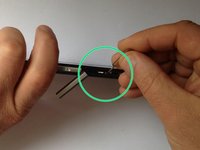
SOFT RESET - Omdat u bij deze modellen de batterij niet kunt verwijderen, heeft Sony voorzien in een fysieke resetknop. U kunt deze gebruiken als uw apparaat bevriest. Dit heeft geen invloed op uw gegevens en instellingen.
-
Open het SD-kaartklepje. Vlakbij het SD-kaartsleuf ziet u een kleine rode knop. Gebruik de punt van een pen en druk erop. Dit dwingt het apparaat om uit te schakelen.
-
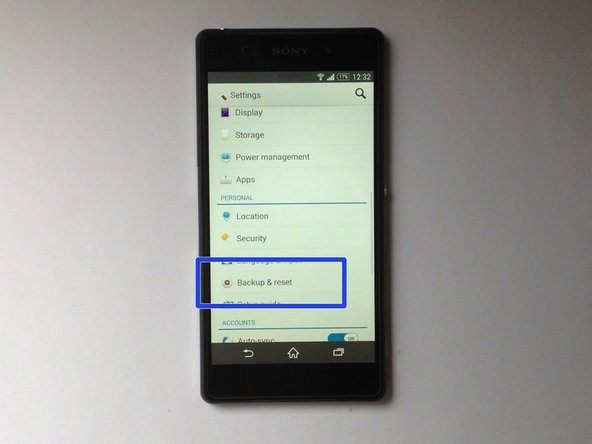
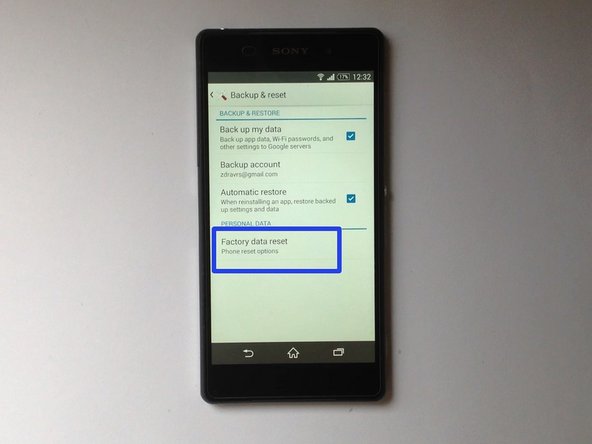
HARD RESET - Als uw apparaat crasht, bevriest of als u een probleem heeft met het Android-besturingssysteem, kunt u een harde reset uitvoeren. Dit verwijdert alle persoonlijke gegevens en zet het apparaat terug naar de fabrieksinstellingen!!!
-
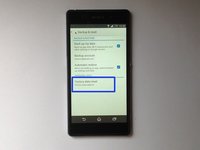
Open het menu Instellingen en vervolgens Back-up en reset. Kies nu Fabrieksgegevens herstellen.
-
-
-
MENU ONTWIKKELAARSOPTIES
-
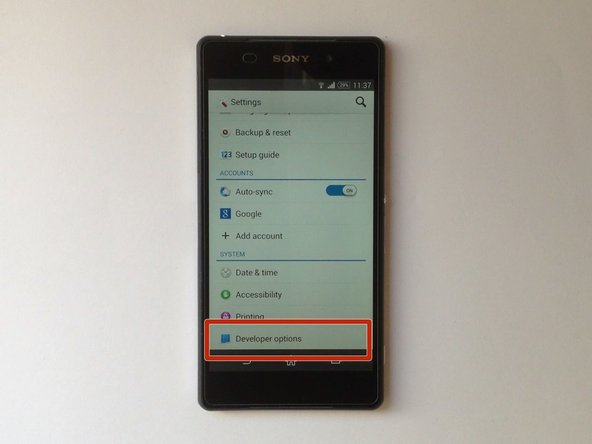
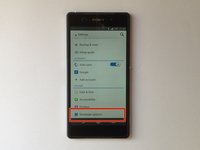
Ontwikkelaarsopties bevatten veel functies voor app-ontwikkelaars om een app op hun apparaat te testen vanaf een pc via ADB. Vanuit dit menu kun je de USB-foutopsporingsmodus activeren. Op nieuwere versies van Android zijn de ontwikkelaarsopties verborgen.
-
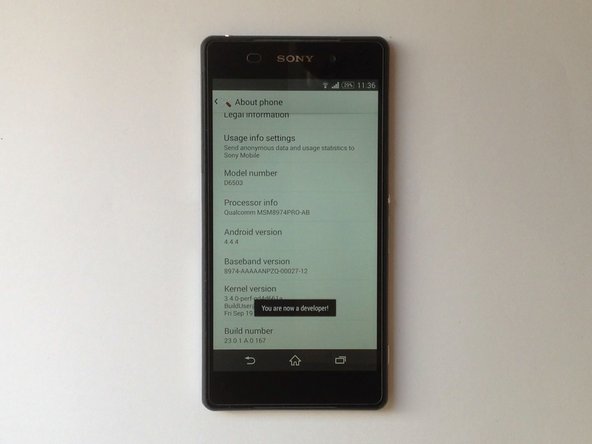
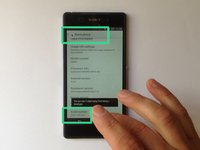
Om Ontwikkelaarsopties in te schakelen, ga je naar Instellingen - Over de telefoon. Navigeer naar onderen en je zou Buildnummer moeten zien staan. Tik hier nu 7 keer op en ... "Je bent nu een ontwikkelaar." :)
-
-
-
-
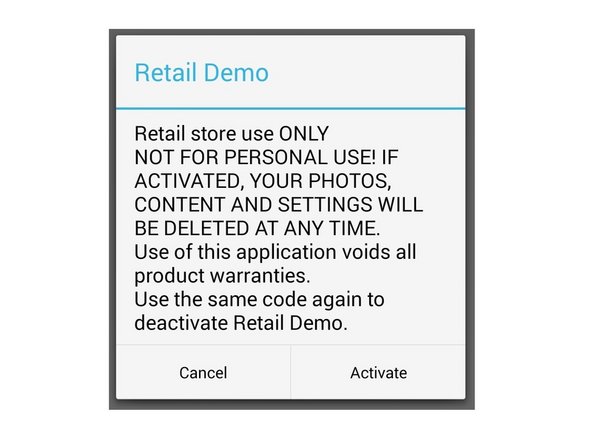
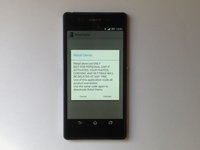
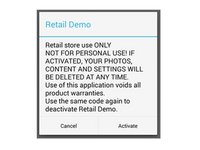
In de RETAIL DEMO-MODUS start de telefoon een demovideo en doet dit elke keer als het apparaat in de slaapstand gaat. Oudere versies van Android bevatten een bug waardoor het mogelijk was om het schermslot te wijzigen als de telefoon een vergrendelscherm had. Bij nieuwere versies kun je niet in de "Retail-modus" komen als het scherm van de telefoon is vergrendeld.
-
Om deze modus in te schakelen of te verlaten, voer je in de Dealer-app de volgende code in:
-
****#*#73556673#*#****
-
Dat is alles.
-
.
-
.
-
.
-
Is het gelukt?
-
-





Volg deze instructies in omgekeerde volgorde om je apparaat weer in elkaar te zetten.
Annuleren: ik heb deze handleiding niet afgemaakt.
19 andere personen hebben deze handleiding voltooid.