Deze vertaling is door een computer gegenereerd en is nog niet door iemand nagekeken. Spreek je deze taal? Bekijk het hier.

2006 Xserve Demontage

Voor het laatst geüpdatet op 6 aug 2026
Bekeken: 2,4K
Statistieken weergeven:
- Afgelopen 24 uur:
- 8
- Afgelopen 7 dagen:
- 25
- Afgelopen 30 dagen:
- 96
- Altijd:
- 2.420
Commentaar: 3
3 comments on steps.
Voltooid: 6 7
6 mensen hebben deze handleiding als "voltooid" gemarkeerd. Ben jij de volgende?
7 personen hebben deze handleiding als "voltooid" gemarkeerd. Een daarvan ben jij—lekker bezig!
Favorieten: 2 3
2 mensen hebben deze handleiding als favoriet gemarkeerd en volgen deze. Ben jij de volgende?
3 personen hebben deze handleiding als favoriet gemarkeerd (en blijven daarmee op de hoogte van meldingen)—een daarvan ben jij!
Mislukte opmaak
Deze handleiding heeft een betere opmaak nodig. Help mee door het corrigeren van de opmaak of door aantekeningen te maken.
Door de gemeenschap gemaakte handleiding
Deze handleiding is gemaakt door een enthousiasteling uit de gemeenschap, en niet door de iFixit-stafleden.
Inleiding
Ga naar stap 1 ↓Een snelle stapsgewijze handleiding om een 2006 Xserve Apple Server volledig uit elkaar te halen
Wat je nodig hebt
Onderdelen
-
-
×2Intel Xeon 5100 series (CPU)
this is the stock CPU for 2006 Xserve
-
×2Intel Xeon 5365/5355 series 771 socket (CPU Upgrade)
2.66/3.00GHz 8MB 1333 MHz 4-core processor upgrade

Gereedschap


-
-
-
Haal de stekker uit het stopcontact, ontkoppel alle kabels en houd de aan/uit-knop 15 seconden ingedrukt om er zeker van te zijn dat de restspanning is verdwenen.
-
Wees voorzichtig met de glasvezelkabels als er een RAID-systeem is aangesloten.
-
Grafische kaart, indien geïnstalleerd
 Vraag FixBot
-
-
-
Draai de twee duimschroeven aan de achterkant los.
-
Trek aan de bovenkant naar achteren en verwijder vervolgens de bovenste bedekking.
-
-
-
trek met de zwarte vergrendelingshendel naar buiten en naar rechts
-
Trek de module naar buiten
-
-
-
Druk op de hendels van de caddy om ze te ontgrendelen en trek vervolgens elke schijf naar buiten.
-
-
-
Gebruik een #1 kruiskopschroevendraaier voor de 5 schroeven die het luchtkanaal op zijn plek houden.
-
Schuif het omhoog en voorzichtig naar buiten.
-
Wees voorzichtig met de I/O-kabel tussen het backplane en het logic board.
-
-
-
Om de ventilatorarray te verwijderen, moet je de twee Phillips-schroeven aan de rechter- en linkerkant van de array losdraaien, zoals aangegeven op de foto's.
-
Wees voorzichtig bij de ventilatorstekker; deze moet recht omhoog worden getrokken nadat de schroeven zijn losgedraaid
-
-
-
Draai de twee borgschroeven los waarmee de riser-beugel aan het achterpaneel is bevestigd.
-
Trek een klein stukje omhoog om de borgschroeven vrij te maken en kantel hem dan naar achteren; hij zou er gemakkelijk uit moeten komen.
-
Dit is ook een goed moment om de ROM-batterij te controleren! Vervang de batterij alleen door een type CR2032.
-
-
-
Dit is een kwetsbare kabel. Druk de 2 zijkanten samen om hem los te maken.
-
Wip één kant los en beweeg de (kabel)aansluiting heen en weer terwijl je op het andere lipje drukt voor een makkelijkere verwijdering.
-
De (kabel)aansluiting is gecodeerd zodat deze maar op één manier past.
-
-
-
Dit zijn slechts drukaansluitingen; gebruik een spudger om één kant los te wrikken, ze zouden na een beetje kracht los moeten komen.
-
Let op! Er zit lijm aan de zijkant van de kabel langs de kant van de voedingsmodule.
-
-
-
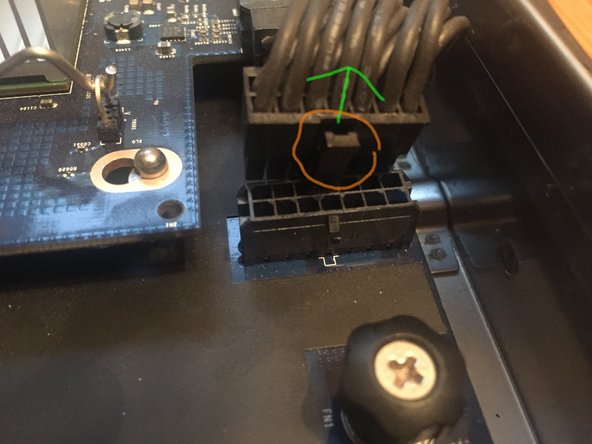
til voorzichtig één kant van de (kabel)aansluiting op; deze moet eruit springen
-
!Let op! meer lijm gemarkeerd in rood!
-
Gebruik geen schroevendraaier zoals ik deed; gebruik een stevige kunststof spudger
-
-
-
-
Ontgrendel de vergrendelingshendel van de cd-speler door de arm naar links te schuiven.
-
Duw de drive weg van de raam, til deze vervolgens op en verwijder hem.
-
-
-
Draai 4 #0 kruiskopschroeven los en verwijder de slede
-
-
-
Open de lipjes aan weerszijden van het RAM-slot om het geheugen te verwijderen; herhaal dit voor alle RAM-modules.
-
-
-
Draai de ene kartelschroef op het hoofdgedeelte van de kaart los
-
-




Annuleren: ik heb deze handleiding niet afgemaakt.
6 andere personen hebben deze handleiding voltooid.

