Deze vertaling is door een computer gegenereerd en is nog niet door iemand nagekeken. Spreek je deze taal? Bekijk het hier.
Wat je nodig hebt
-
-
-
Open Git Bash en typ de volgende opdrachten:
-
cd ~/Documents
-
mkdir Perfect_Cell
-
cd ~/Documents/Perfect_Cell
-
cd perfect-cell
-
git checkout sd_logger
 Vraag FixBot
-
-
-
Je moet het bestand openen via het tabblad Project/Workspace, niet via het tabblad File.
-
Het bestandspad moet zijn: “Perfect-cell\perfect-cell.cydsn\perfect-cell.cyprj” (mogelijk moet je “All files (*.*)” selecteren om het bestand te zien)
-
-
-
-
Als je een lab-computer gebruikt, zou dit ergens op het bureaublad moeten staan. Als je het niet kunt vinden, vraag het dan aan een promovendus.
-
We zijn bezig met een betere manier om dit te doen. Het config.h-bestand bevat gevoelige informatie zoals wachtwoorden voor nodes, dus we hebben het niet in onze GitHub-repository staan en we willen niet dat het verspreid wordt.
-
Mogelijk moet je het config.h-bestand toevoegen aan het bestandspad (rechtermuisklik op “Headers”, klik op “add” > “add existing”, en klik op het config.h-bestand)
-
-
-
Ga naar “Build” → “Build perfect-cell” (dit duurt even)
-
Als je “FLAG”-fouten krijgt, heb je waarschijnlijk een oud config.h-bestand. Dat is geen probleem, je hoeft die variabele alleen maar toe te voegen aan de code in het configuratiebestand.
-
Bijv., #define V420_FLAG 0u
-
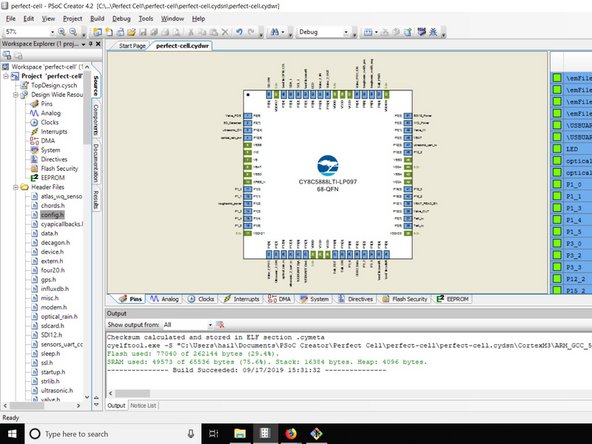
Wanneer de build voltooid is, zie je een "Build Succeeded!"-melding.
-
-
-
Voordat u het bord kunt programmeren, moet u ervoor zorgen dat alle benodigde pinnen zijn voorzien van jumpers. Met jumpers kunt u schakelen tussen verschillende instellingen van het bord.
-
De jumpers die u nodig heeft zijn:
-
JP1 - Voed het bord rechtstreeks vanaf de batterij (niet via de voltageregulator) JP1 (de onderste twee pinnen zijn verbonden)
-
JP2 - bovenste twee pinnen - regelt hoe we het modem voeden
-
ST en XB - verbind alle status LED's
-
-
-
Zorg er voordat je verdergaat voor dat het bord is voorzien van een SD-kaart en een modem (met geactiveerde simkaart). Controleer of het modem correct op het bord is aangesloten!
-
Sluit je bord via een USB-poort aan op je computer met behulp van de programmeerkabel voor het bord.
-
De kant met de pinnen wordt aangesloten op de witte poort op het bord.
-
Mocht je problemen hebben met de verbinding, controleer dan of de programmeerinterface de juiste poort gebruikt.
-
Zodra er een verbinding is, kun je het project debuggen.
-
-




Annuleren: ik heb deze handleiding niet afgemaakt.
3 andere personen hebben deze handleiding voltooid.


