
Ventilator van de achterbehuizing
Deze vertaling is automatisch gegenereerd en is nog niet door iemand gecontroleerd. Spreek je deze taal? Controleer de vertaling.

|
1 Antwoord 0 Score |
Can I get a replacement stand for the monitor? |
|
1 Antwoord 0 Score |
Why does the all in one hp pavilion 23 all in one freeze? |
|
1 Antwoord 1 Score |
Sir. My pc is not turning on can you please help me. |
|
1 Antwoord 1 Score |
My pc is HP Pavilion 24-qa176in All-in-One Desktop PC, my question is |

Zorg er voor het upgraden van het geheugen voor dat u eerst compatibele RAM-geheugenmodule(s) heeft aangeschaft. De pc kan één of twee DIMM's (modules) bevatten. Ik geloof dat het DDR3 is, maar voor de zekerheid kunt u de opzoektools van de geheugenleverancier gebruiken om de juiste module voor het modelnummer van uw pc te vinden.


De HP-pc wordt meestal geleverd met één van de twee geheugenslots in gebruik. De mijne had één 4GB-DIMM. Als u een identiek merk/model/capaciteit aanschaft, zou deze samen met de originele DIMM moeten werken, waardoor het geheugen van uw machine wordt verdubbeld. Maar vaak zijn andere producten wellicht niet compatibel. Ik kocht bijvoorbeeld een 8GB-DIMM en probeerde deze te gebruiken met de door HP geïnstalleerde 4GB-DIMM. Ze werkten niet samen, dus heb ik alleen de nieuwe 8GB-DIMM geïnstalleerd. Als ik later meer capaciteit wil toevoegen, ben ik van plan om nog een identieke (Corsair-merk) 8GB-DIMM aan te schaffen.
De stappen voor het upgraden zijn als volgt:
1. Koppel de stroomkabel en alle andere invoerkabels los van de HP Pavilion. Leg de pc met de schermkant naar beneden op een handdoek of een soortgelijk beschermend zacht oppervlak op een tafelblad.
2. De achterbehuizing verwijderen
(a) verwijder de twee kruiskopschroeven
(b) wrik voorzichtig en _behoedzaam_ rond de volledige omtrek van de achterbehuizing om deze te scheiden van de zilveren rand die om de pc zit. Er zijn kleine plastic lipjes die moeten worden losgemaakt zodat de behuizing kan worden opgetild. Wees zeer voorzichtig om breken, buigen of beschadigen te voorkomen -- het is niet nodig voor het verwijderen van de behuizing.
3. Verwijder de metalen afdekking van het CPU-gedeelte om de geheugenslots bloot te leggen. Twee kruiskopschroeven moeten worden verwijderd, waarna de metalen afdekking aan de kant met de schroeven kan worden opgetild en zijwaarts naar het midden van de pc kan worden getrokken om de lipjes van de afdekking aan de tegenoverliggende kant los te maken van het pc-chassis.

4. Verwijder de originele geheugen-DIMM als u deze vervangt. Doe dit door voorzichtig de twee klemmetjes aan beide zijden van de DIMM te spreiden, vervolgens de rand van de DIMM tegenover het slot op te tillen en uit het slot te trekken.
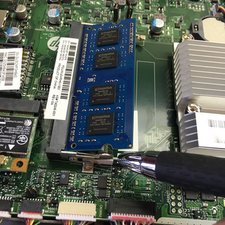
5. Installeer nieuwe geheugen-DIMM's. Als er slechts één DIMM wordt gebruikt, installeer deze dan in het bovenste slot. Zorg ervoor dat de DIMM volledig in het slot is geplaatst (vergelijk met de foto's) en klik vervolgens de klemmetjes vast op de DIMM in de inkepingen aan beide zijden.

6. Ik raad aan om de computer te testen vóór de volledige hermontage, dus sluit de stroomkabel aan en zet de pc aan. Wees hierbij uiteraard zeer voorzichtig dat u geen blootliggende onderdelen van de pc aanraakt die zich normaal onder de nu verwijderde achterbehuizing bevinden. Als de computer normaal opstart, schakelt u deze weer uit en verwijdert u de stroomkabel.
7. Hermontage in omgekeerde volgorde van demontage: installeer de metalen CPU-afdekking, installeer de zwarte plastic achterbehuizing, en draai de schroeven op de behuizing vast.
U bent klaar.
Afgelopen 24 uren: 4
Afgelopen 7 dagen: 28
Afgelopen 30 dagen: 130
Altijd: 19,388

