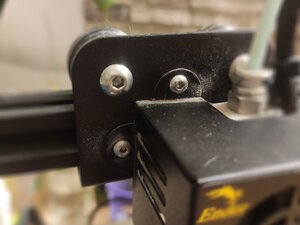
Extruder
Deze vertaling is automatisch gegenereerd en is nog niet door iemand gecontroleerd. Spreek je deze taal? Controleer de vertaling.

|
4 Antwoorden 1 Score |
Why is my screen beeping and automatically selecting things? |
|
1 Antwoord 0 Score |
Why is the extruder only extruder only printing dots? |
|
1 Antwoord 2 Score |
How to fix blue screen |
|
2 Antwoorden 3 Score |
Why isn’t my printer printing correctly. |
De Ender 3-serie is een populaire budgetoptie voor zowel beginnende als ervaren gebruikers. De Ender 3 Pro lijkt veel op de Ender 3, behalve dat deze een betere voeding, een geüpgrade hot end-sok van silicoon en een stevigere Y-as heeft. Verder zien beide versies er bijna identiek uit en werken ze vrijwel hetzelfde.
De Ender 3 Pro is een volledig open source, kosteneffectieve 3D-printer die een grote community van online gebruikers heeft die voltooide projecten delen, elkaar helpen met technische problemen en uiteraard constant bezig zijn met het upgraden en verbeteren van hun 3D-printer. De Creality Ender 3 Pro is een zelfbouwapparaat, waardoor gebruikers kunnen genieten van een leuk bouwproject, hun printer op een dieper niveau kunnen begrijpen en natuurlijk wat geld kunnen besparen. Daarnaast biedt de Creality Ender 3 Pro snel opwarmen (5 minuten) en de functie om door te gaan met printen na stroomuitval. De Ender 3 Pro wordt ook in de markt gezet als een apparaat met hoge precisie, stabiliteit en een eenvoudige nivelleringsmethode.
De Ender 3 Pro werd beoordeeld als een goedkope optie met veel potentieel voor upgrades en aanpassingen. De printer werd ook positief beoordeeld vanwege het produceren van solide prints en het hebben van een scala aan printermogelijkheden.
De Ender 3 Pro heeft een extruder (waar het materiaal naar buiten komt), een robotmechanisme dat de extruder beweegt wanneer nodig, een printbed en aanvullende componenten. Deze componenten zijn bevestigd aan een rechthoekig frame en een printerbasis. De Ender 3 Pro heeft het Ender-logo op de printbasis.
Een verstopte extruder gaat vaak gepaard met een afschuwelijk schurend geluid en er komt geen filament uit wanneer je een print start. Onder-extrusie kan worden veroorzaakt door een gedeeltelijk verstopte nozzle. Scheuren, gaten of dunne lagen zijn tekenen dat je 3D-printer onder-extrudeert. Na verloop van tijd kan de nozzle (ter grootte van een speld) verstopt raken met achtergebleven filament of stof. Regelmatig onderhoud om de extruder schoon en gesmeerd te houden, evenals printen op de juiste temperatuur met filament van hoge kwaliteit, zal de kans op een verstopte extruder aanzienlijk verkleinen.
Als lagen van je 3D-model in een hoopje belanden in plaats van aan het printbed te hechten, gebruik dan een van de volgende oplossingen om ervoor te zorgen dat je model een solide basis heeft:
Als je model bedekt is met slierten loshangend filament, gebruik dan de volgende oplossingen om te voorkomen dat je de draden moet verwijderen:
Omdat plastic krimpt wanneer het afkoelt, kan kromtrekken een probleem zijn bij alle soorten filament. Kromgetrokken modellen zijn ongelijkmatig, gekruld of laten los van het printbed. Kromtrekken wordt bijna altijd veroorzaakt door problemen met de temperatuurregeling, dus volg een van de volgende oplossingen om kromtrekken te voorkomen:
Als de buitenkant van je model duidelijke patronen van ringen of golven vertoont, wordt dit hoogstwaarschijnlijk veroorzaakt door trillingen van motoren, ventilatoren en andere bewegende delen die de print beïnvloeden. Gebruik een van de volgende oplossingen om ringen en golven in je 3D-prints te verminderen:
Grote en zware modellen ervaren soms 'olifantsvoet', waarbij de basis van het model breed of uitlopend wordt doordat het model op de basis van het afkoelende filament drukt. Dit probleem doet zich het vaakst voor bij het printen met een verwarmd printbed. Zorg ervoor dat het printbed waterpas staat door de gebruikershandleiding te volgen die bij je printer is geleverd (als je die nog hebt). Als het printbed waterpas staat, probeer dan de hoogte van de nozzle iets te verhogen om te voorkomen dat de nozzle de eerste lagen van je model verstoort. Probeer ook de temperatuur van het printbed te verlagen zodat de eerste lagen sneller drogen. Verlaag de extrusiesnelheid van de eerste laag om de laag meer tijd te geven om te hechten en te stollen.
Als verschuivende lagen je modellen verpesten of ze een lichte helling geven, is er waarschijnlijk een mechanisch probleem in je 3D-printer.
Bij 3D-printen wordt de overspanning tussen twee punten een brug genoemd. Bruggen worden gebouwd over lege ruimte, en de meeste 3D-printers kunnen kleine openingen tot 10 cm overbruggen zonder ondersteuning. Als je bruggen doorhangen, barsten of draderig zijn, gebruik dan een van de volgende oplossingen:
Als er scheuren zijn waar het filament niet aan de vorige laag heeft gehecht, kan je model langs deze scheuren uit elkaar vallen of er slordig uitzien.
Er zijn een paar oorzaken voor het feit dat het scherm alleen leeg of blauw is. Hier zijn enkele van de meest voorkomende redenen en hoe je kunt achterhalen welke de oorzaak van het probleem is.
3D-printers kunnen zeker worden gebruikt om bestaande objecten te vervangen en te repareren, en er zijn grote online reparatiecommunity's gewijd aan het maken van nuttige 3D-prints. 3D-printers kunnen worden gebruikt om een breed scala aan handige items te printen, zoals gordijnroedehouders, lekkende tuinslangen, koelkastclips en clips voor remleidingen van auto's. Zolang het model niet wordt blootgesteld aan zeer hoge temperaturen of extreem zware belastingen, kun je 3D-geprinte onderdelen in veel toepassingen gebruiken. Een van de beste manieren om te beginnen is door je aan te sluiten bij een website of online groep die secties heeft voor huishoudelijke modellen. Op deze manier hoef je niet altijd bij je eigen modelleerprogramma te beginnen. Probeer eens te kijken op Thingiverse, Hackaday, of 3D Printing Useful Things (een Facebook-groep).
De beste databases voor het downloaden van 3D-modellen voor 3D-printen zijn Cults 3D, Thingiverse, GrabCAD, 3D Warehouse en Yeggi. Cults 3D richt zich op hobbyisten en ontwerpers en bevat meer dan 5.000 3D-modellen die voornamelijk gratis te downloaden zijn. Thingiverse is een van de grootste en meest populaire databases en biedt alleen gratis te gebruiken STL-bestanden aan en richt zich op makers met meer dan 9.000 modellen. GrabCAD biedt alleen technische, engineering- en schaalmodellen aan en biedt meer dan 27.000 technische 3D-bestanden. GrabCAD is niet specifiek bedoeld voor 3D-printen, maar de downloadbare bestanden kunnen worden geformatteerd tot printbare bestanden. 3D Warehouse biedt architectuur-, productontwerp- en schaalmodellen aan en gebruikers kunnen de database filteren op 3D-printbare modellen door 'Only Show Printable Models' te selecteren in de geavanceerde zoekfunctie. Yeggi is een zoekmachine voor 3D-printbare modellen en scant een breed scala aan databases op 3D-printbare bestanden.
Afgelopen 24 uren: 15
Afgelopen 7 dagen: 43
Afgelopen 30 dagen: 207
Altijd: 17,703