
Wiki met studentenbijdrage
Een geweldig team van studenten van ons onderwijsprogramma heeft deze wiki gemaakt.
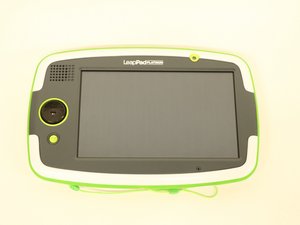
LeapPad Platinum won't turn on
The LeapPad Platinum does not power on after pressing the power button or freezes during booting.
Drained/bad battery
Be sure to have the LeapPad plugged into a power source prior to turning it on. If the device turns on, check the battery charge icon on the screen to determine if the battery needs to be recharged. If the battery is not able to hold a charge, you may need to replace it (check out the LeapFrog LeapPad Battery Replacement guide) or keep the LeapPad plugged in when in use.
Missing or corrupted files
In some instances the operating system for the device may be missing essential files, preventing the device from functioning beyond the logo screen. Here is how to resolve this issue:
- Download and install the LeapFrog Connect application on your computer.
- Once the application is installed and launched, power on the LeapPad Platinum by holding down the right D-pad and Home buttons simultaneously. This should boot to a "Connection needed" screen.
- Release the buttons. Using the USB cord that came with your LeapPad, plug the device into your computer.
- The LeapFrog Connect application will auto-detect and correct any file issues.
- Once the application completes its repairs, click on the eject button on LeapFrog Connect and disconnect the LeapPad from your computer.
LeapPad won't connect to WiFi
The LeapPad refuses to connect to the Internet.
Bad connection
Under Wireless Settings, turn off the On/Off toggle switch at the bottom of the screen and turn it back on. Then try connecting to your network again. Also, limit the number of devices connected to your network. Please note that the LeapPad Platinum is not compatible with public networks, so make sure you are not trying to connect to one.
Communication problems with the router
If there is a yellow circle next to your network on the “Wireless Settings” page, that means that your device is communicating with the router but cannot connect. Try moving closer to the router.
If this does not work, reset your router by referring to your router manual and then try connecting to your network. For support on setting up and configuring your router, or for additional tips for connecting your LeapPad to a network, click here.
Touch screen not responding
The LeapPad screen won’t respond or is slow to respond to touch.
Dirty screen
Clean the screen with a microfiber cloth. If it is still unresponsive, check for crumbs or other debris stuck in the spaces around the screen and gently dislodge them.
Cracked screen
A cracked screen will likely need to be replaced. Instructions for replacing the screen can be found at LeapFrog LeapPad Platinum Screen Replacement.
Faulty connections
If there are no visible signs of damage, the screen may be disconnected from the motherboard. You may be able to repair this by reconnecting any loose cables. Check out the LeapFrog LeapPad Platinum Screen Replacement guide for instructions on accessing the screen.
Camera not working
You want to capture a picture, but the camera is completely black.
Camera is blocked
Make sure nothing is blocking the camera while operating it. Try cleaning the lens with a dry cloth to remove smudges and dust.
Connection damage
If the camera is still not working, the internal hardware may be faulty, and you may need to replace the camera in your device.
Buttons not responding
You want to return to the homepage or adjust the volume, but the buttons won’t respond.
Stuck buttons
If a button is stuck, apply pressure to it at different angles and see if it pops back into place.
Dirty buttons
There may be dirt, crumbs, or other debris preventing the buttons from moving. You can easily clean around the power and volume buttons by simply opening up the back of the device. (To access the D-Pad and home buttons, follow the LeapFrog LeapPad Speaker Replacement to remove the speaker components, and those buttons will be located underneath).
Distorted/no audio
No matter how hard you push those volume buttons, your LeapPad won't make a sound.
Bad audio jack
The audio jack may be dirty. Try cleaning it with an air duster or toothpick. If that doesn't work, you may need to replace it.
Faulty Speaker
Your speaker may be going bad. If this is the case, follow the LeapFrog LeapPad Platinum Speaker Replacement guide.



Team

UW Tacoma, Team 1-5, Rose Winter 2016 Lid van UW Tacoma, Team 1-5, Rose Winter 2016
UWT-ROSE-W16S1G5
4 Leden
8 handleidingen geschreven

53 opmerkingen
I have a used Leap Pad Platinum and I dont know te password
shanahilewis - Antwoord
I couldn't find the answer to this, but maybe someone can help. The area where you plug in the cord to charge is loose on our LeapPad Platinum and is very touchy to get it to charge. Is there a way to fix this problem to make it not be loose? Thanks!
Misti Hauser - Antwoord
Buy a new cord. The Micro USB cord's medal”teeth" get compressed after a while.
Heatherdawn Wadleigh -
My daughters pet and music application is gray and when I touch the icon to go the the app the screen turns blank and the audio is acting like its at the main screen. Anyone else have this problem?
angeleyz4u2 - Antwoord
Go to http://www.leapfrog.com/en-us/support/co... and click download under the device that you have. Then go to Leapfrog Connect(what you just downloaded), go to the "Settings" tab and then choose "Repair." It will make all the apps say new, but will save the progress your child has made.
alexaharvell3 -