Inleiding
Ga naar stap 1 ↓Ik heb dit kapotte toetsenbord op eBay gekocht, enkel om het uit elkaar te halen voor het nageslacht. Ik heb weinig gevonden dat gerepareerd kan worden. Maar je krijgt wel de binnenkant te zien. Deze demontage vernielt het toetsenbord!
Wat je nodig hebt
Gereedschap
-
-
-
-
Spudger4.9


-
-
-
Om het batterijcompartiment te openen, gebruik je een muntje aan de linkerkant van het toetsenbord om de schroef van de afdekking los te draaien.
-
De aan-/uitknop van het toetsenbord bevindt zich aan de rechterkant.
 Vraag FixBot
-
-
-
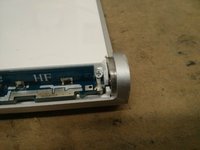
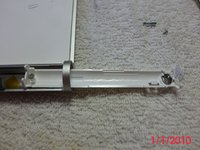
De linkerbovenhoek (wanneer omgedraaid) van het toetsenbord bevat de aan/uit-schakelaar en het bluetooth-bord.
-
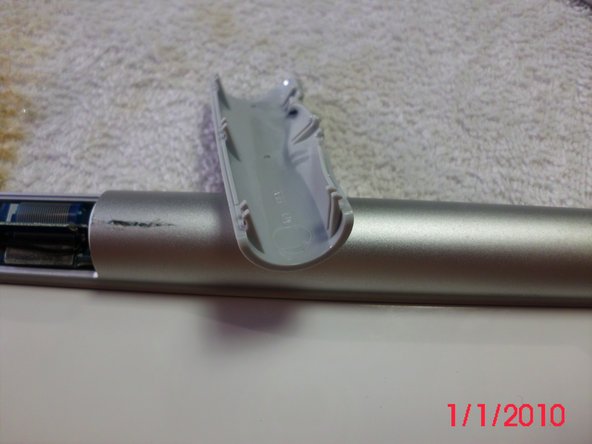
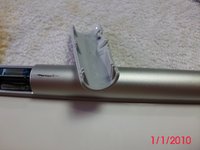
De afneembare plastic afdekplaat kan worden verwijderd door deze samen te knijpen om de borgklemmen los te maken. Doe dit aan één kant tegelijk. Knijp en draai deze naar boven.
-
-
-
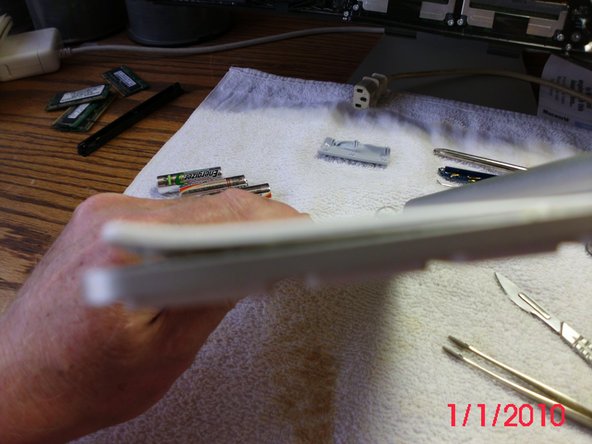
Het plastic is erg stijf en er zijn drie sets van twee haakjes aan elke kant. Deze is aan de rechterachterkant vervormd door een heteluchtpistool.
-
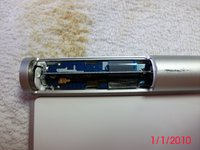
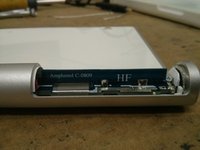
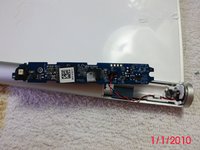
Er is een printplaat van 90 mm bij 12 mm die wordt gekruist door een verticale plaat van 53 mm bij 7 mm, wat een T-vorm vormt. De verticale plaat lijkt de bluetooth-antenne te zijn.
-
Onderdeelnummer 820-2181 staat op de printplaat gedrukt.
-
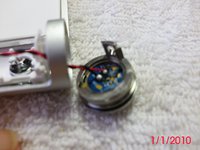
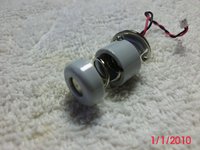
Deze plaat heeft ook het led-indicatielampje voor de stroomtoevoer. Deze plaat past in de ronde behuizing bij de aan-/uitknop. De aan-/uitknop, de accuaansluiting en het toetsenbord maken allemaal verbinding met deze plaat.
-
-
-
Gebruik de punt van een spudger om de vasthoudflap van de lintkabel van het toetsenbord omhoog te klappen. Trek de lintkabel van het toetsenbord recht uit het stopcontact. Deze schuift onder de 'verticale' printplaat vandaan. Dit zou niet al te moeilijk moeten zijn.
-
-
-
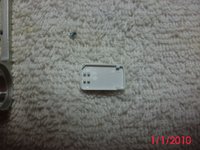
De printplaat wordt op zijn plaats gehouden met een kleine kruiskopschroef.
-
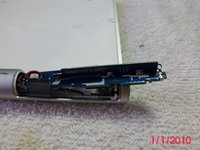
Na het verwijderen van de schroef kan de printplaat voorzichtig uit de buis worden gehaald. De witte plastic schijf rechts van de schroef moet naar rechts worden geduwd om de printplaat vrij te maken.
-
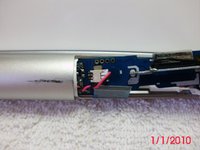
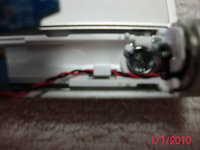
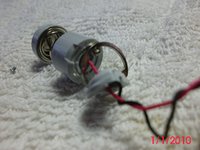
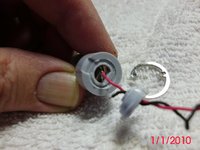
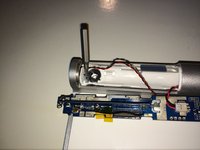
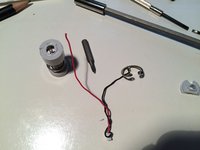
Let op de rode en zwarte bedrading. Deze (kabel)aansluiting wordt zijdelings geplaatst. De bedrading loopt naar de batterijontvanger in het midden van de buis.
-
De schroef bestaat uit twee delen: een kruiskopschroef die in een tapschroef gaat. De bovenste schroef houdt de printplaat vast en de tapschroef houdt de aan/uit-schakelaar op zijn plaats.
-
-
-
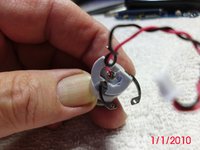
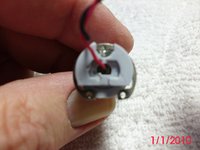
Hier is de voorzijde van de kaart. Er is een zwarte (kabel)aansluiting met twee pinnen die vanaf de aan/uit-schakelaar op de kaart wordt aangesloten.
-
De bedrading loopt onder een klein plastic borglipje door en kan naar beneden en naar buiten worden verplaatst.
-
-
-
-
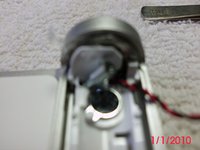
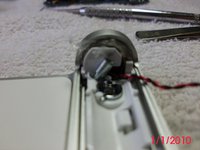
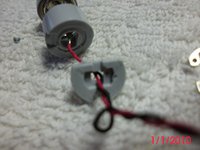
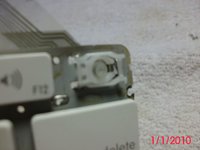
De aan-/uitknop wordt op zijn plaats gehouden door de beugel van het moederbord. Apple-onderdeelnummer 815-9674. Het uiteinde van de beugel heeft een klein rond uitsteeksel dat in een halvemaanvormige uitsparing op de aan-/uitknop past.
-
De knoppenprintplaat van de aan-/uitknop kan van binnenuit naar buiten worden geduwd.
-
-
-
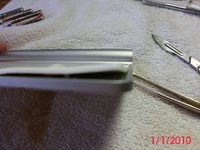
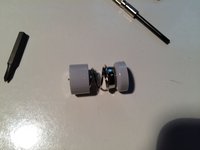
De interne batterijklem kan met een lange schroevendraaier eruit worden gestoten. Deze is voorzien van een veer en wordt op zijn plaats gehouden door een metalen expansiering.
-
Ik kon niet achterhalen hoe de exacte positie wordt bepaald, aangezien de binnenzijde van de buis volledig glad lijkt te zijn.
-
-
-
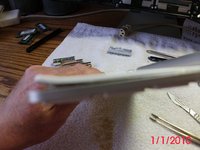
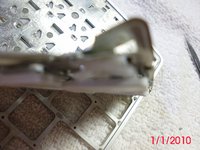
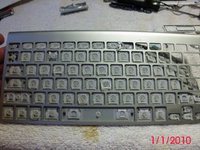
Het verwijderen van de achterkant van het toetsenbord werd gedaan met behulp van een heteluchtpistool en een scalpel.
-
Het verwarmen van het bord zorgt er snel voor dat het kromtrekt en vernietigd wordt.
-
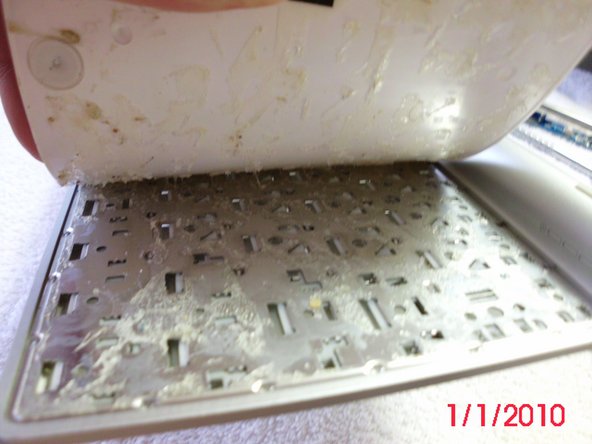
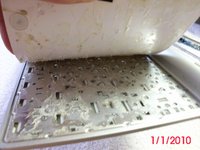
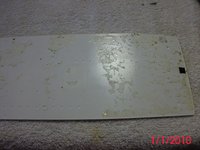
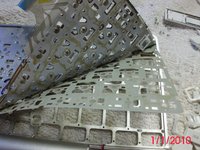
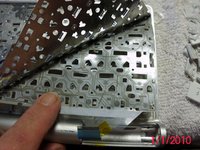
Er zit overal lijm op de bodemplaat. Deze werd losgemaakt door de plaat uit elkaar te trekken en de lijm door te snijden met een scalpel.
-
-
-
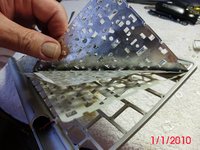
De lagen worden uit elkaar getrokken. Omlijsting, plastic scheidingslaag, laag met geprinte schakelingen
-
-
-
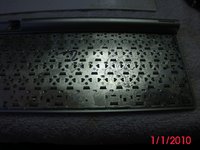
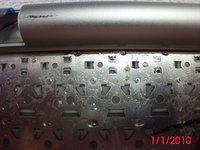
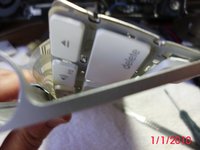
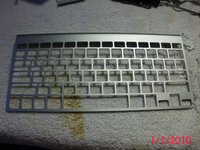
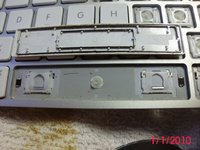
Hier zijn de lagen van de omlijsting, de separator, de printplaat en de metalen achterplaat te zien.
-
-
-
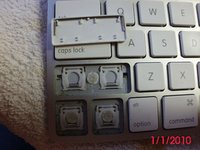
Hier kunnen we de verschillende soorten toetsbevestigingen en schaarmechanismen zien
-
-
-
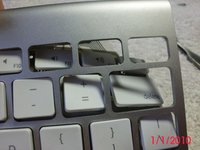
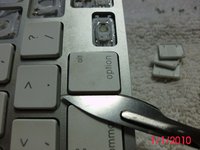
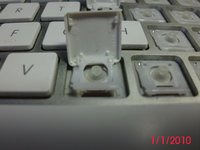
Toetsen kunnen eenvoudig worden verwijderd door met een scalpel of vingernagel onder de linkerkant te wippen en ze omhoog te tillen.
-
-
-
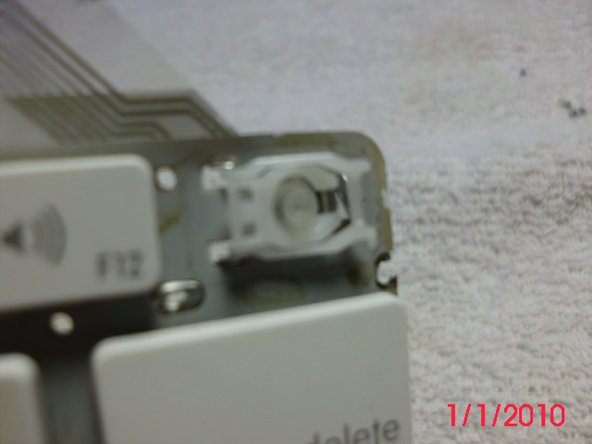
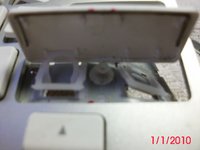
Hier kun je het paaltje zien waar de schroef in zat. Je kunt dit verwijderen, waardoor je de aan-/uitknop en de witte behuizing kunt verwijderen.
-
Hier is ook de batterijklem (met veer) die eruit gedwongen moest worden. Deze wordt in de buis op zijn plek gehouden door de expansiering, wat helaas het best gemaakte onderdeel van dit toetsenbord is. Ik heb deze eruit geforceerd met een lange schroevendraaier, maar heb daarbij helaas de bedrading gebroken. Het toetsenbord was sowieso al overleden, bedankt Apple.
-
-






























25 opmerkingen onder de handleiding
This keyboard holds 3 AA batteries not 2.
No quibble at all. My keyboard ca. 2010 years old is two batteries. No question but that the A1255 had three, the A1314 which I have is two. Duh! (for me). I didn't think initially about model numbers and I got enough out of this to make it work
Thanks to this post I managed to remove a stuck battery on an A1314, pushing the battery out with a letter opener.
The ribbon cable is not hard to remove, but a little trick to open and relock it back? I just had cataract surgery which didn't help, but it's pretty obvious when you take a close look.
There was no corrosion; the keyboard was working. Someone installed off-brand batteries, no leaks just stuck. New name brand (copper tops) slide in and out without a problem.
If you kept the keys, I'd like to buy an "L" key and the plastic/rubber part that goes underneath. Little accident with my keyboard left L key inoperable .... ;-)
Kevin
]can I buy new buttons, the up arrow fell off ?
How did you manage to knock out the battery terminal with only a screwdriver and from which end of the aluminum encasement did you knock it out?
