Ga door naar hoofdinhoud
Sluit je aan bij de reparatiegemeenschap! Maak een account aan

Dit is een machinevertaling, die nog niet door iemand is nagekeken. Spreek je deze taal? Controleer het hier.

iPhone 5c SIM-kaarthouder vervangen

Bekeken: 15K

Statistieken weergeven:

Afgelopen 24 uur:
3
Afgelopen 7 dagen:
21
Afgelopen 30 dagen:
86
Altijd:
14.766
Commentaar: 47

47 opmerkingen over de stappen.

Voltooid: 9

9 mensen hebben deze handleiding als "voltooid" gemarkeerd. Ben jij de volgende?

Favorieten: 15

15 mensen hebben deze handleiding als favoriet gemarkeerd en volgen deze. Ben jij de volgende?

Tijd vereist: Geen schatting
Moeilijkheid: Gemiddeld
iPhone 5c SIM-kaarthouder vervangen

Gebruik deze handleiding om een kapotte SIM-kaarthouder in je iPhone 5c te vervangen.

Wat je nodig hebt

Gereedschap

    1. iPhone 5c SIM-kaarthouder vervangen, Het displayglas afplakken: stap 1, afbeelding 1 van 3 iPhone 5c SIM-kaarthouder vervangen, Het displayglas afplakken: stap 1, afbeelding 2 van 3 iPhone 5c SIM-kaarthouder vervangen, Het displayglas afplakken: stap 1, afbeelding 3 van 3
      • Als je displayglas gebarsten is, kun je verdere breuk beperken en lichamelijk letsel tijdens de reparatie voorkomen door het glas af te plakken.

      • Breng overlappende stroken transparante verpakkingstape aan over het display van de iPhone totdat de gehele voorzijde is bedekt.

      • Dit houdt glasscherven op hun plaats en zorgt voor structurele integriteit bij het loswrikken en optillen van het display.

      • Draag een veiligheidsbril om je ogen te beschermen tegen eventueel losgekomen glas tijdens de reparatie.

      Vraag FixBot

      Voeg opmerking toe

    2. iPhone 5c SIM-kaarthouder vervangen, De Pentalobe-schroeven verwijderen: stap 2, afbeelding 1 van 1
      • Ontlaad de batterij van je iPhone tot onder de 25% voordat je begint. Een opgeladen lithium-ionbatterij kan vlam vatten en/of exploderen als deze per ongeluk wordt doorboord.

      • Schakel je iPhone uit voordat je begint met demonteren.

      • Verwijder de twee 3,8 mm P2 Pentalobe-schroeven aan weerszijden van de Lightning-aansluiting.

      Vraag FixBot

      Voeg opmerking toe

    3. iPhone 5c SIM-kaarthouder vervangen, Het openingsproces met de iSclack starten: stap 3, afbeelding 1 van 3 iPhone 5c SIM-kaarthouder vervangen, Het openingsproces met de iSclack starten: stap 3, afbeelding 2 van 3 iPhone 5c SIM-kaarthouder vervangen, Het openingsproces met de iSclack starten: stap 3, afbeelding 3 van 3
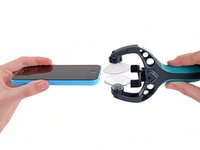
      • De volgende twee stappen laten zien hoe je de iSclack gebruikt, een uitstekend hulpmiddel voor het veilig openen van de iPhone 5c dat we aanraden aan iedereen die meer dan één reparatie uitvoert aan een iPhone 5, 5s of 5c. Als je de iSclack niet gebruikt, ga dan door naar Stap 5.

      • Sluit de handgreep van de iSclack om de bek met zuignappen te openen.

      • Plaats de onderkant van je iPhone tussen de zuignappen, tegen de plastic dieptemeter aan.

      • De bovenste zuignap moet net boven de thuisknop rusten.

      • Open de handgrepen om de bek van de iSclack te sluiten. Centreer de zuignappen en druk ze stevig op de boven- en onderkant van de iPhone.

      Vraag FixBot

      Voeg opmerking toe

    4. iPhone 5c SIM-kaarthouder vervangen, Het iSclack-openingsproces afronden: stap 4, afbeelding 1 van 2 iPhone 5c SIM-kaarthouder vervangen, Het iSclack-openingsproces afronden: stap 4, afbeelding 2 van 2
      • Houd je iPhone stevig vast en knijp in de handgreep van de iSclack om de zuignappen uit elkaar te halen en het voorpaneel omhoog te trekken uit de achterbehuizing.

      • De iSclack is ontworpen om je iPhone veilig net genoeg te openen om de onderdelen te scheiden, maar niet genoeg om kabels te beschadigen.

      • Haal de twee zuignappen van je iPhone.

      • Sla de volgende drie stappen over en ga door naar Stap 8.

      Vraag FixBot

      Voeg opmerking toe

    5. iPhone 5c SIM-kaarthouder vervangen, Handmatige openingsprocedure: stap 5, afbeelding 1 van 1
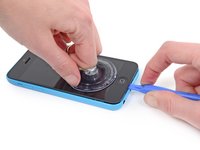
      • Druk een zuignap op het scherm, net boven de thuisknop.

      • Zorg dat de zuignap volledig op het scherm rust voor een goede afdichting.

      Vraag FixBot

      Voeg opmerking toe

    6. iPhone 5c SIM-kaarthouder vervangen, Begin met het optillen van de voorpaneel assemblage: stap 6, afbeelding 1 van 2 iPhone 5c SIM-kaarthouder vervangen, Begin met het optillen van de voorpaneel assemblage: stap 6, afbeelding 2 van 2
      • Zorg ervoor dat de zuignap stevig is bevestigd aan de voorpaneel assemblage.

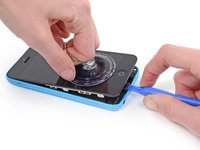
      • Terwijl je de iPhone met één hand naar beneden houdt, trek je aan de zuignap om de voorpaneel assemblage iets los te maken van de achterbehuizing.

      • Neem de tijd en oefen stevige, constante kracht uit. De schermmodule zit veel strakker vast dan bij de meeste apparaten.

      • Gebruik een plastic openingsgereedschap om de achterbehuizing voorzichtig naar beneden te wrikken, weg van de schermmodule, terwijl je aan de zuignap trekt.

      • Er zijn verschillende clips die de voorpaneel assemblage aan de achterbehuizing bevestigen, dus het kan nodig zijn om een combinatie van de zuignap en het plastic openingsgereedschap te gebruiken om de voorpaneel assemblage los te maken.

      Vraag FixBot

      Voeg opmerking toe

    7. iPhone 5c SIM-kaarthouder vervangen: stap 7, afbeelding 1 van 1
      • Trek aan het plastic lipje om het vacuüm van de zuignap op te heffen.

      • Verwijder de zuignap van de schermmodule.

      Vraag FixBot

      Voeg opmerking toe

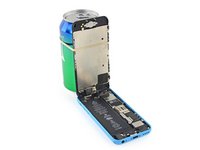
    8. iPhone 5c SIM-kaarthouder vervangen, De telefoon openen: stap 8, afbeelding 1 van 2 iPhone 5c SIM-kaarthouder vervangen, De telefoon openen: stap 8, afbeelding 2 van 2
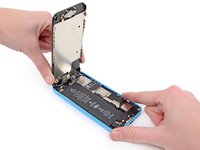
      • Til de kant van de thuisknop van het beeldscherm op om toegang te krijgen tot de (kabel)aansluitingen bij de bovenkant van de telefoon.

      • Open het beeldscherm tot een hoek van ongeveer 90º en laat het ergens tegenaan leunen om het overeind te houden terwijl je aan de telefoon werkt.

      • Als je geen andere optie hebt, kun je een ongeopend blikje drank gebruiken om het beeldscherm vast te houden.

      • Gebruik een elastiekje om het beeldscherm stevig op zijn plek te houden terwijl je werkt. Dit voorkomt onnodige spanning op de schermkabelaansluitingen.

      Vraag FixBot

      Voeg opmerking toe

    9. iPhone 5c SIM-kaarthouder vervangen: stap 9, afbeelding 1 van 1
      • Verwijder de twee 1,6 mm kruiskopschroeven (#000) waarmee de metalen accuaansluiting-beugel aan het moederbord is bevestigd.

      Vraag FixBot

      Voeg opmerking toe

    10. iPhone 5c SIM-kaarthouder vervangen: stap 10, afbeelding 1 van 1
      • Verwijder de metalen accuaansluitbeugel uit de iPhone.

      Vraag FixBot

      Voeg opmerking toe

    11. iPhone 5c SIM-kaarthouder vervangen, De batterijaansluiting loskoppelen: stap 11, afbeelding 1 van 1
      • Gebruik een spudger of een schone vingernagel om de batterijaansluiting voorzichtig uit het stopcontact op het logic board te wippen.

      • Wees zeer voorzichtig dat u alleen de batterijaansluiting zelf omhoog wipt en niet het stopcontact op het logic board. Als u het stopcontact op het logic board of het bord zelf omhoog wipt, kunt u het stopcontact vernielen of nabijgelegen componenten op het bord beschadigen.

      Vraag FixBot

      Voeg opmerking toe

    12. iPhone 5c SIM-kaarthouder vervangen: stap 12, afbeelding 1 van 1
      • Verwijder de volgende Phillips #000-schroeven waarmee de kabelbeugel van de voorpaneel assemblage aan het logic board is bevestigd:

      • Twee 1,3 mm schroeven

      • Eén 1,7 mm schroef

      • Eén 3,25 mm schroef

      • Het is bij deze stap extra belangrijk om je schroeven goed bij te houden voor de hermontage. Het per ongeluk gebruiken van de 3,25 mm schroef of de 1,7 mm schroef in het rechtsonder gat zal leiden tot aanzienlijke schade aan het logic board, waardoor de telefoon niet meer goed opstart.

      • Pas op dat je de schroeven niet te vast draait. Als ze niet gemakkelijk passen wanneer je ze vastzet, hebben ze mogelijk de verkeerde maat—forceer ze niet.

      Vraag FixBot

      Voeg opmerking toe

    13. iPhone 5c SIM-kaarthouder vervangen: stap 13, afbeelding 1 van 1
      • Verwijder de kabelbeugel van de voorpaneel assemblage van het logic board.

      Vraag FixBot

      Voeg opmerking toe

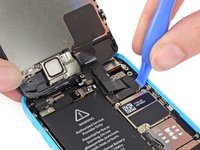
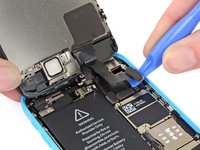
    14. iPhone 5c SIM-kaarthouder vervangen, De kabels van de voorpaneel assemblage loskoppelen: stap 14, afbeelding 1 van 2 iPhone 5c SIM-kaarthouder vervangen, De kabels van de voorpaneel assemblage loskoppelen: stap 14, afbeelding 2 van 2
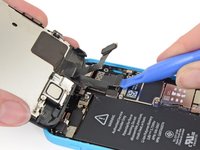
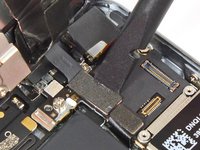
      • Gebruik een Openingsgereedschap van plastic of een vingernagel om de kabelaansluiting van de camera vooraan en de sensor los te koppelen.

      • Zorg ervoor dat je alleen de aansluiting omhoog wipt, en niet het stopcontact op het logic board.

      Vraag FixBot

      Voeg opmerking toe

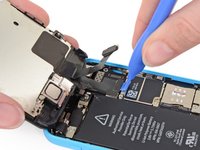
    15. iPhone 5c SIM-kaarthouder vervangen: stap 15, afbeelding 1 van 3 iPhone 5c SIM-kaarthouder vervangen: stap 15, afbeelding 2 van 3 iPhone 5c SIM-kaarthouder vervangen: stap 15, afbeelding 3 van 3
      • Zorg ervoor dat de accu is losgekoppeld voordat je de kabels in deze stap loskoppelt of opnieuw aansluit.

      • Gebruik een openingsgereedschap van plastic of een vingernagel om de (kabel)aansluiting van het LCD-scherm los te koppelen.

      • De (kabel)aansluitingen van het LCD-scherm en de digitizer bevinden zich op dezelfde kabelmodule, dus het omhoog wippen van de LCD-(kabel)aansluiting zou beide (kabel)aansluitingen moeten loskoppelen. Controleer dubbel of de twee kabels volledig zijn losgekoppeld voordat je het scherm verwijdert.

      • Bij het in elkaar zetten van je telefoon kan de LCD-kabel van de (kabel)aansluiting schieten. Een leeg scherm of witte lijnen op het scherm kunnen worden veroorzaakt door een loszittende verbinding. Mocht dit gebeuren, sluit de kabel dan opnieuw aan en start je telefoon opnieuw op. De beste manier om je telefoon opnieuw op te starten, is door de accu los te koppelen en weer aan te sluiten.

      Vraag FixBot

      Voeg opmerking toe

    16. iPhone 5c SIM-kaarthouder vervangen, Het voorpaneel assemblage en de achterkant scheiden: stap 16, afbeelding 1 van 1
      • Verwijder het voorpaneel assemblage van de achterkant.

      Vraag FixBot

      Voeg opmerking toe

    1. iPhone 5c SIM-kaarthouder vervangen, SIM-kaart: stap 17, afbeelding 1 van 2 iPhone 5c SIM-kaarthouder vervangen, SIM-kaart: stap 17, afbeelding 2 van 2
      • Schakel je telefoon volledig uit voordat je de simkaart en de simkaartlade verwijdert.

      • Steek een simkaart-uitwerptool of een paperclip in het kleine gaatje in de simkaartlade.

      • Druk de simkaart-uitwerptool naar binnen om de lade uit te werpen.

      • Hiervoor is mogelijk een aanzienlijke hoeveelheid kracht nodig.

      Vraag FixBot

      Voeg opmerking toe

    2. iPhone 5c SIM-kaarthouder vervangen: stap 18, afbeelding 1 van 1
      • Verwijder de simkaartlade uit de iPhone.

      • Zorg er bij de hermontage voor dat de simkaart in de juiste richting in de lade wordt geplaatst.

      Vraag FixBot

      Voeg opmerking toe

    1. iPhone 5c SIM-kaarthouder vervangen, SIM-kaarthouder: stap 19, afbeelding 1 van 1
      • Verwijder de 2,0 mm kruiskopschroef #000 waarmee de simkaartuitwerper is bevestigd.

      Vraag FixBot

      Voeg opmerking toe

    2. iPhone 5c SIM-kaarthouder vervangen: stap 20, afbeelding 1 van 1
      Gereedschap gebruikt in deze stap:
      Tweezers
      $4.99
      • Gebruik een pincet om de simkaart-uitwerper uit de telefoon te verwijderen.

      • Let op de oriëntatie voor de hermontage: het verhoogde gedeelte van de uitwerper moet zich zo dicht mogelijk bij de onderkant van de telefoon bevinden.

      Vraag FixBot

      Voeg opmerking toe

Conclusie

Volg deze instructies in omgekeerde volgorde om je apparaat weer in elkaar te zetten.

Annuleren: ik heb deze handleiding niet afgemaakt.

9 andere personen hebben deze handleiding voltooid.

Auteur

met

Sam Goldheart

Lid sinds: 10/18/12

478.743 Reputatie

538 handleidingen geschreven

Team

iFixit Lid van iFixit

Staff

120 Leden

72.955 handleidingen geschreven

0 opmerkingen onder de handleiding

Voeg opmerking toe

Weergavestatistieken:

Afgelopen 24 uren: 3

Afgelopen 7 dagen: 21

Afgelopen 30 dagen: 86

Altijd: 14,766