Dit is een machinevertaling, die nog niet door iemand is nagekeken. Spreek je deze taal? Controleer het hier.

iPad Air 5th Generation Schermvervanging

Voor het laatst geüpdatet op 16 aug 2026
Bekeken: 63K
Statistieken weergeven:
- Afgelopen 24 uur:
- 43
- Afgelopen 7 dagen:
- 379
- Afgelopen 30 dagen:
- 1.747
- Altijd:
- 62.850
Commentaar: 27
13 opmerkingen over de stappen, 14 opmerkingen op de handleiding.
Bekijk de opmerkingen bij de handleidingVoltooid: 23 24
23 mensen hebben deze handleiding als "voltooid" gemarkeerd. Ben jij de volgende?
24 personen hebben deze handleiding als "voltooid" gemarkeerd. Een daarvan ben jij—lekker bezig!
Favorieten: 6 7
6 mensen hebben deze handleiding als favoriet gemarkeerd en volgen deze. Ben jij de volgende?
7 personen hebben deze handleiding als favoriet gemarkeerd (en blijven daarmee op de hoogte van meldingen)—een daarvan ben jij!
Uitgelichte handleiding
De iFixit-werknemers vonden deze handleiding uitzonderlijk cool.
Inleiding
Ga naar stap 1 ↓Volg deze handleiding om het scherm van je iPad Air 5th Generation te vervangen.
Als je batterij is opgezwollen, neem dan de juiste voorzorgsmaatregelen.
Sommige foto's in deze handleiding zijn van een ander model en kunnen kleine visuele verschillen bevatten, maar dit heeft geen invloed op de procedure van de handleiding.
Wat je nodig hebt


-
-
-
Koppel alle kabels los en schakel je iPad volledig uit.
 Vraag FixBot
-
-
-
Gebruik een verwarmde iOpener op de linkerzijkant van het scherm gedurende twee minuten.
-
-
-
Cameramodule en omgevingslichtsensoren
-
Schermkabels
-
Schermmagneten
-
Schermranden
-
-
Gereedschap gebruikt in deze stap:Clampy - Anti-Clamp$24.95
-
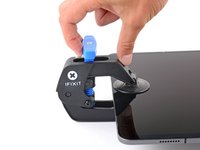
Trek de blauwe hendel naar achteren om de armen van de Anti-Clamp te ontgrendelen.
-
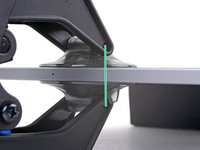
Plaats een object onder je iPad zodat deze waterpas tussen de zuignappen rust.
-
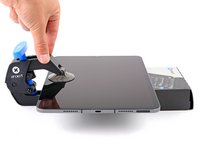
Plaats de zuignappen bij het midden van de linkerzijde—één aan de bovenkant en één aan de onderkant.
-
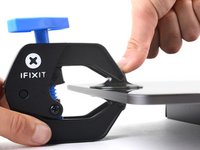
Houd de onderkant van de Anti-Clamp stabiel en druk de bovenste zuignap stevig aan om vacuüm te creëren.
-
-
-
Trek de blauwe hendel naar voren om de armen vast te zetten.
-
Draai de hendel 360 graden met de klok mee of totdat de zuignappen beginnen uit te rekken.
-
Zorg dat de zuignappen met elkaar uitgelijnd blijven. Als ze uit hun uitlijning beginnen te raken, draai de zuignappen dan iets los en lijn de armen opnieuw uit.
-
-
-
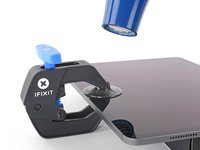
Wacht één minuut om de lijm de kans te geven los te laten en een opening te creëren.
-
Als je scherm niet warm genoeg wordt, kun je een haardroger gebruiken om langs de linkerrand van de iPad te verwarmen.
-
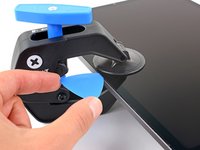
Steek een opening plectrum onder het scherm zodra de Anti-Clamp een grote genoeg opening heeft gemaakt.
-
Sla de volgende stap over.
-
-
-
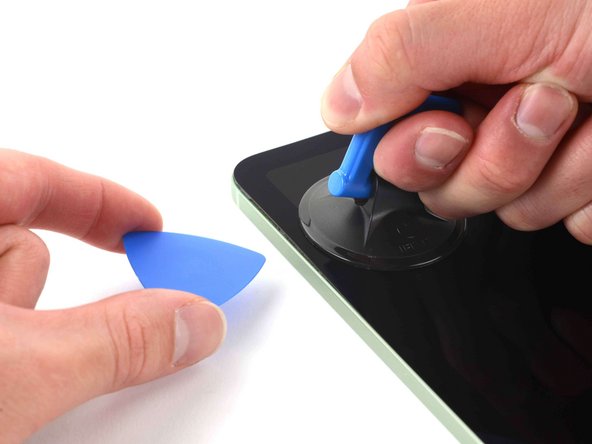
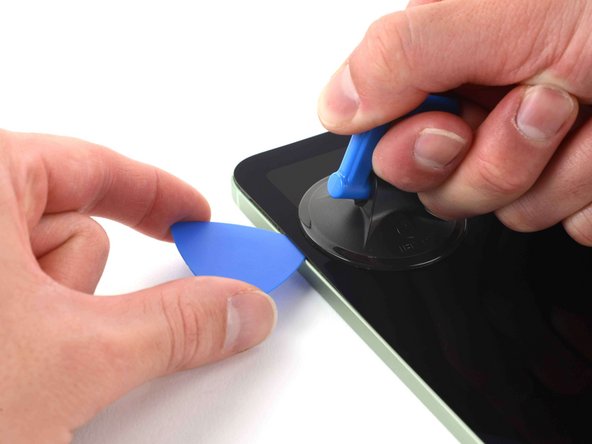
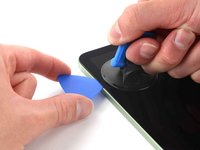
Bevestig een handgreep van de zuignap aan de linkerbovenrand van het scherm.
-
Trek met stevige, constante druk aan de handgreep van de zuignap om een opening te creëren die precies groot genoeg is om een opening plectrum in te steken.
-
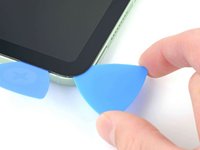
Steek de punt van een opening plectrum in de opening.
-
Laat het plectrum zitten om te voorkomen dat de lijm opnieuw hecht.
-
-
-
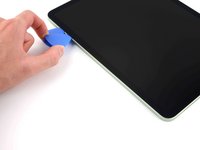
Steek een nieuw opening plectrum in de opening die je zojuist hebt gemaakt.
-
Schuif het opening plectrum langs de linkerrand om de lijm los te maken.
-
Laat het plectrum in de linkerbenedenhoek zitten om te voorkomen dat de lijm opnieuw hecht.
-
-
-
Plaats een verwarmde iOpener twee minuten lang op de onderrand van het scherm.
-
-
-
-
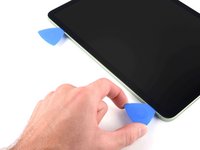
Steek een nieuw opening plectrum in de linkerbenedenhoek.
-
Schuif het opening plectrum langs de onderrand om de kleefafdichting los te maken.
-
Laat het plectrum in de rechterbenedenhoek zitten om te voorkomen dat de kleefafdichting opnieuw vastplakt.
-
-
-
Plaats een verwarmde iOpener gedurende twee minuten op de rechterrand van het scherm.
-
-
-
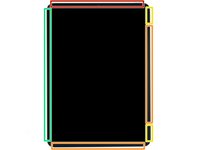
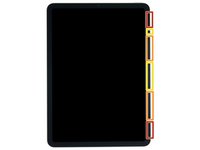
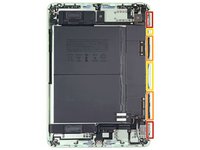
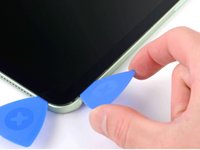
Steek een nieuw opening plectrum in de rechterbenedenhoek en schuif langs de rechterrand om de lijm los te maken. Let op de volgende gemarkeerde gebieden:
-
Steek het opening plectrum niet meer dan 2 mm naar binnen, anders beschadig je de schermmagneten.
-
Steek het opening plectrum niet meer dan 3 mm naar binnen, anders beschadig je de display- en digitizerkabels.
-
Steek het opening plectrum niet meer dan 5 mm naar binnen, anders beschadig je de randen van het display.
-
Laat het plectrum in de rechterbovenhoek zitten om te voorkomen dat de lijm weer vasthecht.
-
-
-
Leg een verwarmde iOpener gedurende twee minuten op de bovenrand van het scherm.
-
-
-
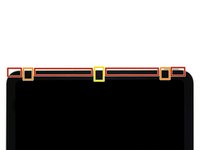
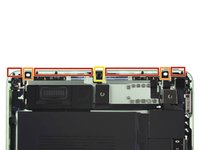
Steek een nieuw opening plectrum in de rechterbovenhoek en schuif deze langs de bovenrand om de lijm los te maken. Let op het volgende:
-
Steek het opening plectrum niet meer dan 5 mm naar binnen, anders beschadig je de randen van het scherm.
-
Steek het opening plectrum niet meer dan 3 mm naar binnen, anders beschadig je de omgevingslichtsensoren.
-
Steek het opening plectrum niet meer dan 2 mm naar binnen, anders beschadig je de camera vooraan.
-
Laat het plectrum in de linkerbovenhoek zitten om te voorkomen dat de lijm opnieuw hecht.
-
-
-
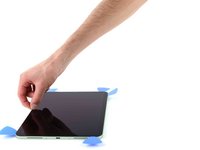
Pak de linkerrand van het scherm vast en vouw het open als een boek.
-
-
-
-
Gereedschap gebruikt in deze stap:FixMat$36.95
-
Gebruik een kruiskopschroevendraaier om de 1,8 mm schroef te verwijderen waarmee de accuaansluiting aan het moederbord vastzit.
-
-
-
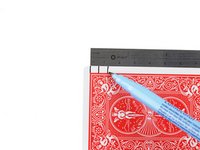
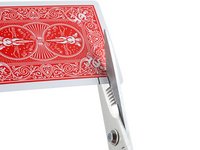
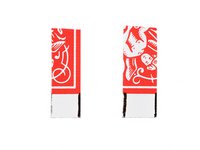
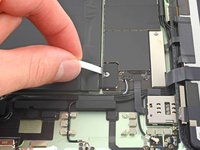
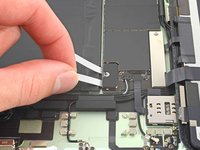
Knip twee stroken van 6 mm breed uit een speelkaart of karton om als batterijblokkering te gebruiken.
-
-
-
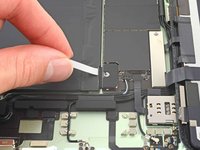
Plaats de kaartstrips aan weerszijden van de (kabel)aansluiting van de accu totdat ze niet verder kunnen.
-
-
-
-
-
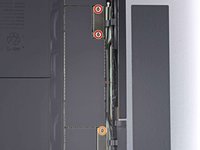
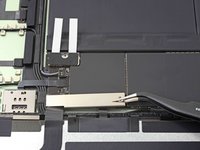
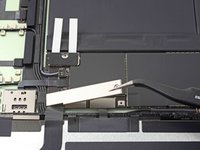
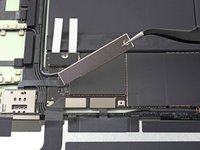
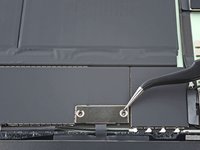
Gebruik een kruiskopschroevendraaier om de drie schroeven te verwijderen waarmee de beugels van de display- en digitizerkabel aan het logic board zijn bevestigd:
-
Twee schroeven van 1,1 mm
-
Eén schroef van 1,5 mm
-
-
Gereedschap gebruikt in deze stap:Tweezers$4.99
-
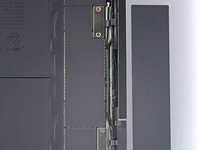
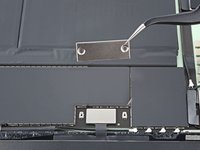
Gebruik een pincet of uw vingers om de vergrendeling aan de bovenkant naar buiten te draaien en verwijder de beugel.
-
-
-
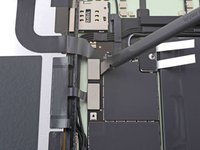
Gebruik een pincet of je vingers om de beugel van de digitizerkabel te verwijderen.
-
-
-
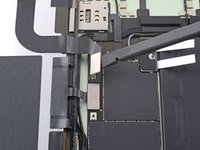
Gebruik de platte kant van een spudger om de twee schermkabels los te koppelen door ze recht omhoog te tillen bij de drukaansluitingen.
-
-
-
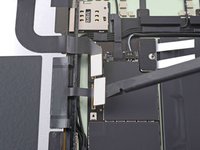
Herhaal de vorige stap voor de digitizer-kabel.
-
-
-
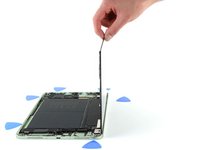
Pak de linkerzijkant van het scherm vast en til het weg.
-
-


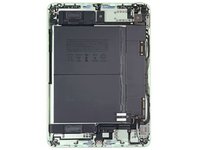























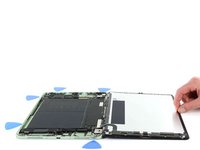














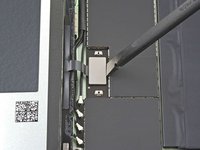
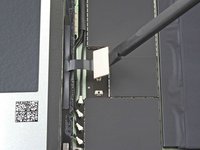

Vergelijk je nieuwe reservescherm met het origineel—mogelijk moet je resterende onderdelen overzetten of plakstrips van het nieuwe onderdeel verwijderen voordat je het installeert.
Volg deze instructies in omgekeerde volgorde om je apparaat weer in elkaar te zetten.
Breng je e-afval naar een R2- of e-Stewards-gecertificeerd recyclingbedrijf.
Is de reparatie niet volgens plan verlopen? Probeer wat basale Probleemoplossing, of vraag ons iPad Air 5th Generation antwoordenforum om hulp.
Annuleren: ik heb deze handleiding niet afgemaakt.
23 andere personen hebben deze handleiding voltooid.

Team

14 opmerkingen onder de handleiding
The spare part listed is for an iPad Air 4. Is this compatible with the ipad air 5?
Hi Dusun Tren,
The iPad Air 4 and 5 use physically identical screens. We swapped the screens and found them functional. As with most Apple product screen repairs, true tone will most likely disappear from settings after replacing the screen. It's case-by-case whether this will happen, but all other features are retained. Good luck with your repair!
Is it possible to replace only the glass while keeping the touch same or do we have to replace the whole unit
Unfortunately, this model of iPad combines the LCD and digitizer in one unit. Some iPad models have a separate digitizer + glass and LCD panel. In which case, you could replace just the digitizer and glass, like you mentioned.
