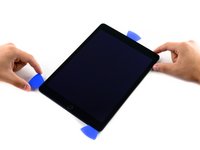
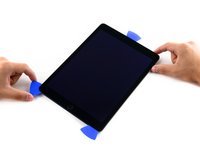
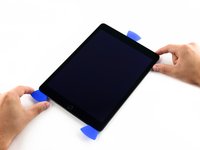
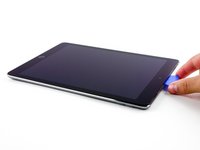
Ga door naar hoofdinhoud
Sluit je aan bij de reparatiegemeenschap! Maak een account aan

Dit is een machinevertaling, die nog niet door iemand is nagekeken. Spreek je deze taal? Controleer het hier.

iPad Air 2 Wi-Fi schermmodule vervangen

Bekeken: 359K

Statistieken weergeven:

Afgelopen 24 uur:
22
Afgelopen 7 dagen:
99
Afgelopen 30 dagen:
550
Altijd:
359.142
Commentaar: 242

216 opmerkingen over de stappen, 26 opmerkingen op de handleiding.

Bekijk de opmerkingen bij de handleiding
Voltooid: 188

188 mensen hebben deze handleiding als "voltooid" gemarkeerd. Ben jij de volgende?

Favorieten: 43

43 mensen hebben deze handleiding als favoriet gemarkeerd en volgen deze. Ben jij de volgende?

Tijd vereist: 1 - 4 uren
Moeilijkheid: Moeilijk
Uitgelichte handleiding

De iFixit-werknemers vonden deze handleiding uitzonderlijk cool.

iPad Air 2 Wi-Fi schermmodule vervangen

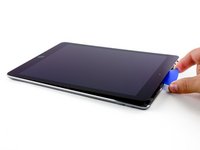
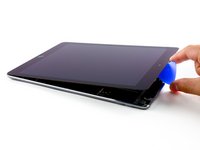
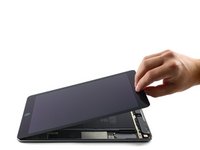
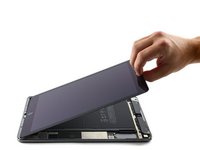
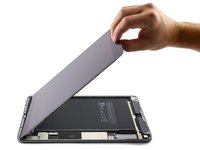
Volg deze handleiding om een kapotte voorpaneel assemblage van een iPad Air 2 Wi-Fi te vervangen. Het voorpaneel of de schermmodule bestaat uit de glazen digitizer aan de bovenkant en het eronder verlijmde beeldscherm. Bij de iPad Air 2 kunnen deze twee onderdelen niet van elkaar worden gescheiden en moeten ze als één geheel worden vervangen.

Let op: de vingerafdrukscanner in de thuisknop is gekoppeld aan het logic board van de iPad. Om de Touch ID-functionaliteit te behouden, moet je je originele thuisknop overzetten naar de nieuwe schermmodule.

Dit proces kan problemen verhelpen zoals een gebarsten glazen digitizer, een niet-reagerend touch screen of een kapot beeldscherm.

Wees zeer voorzichtig bij het isoleren van de batterij met een batterijblokkeerder. De batterijcontacten raken gemakkelijk beschadigd, wat leidt tot onherstelbare schade aan het logic board.

Wat je nodig hebt

Reparatieset

Deze set bevat alle onderdelen en tools om deze handleiding te voltooien.

Onderdelen

Gereedschap

    1. iPad Air 2 Wi-Fi schermmodule vervangen, Het verwarmen van de iOpener: stap 1, afbeelding 1 van 2 iPad Air 2 Wi-Fi schermmodule vervangen, Het verwarmen van de iOpener: stap 1, afbeelding 2 van 2
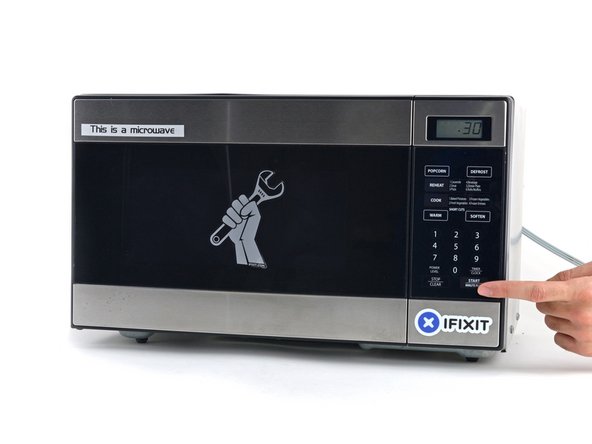
      • We raden je aan je magnetron schoon te maken voordat je verdergaat, zodat je voorkomt dat er viezigheid op je iOpener komt en eraan blijft hangen.

      • Plaats de iOpener in het midden van de magnetron.

      • Voor carousel-magnetrons: zorg dat de schijf vrij kan draaien. Als je iOpener klem komt te zitten, kan deze oververhit raken en verbranden.

      Vraag FixBot

      Voeg opmerking toe

    2. iPad Air 2 Wi-Fi schermmodule vervangen: stap 2, afbeelding 1 van 1
      • Verwarm de iOpener gedurende dertig seconden.

      • Afhankelijk van het wattage van je magnetron kan dit langer of korter duren. De iOpener is warm genoeg als deze net iets te warm is om comfortabel aan te kunnen raken.

      • Tijdens de reparatieprocedure, en terwijl de iOpener afkoelt, kun je deze opnieuw verwarmen in fases van dertig seconden.

      • Let erop dat je de iOpener niet oververhit tijdens de reparatie. Oververhitting kan ervoor zorgen dat de iOpener barst. Verwarm nooit boven de 100°C (212°F)

      • Raak de iOpener nooit aan als deze gezwollen lijkt.

      • Als de iOpener in het midden nog steeds te heet is om aan te raken, kun je het nog steeds gebruiken, maar moet je wachten tot deze iets is afgekoeld voordat je deze opnieuw opwarmt. Een goed opgewarmde iOpener zou ongeveer 10 minuten warm moeten blijven.

      Vraag FixBot

      Voeg opmerking toe

    3. iPad Air 2 Wi-Fi schermmodule vervangen: stap 3, afbeelding 1 van 1
      • Verwijder de iOpener uit de magnetron door deze bij een van de twee platte eindes te pakken en het midden te vermijden.

      • De iOpener zal erg heet zijn dus wees voorzichtig bij het vastpakken ervan. Gebruik, indien nodig, een overhandschoen.

      Vraag FixBot

      Voeg opmerking toe

    4. iPad Air 2 Wi-Fi schermmodule vervangen, Alternatieve methode voor het opwarmen van je iOpener: stap 4, afbeelding 1 van 2 iPad Air 2 Wi-Fi schermmodule vervangen, Alternatieve methode voor het opwarmen van je iOpener: stap 4, afbeelding 2 van 2
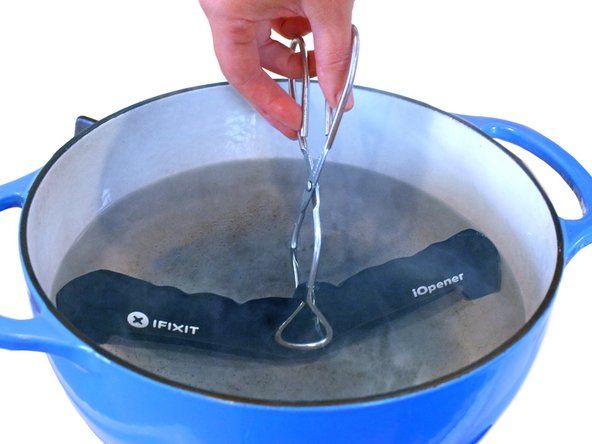
      • Als je geen magnetron hebt, kun je deze stappen gebruiken om je iOpener in kokend water te verwarmen.

      • Vul een pan met genoeg water om de iOpener volledig in onder te dompelen.

      • Verwarm het water tot het kookt. Zet het vuur uit.

      • Leg je iOpener gedurende 2-3 minuten in het hete water. Zorg dat de iOpener volledig in het water ligt.

      • Gebruik een tang om de iOpener uit de pan te halen.

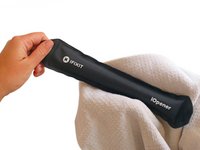
      • Droog je iOpener grondig met een handdoek.

      • De iOpener zal erg heet zijn, dus zorg dat je deze enkel bij de uiteindes vastpakt.

      • Je iOpener is gereed om te worden gebruikt! als je je iOpener opnieuw op wilt warmen, verwarm je het water weer tot het kookt, zet je het vuur uit en plaats je de iOpener gedurende 2-3 minuten in het water.

      Vraag FixBot

      Voeg opmerking toe

    1. iPad Air 2 Wi-Fi schermmodule vervangen, iPad Air 2 Wi-Fi Openingsprocedure: stap 5, afbeelding 1 van 3 iPad Air 2 Wi-Fi schermmodule vervangen, iPad Air 2 Wi-Fi Openingsprocedure: stap 5, afbeelding 2 van 3 iPad Air 2 Wi-Fi schermmodule vervangen, iPad Air 2 Wi-Fi Openingsprocedure: stap 5, afbeelding 3 van 3
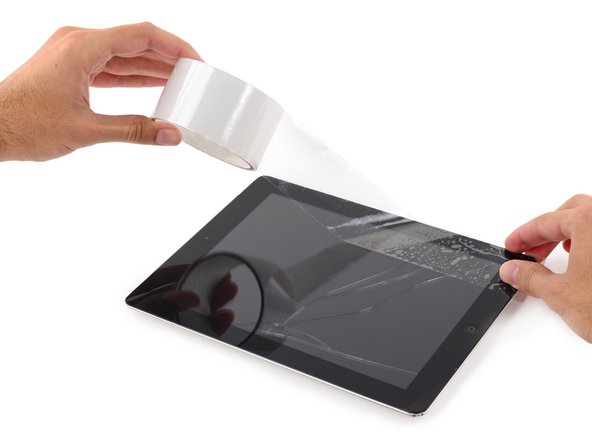
      • Als het glas van je scherm gebarsten is, kun je de scherven bij elkaar houden door het scherm met doorzichtige tape te beplakken. Zo voorkom je ook fysieke schade tijdens de reparatie.

      • Bedek het volledige scherm met overlappende lagen doorzichtige tape.

      • Dit houdt de scherven bij elkaar en biedt het scherm wat meer structurele integriteit bij het omhoog wrikken.

      • Probeer de rest van de handleiding zo gedetailleerd mogelijk op te volgen. Als het glas echter eenmaal gebroken is, zal het verder breken tijdens de reparatie en zul je misschien een metalen tool nodig hebben om het scherm er alsnog uit te wrikken.

      • Draag te allen tijde een veiligheidsbril en probeer het scherm niet te veel te beschadigen.

      Vraag FixBot

      Voeg opmerking toe

    2. iPad Air 2 Wi-Fi schermmodule vervangen: stap 6, afbeelding 1 van 1
      • De volgende stappen omvatten het gebruik van een iOpener om de lijm onder de voorste paneelmodule te verzwakken. Zorg dat je de iOpener niet langer dan 30 seconden in de magnetron opwarmt.

      • Pak een verwarmde iOpener enkel bij de uiteinden vast en leg deze op de bovenkant van de iPad.

      • Laat je iOpener gedurende minimaal twee minuten op de iPad liggen om de lijm die de schermmodule aan de rest van de iPad bevestigt te verwarmen en verzwakken.

      Vraag FixBot

      Voeg opmerking toe

    3. iPad Air 2 Wi-Fi schermmodule vervangen: stap 7, afbeelding 1 van 3 iPad Air 2 Wi-Fi schermmodule vervangen: stap 7, afbeelding 2 van 3 iPad Air 2 Wi-Fi schermmodule vervangen: stap 7, afbeelding 3 van 3
      • Onder verschillende delen van het glas bevinden zich kwetsbare onderdelen. Om te voorkomen dat je deze onderdelen beschadigt, verwarm en wrik je alleen in de gebieden die in elke stap worden beschreven.

      • Ga voorzichtig te werk en wrik niet in de volgende gebieden:

      • Thuisknop

      • Naar voren gerichte camera

      • Hoofdcamera

      Vraag FixBot

      Voeg opmerking toe

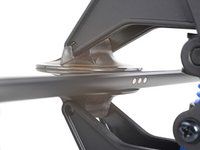
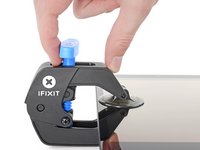
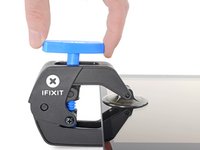
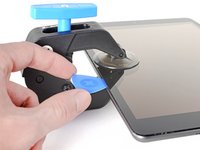
    4. iPad Air 2 Wi-Fi schermmodule vervangen, Instructies voor het gebruiken van de anti-klem: stap 8, afbeelding 1 van 3 iPad Air 2 Wi-Fi schermmodule vervangen, Instructies voor het gebruiken van de anti-klem: stap 8, afbeelding 2 van 3 iPad Air 2 Wi-Fi schermmodule vervangen, Instructies voor het gebruiken van de anti-klem: stap 8, afbeelding 3 van 3
      Gereedschap gebruikt in deze stap:
      Clampy - Anti-Clamp

      $24.95
      • De volgende twee stappen laten je zien hoe je de anti-klem gebruikt, een tool die we ontwikkeld hebben om de openingsprocedure te vergemakkelijken. Als je de anti-klem niet gebruikt, kun je de volgende twee stappen overslaan.

      • Voor gedetailleerde instructies over het gebruik van de anti-klem raadpleeg je deze handleiding.

      • Zorg dat de iPad ergens op rust, zodat de armen van de anti-klem aan de onder- en bovenkant van de iPad kunnen worden bevestigd.

      • Trek het blauwe handvat richting het scharnier om de armen te ontgrendelen.

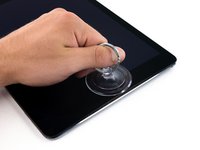
      • Plaats de zuignappen aan de bovenkant van de iPad, een arm aan de voorkant en een arm aan de achterkant.

      • Duw de zuignappen stevig aan.

      • Als je het idee hebt dat de zuignappen niet genoeg grip hebben op de iPad kun je ervoor kiezen wat tape op de iPad te plakken voor meer grip.

      Vraag FixBot

      Voeg opmerking toe

    5. iPad Air 2 Wi-Fi schermmodule vervangen: stap 9, afbeelding 1 van 3 iPad Air 2 Wi-Fi schermmodule vervangen: stap 9, afbeelding 2 van 3 iPad Air 2 Wi-Fi schermmodule vervangen: stap 9, afbeelding 3 van 3
      • Trek het blauwe handvat van het scharnier weg om de armen te vergrendelen en de openingsmodus als het ware te activeren.

      • Draai het handvat met de klok mee tot je ziet dat de zuignappen zich uit beginnen te rekken.

      • Zorg dat de zuignappen op een lijn met elkaar (blijven) zitten. Als ze gaan schuiven en niet meer op een lijn zitten, maak je de zuignappen los, breng je ze terug op een lijn met elkaar en probeer je het nog eens.

      • Wacht een minuutje zodat de lijm de tijd krijgt om rustig uit te rekken. Als het goed is, zie je een opening verschijnen.

      • Steek een openingsplectrum in de opening onder het scherm. Doet dit als de opening groot genoeg is voor een plectrum.

      • Als de anti-klem een opening creëert die niet groot genoeg is, gebruik je meer warmte om de lijm te verzwakken en draai je het hadnvat een halve slag aan (met de klok mee).

      • Draai het handvat niet meer dan een halve slag per keer en wacht minimaal een minuut nadat je het handvat hebt aangedraaid. Laat de anti-klem en de tijd het werk voor je doen.

      • Sla de volgende twee stappen over.

      Vraag FixBot

      Voeg opmerking toe

    6. iPad Air 2 Wi-Fi schermmodule vervangen: stap 10, afbeelding 1 van 2 iPad Air 2 Wi-Fi schermmodule vervangen: stap 10, afbeelding 2 van 2
      • Druk een zuignap over de naar voren gerichte camera van de iPad. Zorg dat de zuignap zich stevig vast zuigt.

      • Om de meeste hefkracht te creëren, plaats je de zuignap zo dicht mogelijk bij de rand van het toestel (maar niet erover).

      Vraag FixBot

      Voeg opmerking toe

    7. iPad Air 2 Wi-Fi schermmodule vervangen: stap 11, afbeelding 1 van 3 iPad Air 2 Wi-Fi schermmodule vervangen: stap 11, afbeelding 2 van 3 iPad Air 2 Wi-Fi schermmodule vervangen: stap 11, afbeelding 3 van 3
      • Trek de zuignap met een stevige kracht omhoog om zo een kleine opening te creëren tussen de schermmodule en de achterste behuizing.

      • Als je te hard trekt, loop je het risico het glas te breken.

      • Als je een opening hebt gecreëerd die groot genoeg is, breng je een openingsplectrum aan om te voorkomen dat de lijm zich opnieuw aan het toestel gaat hechten.

      Vraag FixBot

      Voeg opmerking toe

    8. iPad Air 2 Wi-Fi schermmodule vervangen: stap 12, afbeelding 1 van 3 iPad Air 2 Wi-Fi schermmodule vervangen: stap 12, afbeelding 2 van 3 iPad Air 2 Wi-Fi schermmodule vervangen: stap 12, afbeelding 3 van 3
      • Schuif je plectrum langs de rand van het scherm richting de audio-jack.

      • Als je bij het langs de rand schuiven van je plectrum nog op een stevige weerstand stuit, herhaal je de procedure waarin je de iOpener verwarmt en de lijm onder het scherm verzwakt.

      • Ga voorzichtig te werk en zorg dat je je plectrum niet tussen het LCD-scherm en het voorste paneel steekt, aangezien je hiermee je scherm permanent kunt beschadigen.

      • Een vuistregel die altijd handig is: steek je openingsplectrum nooit verder dan 6 mm (1/4 inch) in je iPad.

      Vraag FixBot

      Voeg opmerking toe

    9. iPad Air 2 Wi-Fi schermmodule vervangen: stap 13, afbeelding 1 van 2 iPad Air 2 Wi-Fi schermmodule vervangen: stap 13, afbeelding 2 van 2
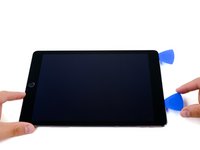
      • Breng een tweede openingsplectrum in de opening aan, naast de naar voren gerichte camera.

      Vraag FixBot

      Voeg opmerking toe

    10. iPad Air 2 Wi-Fi schermmodule vervangen: stap 14, afbeelding 1 van 3 iPad Air 2 Wi-Fi schermmodule vervangen: stap 14, afbeelding 2 van 3 iPad Air 2 Wi-Fi schermmodule vervangen: stap 14, afbeelding 3 van 3
      • Schuif je tweede plectrum langs de bovenkant van de iPad richting de "Sleep-/Wake"-knop.

      Vraag FixBot

      Voeg opmerking toe

    11. iPad Air 2 Wi-Fi schermmodule vervangen: stap 15, afbeelding 1 van 2 iPad Air 2 Wi-Fi schermmodule vervangen: stap 15, afbeelding 2 van 2
      • Steek een derde openingsplectrum, naast de naar voren gerichte camera, in de opening.

      Vraag FixBot

      Voeg opmerking toe

    12. iPad Air 2 Wi-Fi schermmodule vervangen: stap 16, afbeelding 1 van 3 iPad Air 2 Wi-Fi schermmodule vervangen: stap 16, afbeelding 2 van 3 iPad Air 2 Wi-Fi schermmodule vervangen: stap 16, afbeelding 3 van 3
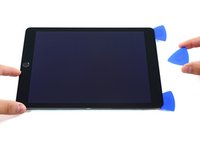
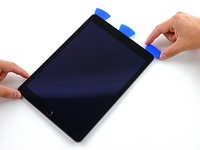
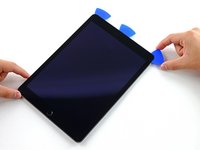
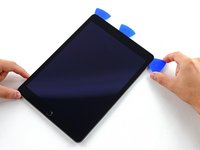
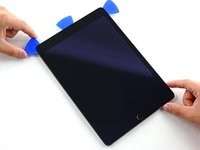
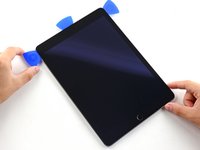
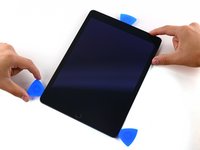
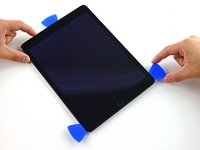
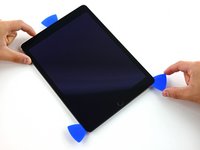
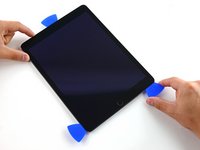
      • Schuif de plectrum rechtsboven in de opening om de rechter bovenhoek van de iPad heen.

      Vraag FixBot

      Voeg opmerking toe

    13. iPad Air 2 Wi-Fi schermmodule vervangen: stap 17, afbeelding 1 van 3 iPad Air 2 Wi-Fi schermmodule vervangen: stap 17, afbeelding 2 van 3 iPad Air 2 Wi-Fi schermmodule vervangen: stap 17, afbeelding 3 van 3
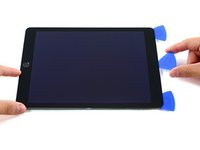
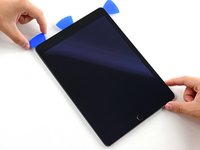
      • Schuif de plectrum linksboven in de opening om de linker bovenhoek van de iPad heen.

      Vraag FixBot

      Voeg opmerking toe

    14. iPad Air 2 Wi-Fi schermmodule vervangen: stap 18, afbeelding 1 van 1
      • Verwarm de iOpener opnieuw en leg deze op de rechterzijde van het scherm om de lijm eronder te verzwakken.

      Vraag FixBot

      Voeg opmerking toe

    15. iPad Air 2 Wi-Fi schermmodule vervangen: stap 19, afbeelding 1 van 3 iPad Air 2 Wi-Fi schermmodule vervangen: stap 19, afbeelding 2 van 3 iPad Air 2 Wi-Fi schermmodule vervangen: stap 19, afbeelding 3 van 3
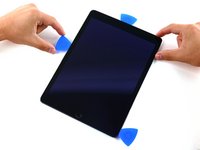
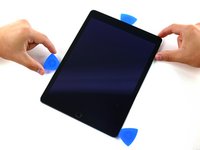
      • Schuif je plectrum aan de rechterzijde tot halverwege de zijkant naar beneden.

      Vraag FixBot

      Voeg opmerking toe

    16. iPad Air 2 Wi-Fi schermmodule vervangen: stap 20, afbeelding 1 van 1
      • Verwarm je iOpener nog een keer en leg deze opnieuw op de linkerzijde van de iPad.

      Vraag FixBot

      Voeg opmerking toe

    17. iPad Air 2 Wi-Fi schermmodule vervangen: stap 21, afbeelding 1 van 3 iPad Air 2 Wi-Fi schermmodule vervangen: stap 21, afbeelding 2 van 3 iPad Air 2 Wi-Fi schermmodule vervangen: stap 21, afbeelding 3 van 3
      • Schuif je linker plectrum tot halverwege het scherm naar beneden.

      Vraag FixBot

      Voeg opmerking toe

    18. iPad Air 2 Wi-Fi schermmodule vervangen: stap 22, afbeelding 1 van 3 iPad Air 2 Wi-Fi schermmodule vervangen: stap 22, afbeelding 2 van 3 iPad Air 2 Wi-Fi schermmodule vervangen: stap 22, afbeelding 3 van 3
      • Schuif je plectrum rechts van de iPad naar de rechter onderhoek.

      • Verwarm de lijm onder het scherm, indien nodig, nog een keer om de schermmodule los te maken.

      Vraag FixBot

      Voeg opmerking toe

    19. iPad Air 2 Wi-Fi schermmodule vervangen: stap 23, afbeelding 1 van 3 iPad Air 2 Wi-Fi schermmodule vervangen: stap 23, afbeelding 2 van 3 iPad Air 2 Wi-Fi schermmodule vervangen: stap 23, afbeelding 3 van 3
      • Schuif de plectrum aan de linkerzijde langs de rand van het scherm naar beneden tot je de onderste hoek hebt bereikt.

      Vraag FixBot

      Voeg opmerking toe

    20. iPad Air 2 Wi-Fi schermmodule vervangen: stap 24, afbeelding 1 van 1
      • Gebruik je iOpener nog een keer om de onderkant van de iPad te verwarmen.

      Vraag FixBot

      Voeg opmerking toe

    21. iPad Air 2 Wi-Fi schermmodule vervangen: stap 25, afbeelding 1 van 3 iPad Air 2 Wi-Fi schermmodule vervangen: stap 25, afbeelding 2 van 3 iPad Air 2 Wi-Fi schermmodule vervangen: stap 25, afbeelding 3 van 3
      • Schuif je rechter plectrum om de rechter onderhoek van het toestel heen.

      Vraag FixBot

      Voeg opmerking toe

    22. iPad Air 2 Wi-Fi schermmodule vervangen: stap 26, afbeelding 1 van 3 iPad Air 2 Wi-Fi schermmodule vervangen: stap 26, afbeelding 2 van 3 iPad Air 2 Wi-Fi schermmodule vervangen: stap 26, afbeelding 3 van 3
      • Schuif ook je linker plectrum langs de linker onderhoek.

      • Verwarm je iOpener indien nodig. Wacht altijd minimaal tien minuten voordat je je iOpener nog een keer verwarmt.

      Vraag FixBot

      Voeg opmerking toe

    23. iPad Air 2 Wi-Fi schermmodule vervangen: stap 27, afbeelding 1 van 2 iPad Air 2 Wi-Fi schermmodule vervangen: stap 27, afbeelding 2 van 2
      • Verwijder je plectrum rechtsonderin de iPad.

      Vraag FixBot

      Voeg opmerking toe

    24. iPad Air 2 Wi-Fi schermmodule vervangen: stap 28, afbeelding 1 van 3 iPad Air 2 Wi-Fi schermmodule vervangen: stap 28, afbeelding 2 van 3 iPad Air 2 Wi-Fi schermmodule vervangen: stap 28, afbeelding 3 van 3
      • Schuif je plectrum linksonderin langs de onderkant van het scherm en verwijder deze uit de rechter onderkant van de iPad.

      • Ga voorzichtig te werk en steek je plectrum onder de thuisknop niet verder dan 2 mm in de opening om schade aan de thuisknop te voorkomen.

      • Ga erg voorzichtig te werk en zorg dat je je plectrum niet verder dan 6 mm (1/4 inch) in het toestel steekt. Zo voorkom je schade aan de thuisknop en de schermkabels die zich daar onder het scherm bevinden.

      Vraag FixBot

      Voeg opmerking toe

    25. iPad Air 2 Wi-Fi schermmodule vervangen: stap 29, afbeelding 1 van 3 iPad Air 2 Wi-Fi schermmodule vervangen: stap 29, afbeelding 2 van 3 iPad Air 2 Wi-Fi schermmodule vervangen: stap 29, afbeelding 3 van 3
      • Kantel de als enige overgebleven plectrum (die bij de voorste camera zit) om de bovenkant van de schermmodule van de achterste behuizing te scheiden.

      Vraag FixBot

      Voeg opmerking toe

    26. iPad Air 2 Wi-Fi schermmodule vervangen: stap 30, afbeelding 1 van 3 iPad Air 2 Wi-Fi schermmodule vervangen: stap 30, afbeelding 2 van 3 iPad Air 2 Wi-Fi schermmodule vervangen: stap 30, afbeelding 3 van 3
      • Blijf de schermmodule vanaf de naar voren gerichte camera optillen.

      • Trek het scherm een klein stukje van de onderkant weg om het volledig van de achterste behuizing te scheiden.

      • Blijf de schermmodule optillen tot deze bijna haaks op de rest van de iPad staat.

      • Probeer het scherm echter nog niet volledig te verwijderen aangezien deze nog steeds door middel van drie fragiele lintkabels met de achterste behuizing verbonden is.

      Vraag FixBot

      Voeg opmerking toe

    27. iPad Air 2 Wi-Fi schermmodule vervangen: stap 31, afbeelding 1 van 1
      • Verwijder de enkele 1.8 mm lange Phillips-schroef die de batterijaansluitingen op hun contacten op het logic board bevestigt.

      Vraag FixBot

      Voeg opmerking toe

    28. iPad Air 2 Wi-Fi schermmodule vervangen, Informatie over de batterijaansluiting: stap 32, afbeelding 1 van 3 iPad Air 2 Wi-Fi schermmodule vervangen, Informatie over de batterijaansluiting: stap 32, afbeelding 2 van 3 iPad Air 2 Wi-Fi schermmodule vervangen, Informatie over de batterijaansluiting: stap 32, afbeelding 3 van 3
      • Deze foto's laten zien hoe de batterjaansluiting onder het moederbord eruit ziet. Gebruik deze afbeeldingen ter referentie.

      • Let erop dat de batterijaansluiting veren bevat die tegen de contacten van de batterij aan drukken. Je zult iets duns en flexibels tussen de contactpunten moeten schuiven om de batterij los te kunnen koppelen.

      Vraag FixBot

      Voeg opmerking toe

    29. iPad Air 2 Wi-Fi schermmodule vervangen: stap 33, afbeelding 1 van 2 iPad Air 2 Wi-Fi schermmodule vervangen: stap 33, afbeelding 2 van 2
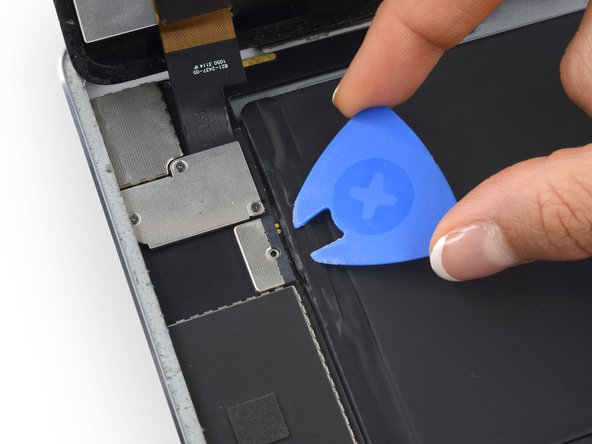
      • Om het risico op kortsluiting te verkleinen, kun je een isolatieplectrum gebruiken om de batterij los te koppelen.

      • Wees erg voorzichtig bij het isoleren van de batterij met behulp van een batterijblokker. De batterijcontacten op het logic board zijn makkelijk permanent te beschadigen.

      • Schuif je isolatieplectrum onder het deel van het logic board waar de batterijaansluiting zich bevindt en laat deze tijdens de rest van het proces zitten.

      • Je kunt ook een batterijblokker maken met een speelkaart. Deze kaart schuif je onder de aansluiting van het moederbord om de batterij los te kunnen koppelen.

      Vraag FixBot

      Voeg opmerking toe

    30. iPad Air 2 Wi-Fi schermmodule vervangen: stap 34, afbeelding 1 van 3 iPad Air 2 Wi-Fi schermmodule vervangen: stap 34, afbeelding 2 van 3 iPad Air 2 Wi-Fi schermmodule vervangen: stap 34, afbeelding 3 van 3
      • Verwijder de drie 1.3 mm lange Phillips-schroeven uit de beugel die op de schermkabel is geplaatst.

      • Verwijder de beugel.

      Vraag FixBot

      Voeg opmerking toe

    31. iPad Air 2 Wi-Fi schermmodule vervangen: stap 35, afbeelding 1 van 2 iPad Air 2 Wi-Fi schermmodule vervangen: stap 35, afbeelding 2 van 2
      • Koppel de schermkabelaansluiting van het contact op het logic board los.

      Vraag FixBot

      Voeg opmerking toe

    32. iPad Air 2 Wi-Fi schermmodule vervangen: stap 36, afbeelding 1 van 3 iPad Air 2 Wi-Fi schermmodule vervangen: stap 36, afbeelding 2 van 3 iPad Air 2 Wi-Fi schermmodule vervangen: stap 36, afbeelding 3 van 3
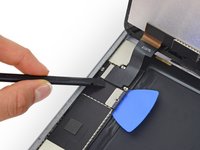
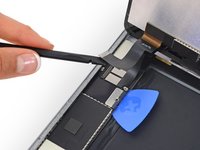
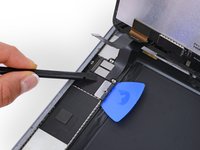
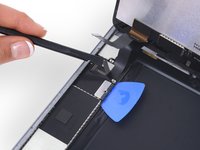
      • Koppel de overige twee digitizerkabels los. Deze zitten onder de schermdatakabel.

      Vraag FixBot

      Voeg opmerking toe

    33. iPad Air 2 Wi-Fi schermmodule vervangen: stap 37, afbeelding 1 van 1
      Vraag FixBot

      Voeg opmerking toe

    1. iPad Air 2 Wi-Fi schermmodule vervangen, thuisknopmodule: stap 38, afbeelding 1 van 3 iPad Air 2 Wi-Fi schermmodule vervangen, thuisknopmodule: stap 38, afbeelding 2 van 3 iPad Air 2 Wi-Fi schermmodule vervangen, thuisknopmodule: stap 38, afbeelding 3 van 3
      • Leg de schermmodule met de voorzijde naar beneden.

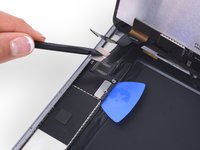
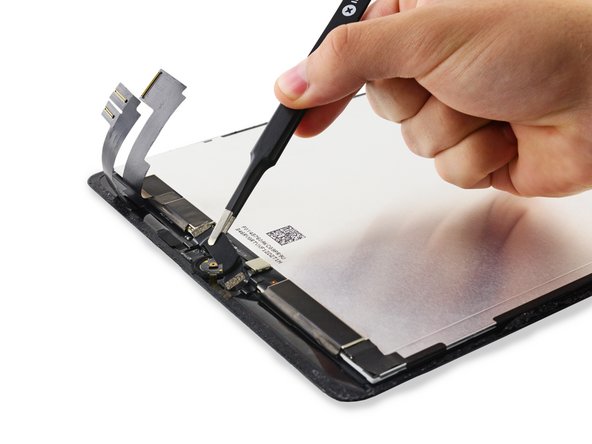
      • Gebruik een plastic openingsgereedschap om de beugel van de achterkant van de thuisknop te wrikken.

      Vraag FixBot

      Voeg opmerking toe

    2. iPad Air 2 Wi-Fi schermmodule vervangen: stap 39, afbeelding 1 van 3 iPad Air 2 Wi-Fi schermmodule vervangen: stap 39, afbeelding 2 van 3 iPad Air 2 Wi-Fi schermmodule vervangen: stap 39, afbeelding 3 van 3
      Gereedschap gebruikt in deze stap:
      Tesa 61395 Tape
      $8.95
      • Verwijder de beugel van de thuisknop en trek de tape die eraan vastzit los.

      • Bij de hermontage, nadat je de thuisknop hebt teruggeplaatst, moet je deze beugel vastlijmen om hem te borgen.

      • Schraap zoveel mogelijk van de oude lijmresten van de beugel en maak deze vervolgens schoon met aceton of isopropylalcohol met een hoge concentratie (90% of hoger).

      • Zet de beugel vast met hotmeltlijm, secondelijm of zeer sterke dubbelzijdige tape. Zorg dat de beugel correct is uitgelijnd voordat je de lijm laat uitharden, anders zal de thuisknop niet klikken wanneer je hem indrukt.

      Vraag FixBot

      Voeg opmerking toe

    3. iPad Air 2 Wi-Fi schermmodule vervangen: stap 40, afbeelding 1 van 3 iPad Air 2 Wi-Fi schermmodule vervangen: stap 40, afbeelding 2 van 3 iPad Air 2 Wi-Fi schermmodule vervangen: stap 40, afbeelding 3 van 3
      • Trek de tape los die de ZIF-aansluiting van de thuisknop bedekt.

      Vraag FixBot

      Voeg opmerking toe

    4. iPad Air 2 Wi-Fi schermmodule vervangen: stap 41, afbeelding 1 van 2 iPad Air 2 Wi-Fi schermmodule vervangen: stap 41, afbeelding 2 van 2
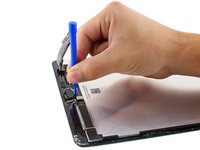
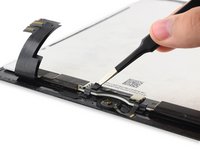
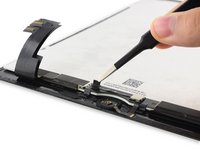
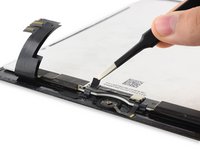
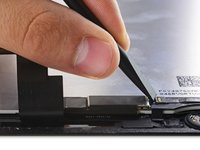
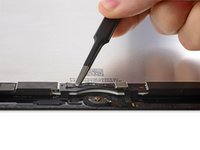
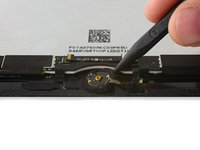
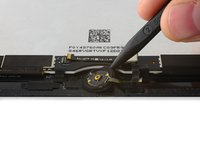
      • Gebruik de platte kant van een spudger om de vasthoudflap van het stopcontact van de thuisknopkabel omhoog te klappen.

      Vraag FixBot

      Voeg opmerking toe

    5. iPad Air 2 Wi-Fi schermmodule vervangen: stap 42, afbeelding 1 van 2 iPad Air 2 Wi-Fi schermmodule vervangen: stap 42, afbeelding 2 van 2
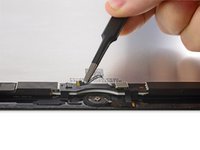
      • Koppel de datakabel van de thuisknop los.

      Vraag FixBot

      Voeg opmerking toe

    6. iPad Air 2 Wi-Fi schermmodule vervangen: stap 43, afbeelding 1 van 3 iPad Air 2 Wi-Fi schermmodule vervangen: stap 43, afbeelding 2 van 3 iPad Air 2 Wi-Fi schermmodule vervangen: stap 43, afbeelding 3 van 3
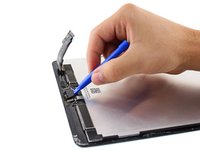
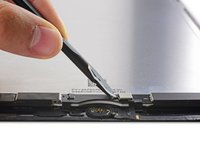
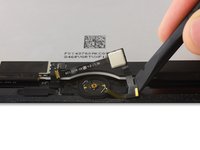
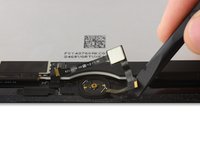
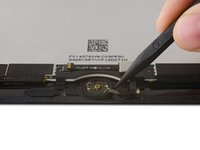
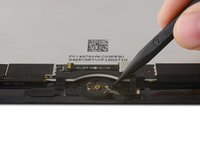
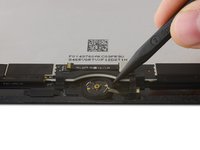
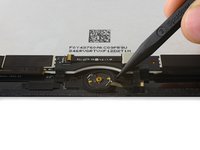
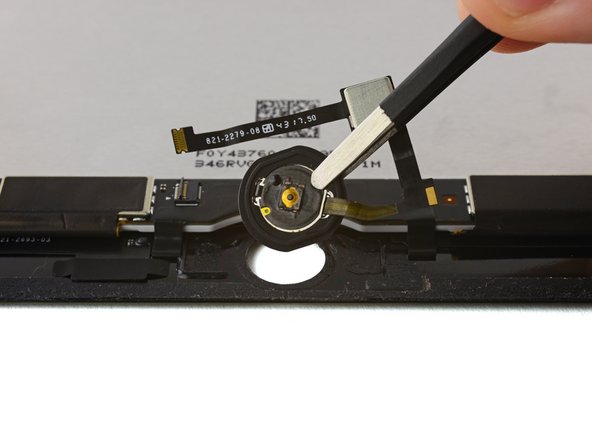
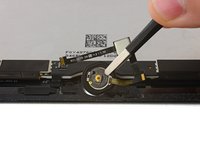
      • Gebruik de platte kant van een spudger om de datakabel van de thuisknop en de Touch ID-chip los te pellen.

      Vraag FixBot

      Voeg opmerking toe

    7. iPad Air 2 Wi-Fi schermmodule vervangen: stap 44, afbeelding 1 van 2 iPad Air 2 Wi-Fi schermmodule vervangen: stap 44, afbeelding 2 van 2
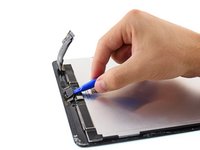
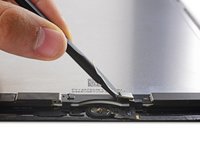
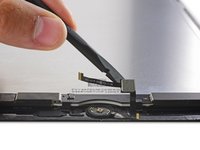
      • Pel de overgebleven hoek van de datakabel van de thuisknop los.

      Vraag FixBot

      Voeg opmerking toe

    8. iPad Air 2 Wi-Fi schermmodule vervangen: stap 45, afbeelding 1 van 1
      • Verwarm je iOpener opnieuw en leg hem over de onderste rand van het scherm om de lijm op de kleefafdichting van de thuisknop los te maken.

      • Wacht ongeveer twee minuten tot de lijm zacht is geworden voordat je verdergaat naar de volgende stap.

      Vraag FixBot

      Voeg opmerking toe

    9. iPad Air 2 Wi-Fi schermmodule vervangen: stap 46, afbeelding 1 van 3 iPad Air 2 Wi-Fi schermmodule vervangen: stap 46, afbeelding 2 van 3 iPad Air 2 Wi-Fi schermmodule vervangen: stap 46, afbeelding 3 van 3
      • In de volgende stappen scheidt u de afdichting van de thuisknop van het voorpaneel van de iPad. Deze afdichting is uiterst kwetsbaar en kan gemakkelijk scheuren. Als de afdichting niet gemakkelijk loskomt van het voorpaneel, verwarm het geheel dan opnieuw met de iOpener voordat u verdergaat.

      • Gebruik de puntige kant van een spudger om de thuisknopmodule voorzichtig van het beeldscherm omhoog te wrikken.

      Vraag FixBot

      Voeg opmerking toe

    10. iPad Air 2 Wi-Fi schermmodule vervangen: stap 47, afbeelding 1 van 3 iPad Air 2 Wi-Fi schermmodule vervangen: stap 47, afbeelding 2 van 3 iPad Air 2 Wi-Fi schermmodule vervangen: stap 47, afbeelding 3 van 3
      • Blijf met de punt van de spudger rondom de rand van de afdichting werken totdat de afdichting volledig is losgemaakt van het voorpaneel.

      Vraag FixBot

      Voeg opmerking toe

    11. iPad Air 2 Wi-Fi schermmodule vervangen: stap 48, afbeelding 1 van 3 iPad Air 2 Wi-Fi schermmodule vervangen: stap 48, afbeelding 2 van 3 iPad Air 2 Wi-Fi schermmodule vervangen: stap 48, afbeelding 3 van 3
      • Verwijder de thuisknopmodule.

      • Als je je lcd-module vervangt, houd er dan rekening mee dat sommige modules een iets andere aansluiting voor de thuisknop hebben. Hierdoor moet je de kabel van de thuisknop in een "S"-vorm vouwen, zoals op de afbeelding te zien is.

      Vraag FixBot

      Voeg opmerking toe

    1. iPad Air 2 Wi-Fi schermmodule vervangen, schermmodule: stap 49, afbeelding 1 van 3 iPad Air 2 Wi-Fi schermmodule vervangen, schermmodule: stap 49, afbeelding 2 van 3 iPad Air 2 Wi-Fi schermmodule vervangen, schermmodule: stap 49, afbeelding 3 van 3
      • Inspecteer uw vervangende onderdeel en uw oorspronkelijke scherm zorgvuldig om er zeker van te zijn dat ze overeenkomen.

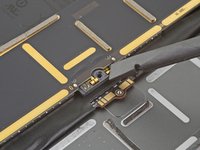
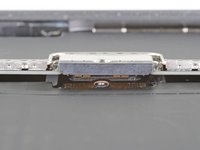
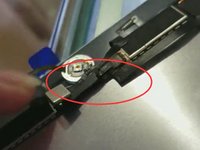
      • Bij uw reservescherm ontbreekt mogelijk de sluimer-/waaksensor die nodig is voor het gebruik van de Smart Cover. Als u deze functionaliteit wilt behouden, moet u het onderdeel overzetten.

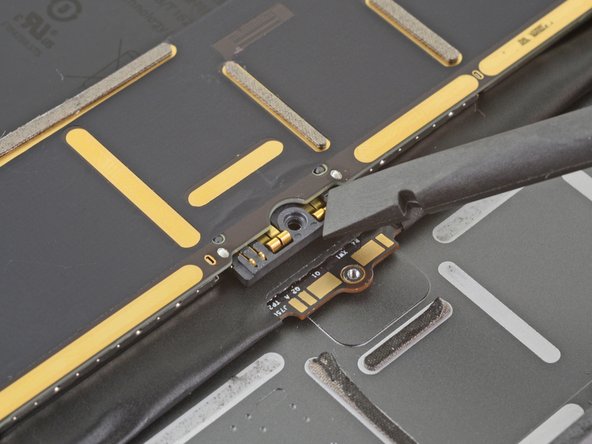
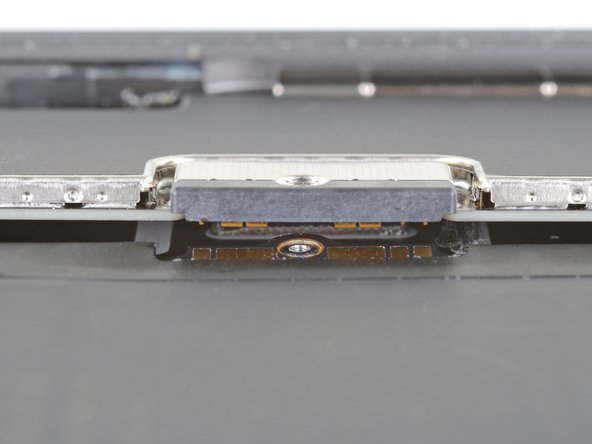
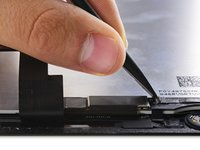
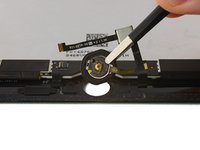
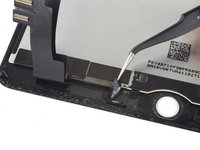
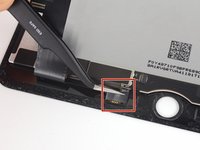
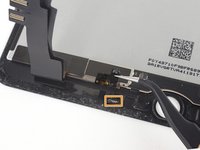
      • Desoldeer de vier soldeervlakken links onderaan het scherm om de kabel van de sensormodule te verwijderen.

      • De volgende stap bevat instructies voor het overzetten van deze sensor naar de nieuwe schermmodule.

      Vraag FixBot

      Voeg opmerking toe

      • Deze video beschrijft de procedure voor het lossolderen van de flexkabel van de sensor en het opnieuw bevestigen ervan aan het nieuwe scherm.

      Vraag FixBot

      Voeg opmerking toe

    2. iPad Air 2 Wi-Fi schermmodule vervangen: stap 51, afbeelding 1 van 1
      • De schermmodule blijft over.

      Vraag FixBot

      Voeg opmerking toe

Conclusie

Volg deze instructies in omgekeerde volgorde om je apparaat weer in elkaar te zetten.

Annuleren: ik heb deze handleiding niet afgemaakt.

188 andere personen hebben deze handleiding voltooid.

Auteur

met

Evan Noronha

Lid sinds: 02/05/15

230.175 Reputatie

166 handleidingen geschreven

26 opmerkingen onder de handleiding

What about the part soldered to the display to the left of the home button? It's showcased in step 43 but hidden with black tape then missing in step 44? What is the significants of this component or flex cable...

jmcdonough - Antwoord Deel

Where is the transfer of the sleep/wake sensor? its a 4 point solder connection.

Anthony W - Antwoord Deel

Be careful if you replace the home button bracket, many of the replacements do not have the small silver disc that sits in the recess on the inside of the bracket. If you do not transfer this from the old one, the home button will not work as there will be nothing for the home button to press against

waynechamberlain - Antwoord Deel

can you describe how to transfer the sensor flex cable assembly (four small solder points left to home button on step 45)?

No use to buy your spare part without this step!

kaspar - Antwoord Deel

This is one of the harder steps to accomplish I felt. You need to de-solder the four points by heating them up at the same time if possible. They actually have small holes in the center of them for the solder to go through to the bottom pads. Once it is removed you need to clean them off and remove as much old solder as possible without damaging the ribbon they are on. Once you have the new screen in place you need to put the part in its appropriate place and then solder the points. Using an ample amount of flux is helpful but you have to clean up afterwards with IP alcohol. If you have a small microscope or good camera you can zoom in and see if the connections are solid and then you are done.

Benjamin Huntsman - Antwoord Deel

Voeg opmerking toe

Weergavestatistieken:

Afgelopen 24 uren: 22

Afgelopen 7 dagen: 99

Afgelopen 30 dagen: 550

Altijd: 359,142