Dit is een machinevertaling, die nog niet door iemand is nagekeken. Spreek je deze taal? Controleer het hier.

iPad 6 Wi-Fi voorpaneel assemblage vervangen

Arthur Shi en
Voor het laatst geüpdatet op 19 aug 2026
Bekeken: 190K
Statistieken weergeven:
- Afgelopen 24 uur:
- 24
- Afgelopen 7 dagen:
- 219
- Afgelopen 30 dagen:
- 919
- Altijd:
- 190.089
Commentaar: 139
91 opmerkingen over de stappen, 48 opmerkingen op de handleiding.
Bekijk de opmerkingen bij de handleidingVoltooid: 205 206
205 mensen hebben deze handleiding als "voltooid" gemarkeerd. Ben jij de volgende?
206 personen hebben deze handleiding als "voltooid" gemarkeerd. Een daarvan ben jij—lekker bezig!
Favorieten: 21 22
21 mensen hebben deze handleiding als favoriet gemarkeerd en volgen deze. Ben jij de volgende?
22 personen hebben deze handleiding als favoriet gemarkeerd (en blijven daarmee op de hoogte van meldingen)—een daarvan ben jij!
Inleiding
Ga naar stap 1 ↓Gebruik deze handleiding om de assemblage van het voorpaneel met glas en digitizer op een iPad 6 te vervangen.
De Touch ID-sensor in de thuisknop is gekoppeld aan het logic board. Om de Touch ID-functionaliteit te behouden, moet je de originele thuisknop overzetten naar de nieuwe voorpaneel assemblage.
Wees zeer voorzichtig bij het isoleren van de batterij met een batterijblokker. De batterijcontacten raken gemakkelijk beschadigd, wat leidt tot onherstelbare schade. Als je besluit de handleiding te voltooien zonder de batterij te isoleren, vermijd dan het gebruik van metalen gereedschap behalve wanneer dit strikt noodzakelijk is (zoals bij het verwijderen van schroeven) om kortsluiting van de batterij en schade aan gevoelige onderdelen van de printplaat te voorkomen.
Wat je nodig hebt
Reparatieset
Deze set bevat alle onderdelen en tools om deze handleiding te voltooien.

Onderdelen


Gereedschap
-
-
-
-
-
-
Spudger4.9
-


-
-
-
Verwarm een iOpener en leg deze gedurende twee minuten op de linkerrand van het apparaat.
 Vraag FixBot
-
-
-
Terwijl je wacht tot de schermlijm loskomt, moet je op de volgende gebieden letten die gevoelig zijn voor wrikken:
-
Camera vooraan
-
Antennes
-
Schermkabels
-
-
Gereedschap gebruikt in deze stap:Clampy - Anti-Clamp$24.95
-
Trek de blauwe hendel naar achteren om de armen van de Anti-Clamp te ontgrendelen.
-
Plaats een voorwerp onder je iPad zodat deze waterpas tussen de zuignappen rust.
-
Plaats de zuignappen bij het midden van de linkerrand—één aan de bovenkant en één aan de onderkant.
-
Houd de onderkant van de Anti-Clamp stabiel en druk stevig op de bovenste zuignap om zuigkracht te creëren.
-
-
-
Trek de blauwe hendel naar voren om de armen te vergrendelen.
-
Draai de hendel 360 graden met de klok mee of totdat de zuignappen beginnen uit te rekken.
-
Zorg ervoor dat de zuignappen met elkaar uitgelijnd blijven. Als ze uit de uitlijning beginnen te raken, maak de zuignappen dan iets los en lijn de armen opnieuw uit.
-
-
-
Wacht één minuut om de lijm de kans te geven los te laten en een opening te creëren.
-
Als je scherm niet warm genoeg wordt, kun je een haardroger gebruiken om langs de linkerzijde van de iPad te verwarmen.
-
Steek een opening plectrum onder de digitizer wanneer de Anti-Clamp een voldoende grote opening heeft gecreëerd.
-
Sla de volgende stap over.
-
-
-
Zodra het scherm warm aanvoelt, bevestig je een handgreep van de zuignap op de linkerzijde van het scherm en zo dicht mogelijk bij de rand.
-
Til het scherm op met de handgreep van de zuignap om een kleine opening te creëren tussen de digitizer en de omlijsting.
-
Plaats een opening plectrum in de opening tussen de digitizer en de omlijsting.
-
-
-
Steek een tweede opening plectrum in de opening die je zojuist hebt gemaakt.
-
Schuif het plectrum naar de linkerbenedenhoek van het apparaat om de kleefafdichting los te maken.
-
Laat het plectrum in de linkerbenedenhoek zitten om te voorkomen dat de kleefafdichting opnieuw vastplakt.
-
-
-
Als de opening plectrum vast komt te zitten in de lijm, "rol" het plectrum dan langs de zijkant van de iPad om de lijm verder los te maken.
-
-
-
Schuif het eerste opening plectrum naar de linkerbovenhoek van het apparaat om de kleefafdichting los te maken.
-
Laat het plectrum in de linkerbovenhoek zitten om te voorkomen dat de kleefafdichting opnieuw hecht.
-
-
-
Verwarm een iOpener en leg deze gedurende twee minuten op de bovenrand van het apparaat.
-
-
-
Draai de openingstool rond de linkerbovenhoek van het apparaat om de lijm los te maken.
-
-
-
Schuif het opening plectrum langs de bovenrand van het apparaat en stop vlak voordat je de camera vooraan bereikt.
-
-
-
Trek de pick naar buiten totdat alleen de punt zich tussen de digitizer en de omlijsting bevindt.
-
Schuif de pick boven de camera vooraan om de lijm los te maken.
-
Laat de pick nabij de rechterkant van de camera vooraan zitten voordat je doorgaat.
-
-
-
Plaats de opening pick opnieuw en schuif deze naar de rechterbovenhoek van het apparaat om de bovenste lijmrand volledig los te maken.
-
Laat de opening pick in de rechterbovenhoek zitten om te voorkomen dat de kleefafdichting zich opnieuw hecht.
-
-
-
Verwarm een iOpener en leg deze gedurende twee minuten op de rechterrand van het apparaat.
-
-
-
Draai de openingstool rond de rechterbovenhoek van het apparaat om de lijm los te maken.
-
-
-
-
Steek een nieuw opening plectrum in en schuif het naar het midden van de rechterrand van de iPad.
-
-
-
Verwarm een iOpener en leg deze gedurende twee minuten op de onderrand van het apparaat.
-
-
-
Schuif de linkeronder-openingstool naar de linkerbenedenhoek om de lijm los te maken.
-
Laat de openingstool in de linkerbenedenhoek zitten voordat u doorgaat naar de volgende stap.
-
-
-
Steek een nieuw opening plectrum in de opening die je zojuist hebt gemaakt aan de onderrand van de iPad.
-
Schuif het plectrum over de antenne en stop vlak voor de thuisknop.
-
Laat het plectrum links van de thuisknop zitten voordat je verdergaat.
-
-
-
Steek een opening plectrum in de opening die je zojuist hebt gemaakt.
-
Schuif het plectrum onder de thuisknop en richting de rechterbenedenhoek, en zorg ervoor dat alleen de punt zich tussen de digitizer en de omlijsting bevindt.
-
-
-
Plaats het plectrum opnieuw en schuif het richting de thuisknop om de onderste lijm volledig los te maken.
-
Laat het plectrum rechts van de thuisknop zitten voordat u doorgaat.
-
-
-
Verwarm een iOpener en breng deze gedurende twee minuten aan op de rechterrand van het apparaat.
-
-
-
Draai de twee opening plectrums in de linkerhoeken van de iPad om de digitizer iets op te tillen, waarbij je de laatste lijm losmaakt.
-
-
-
Til de linkerrand van de digitizer omhoog om de lijm langs de rechterrand van de iPad verder los te maken.
-
-
-
Terwijl je de digitizer ondersteunt, schuif je een opening plectrum tussen de twee schermkabels om de laatste lijm los te maken.
-
-
-
Zodra alle lijm is losgemaakt, opent u de digitizer als een boek en legt u deze parallel aan de iPad neer.
-
-
-
-
-
Verwijder eventuele tape die de schroeven van het lcd-scherm bedekt.
-
-
-
Verwijder de vier 4,3 mm Phillips-schroeven waarmee het lcd-scherm is bevestigd.
-
-
-
Gebruik de platte kant van een spudger om het LCD net ver genoeg uit de uitsparing te wippen om het met je vingers vast te kunnen pakken. Er kan lijm rond de schroefgaten zitten die met een mesje doorgesneden moet worden.
-
Klap het iPad-LCD om als een bladzijde in een boek, til het op bij de camera en draai het over de kant van de thuisknop van de achterbehuizing.
-
Leg het LCD met het scherm naar beneden om toegang te krijgen tot de beeldschermkabels.
-
-
-
Verwijder de enkele 2,3 mm Phillips #000-schroef waarmee de batterijaansluiting aan het logic board is bevestigd.
-
Schuif de batterijblocker onder de batterijaansluiting van het logic board in een hoek van 35 graden.
-
Laat de batterijblocker op zijn plek zitten terwijl je werkt.
-
-
-
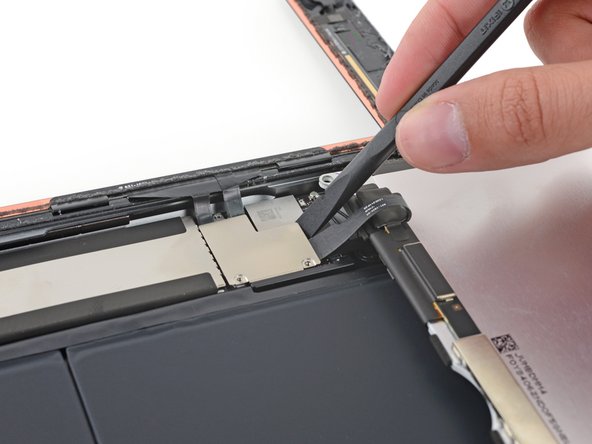
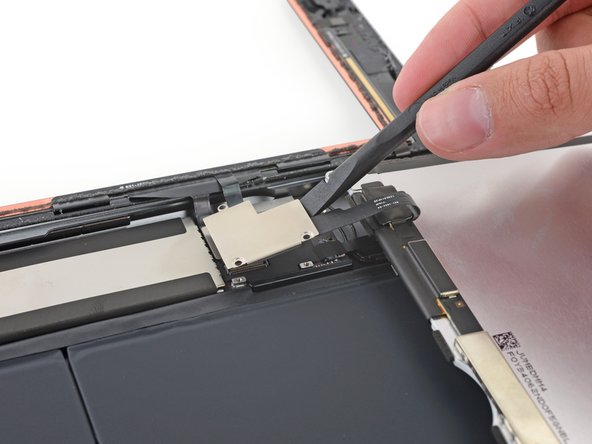
Verwijder de drie 1,4 mm Phillips #000-schroeven van de beugel van de displaykabel.
-
-
-
Gebruik de platte kant van een spudger om de beugel van de schermkabel voorzichtig recht omhoog van het logic board te wippen.
-
-
-
-
-
Verwijder alle tape die de (kabel)aansluiting van de datakabel van de thuisknop bedekt.
-
-
-
Gebruik de platte kant van een spudger om het klepje van de ZIF-aansluiting van de datakabel van de thuisknop omhoog te klappen.
-
Trek de datakabel van de thuisknop voorzichtig recht uit de ZIF-aansluiting.
-
-
-
Gebruik de platte kant van een spudger of een vingernagel om de twee digitizer-kabelaansluitingen voorzichtig recht omhoog uit hun stopcontacten te wippen.
-
-
-
Pel de datakabel van de thuisknop voorzichtig los van de lijm waarmee deze aan de achterbehuizing is bevestigd.
-
-
Gereedschap gebruikt in deze stap:Polyimide Tape$9.95
-
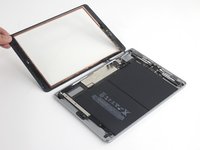
Verwijder de voorpaneel assemblage.
-
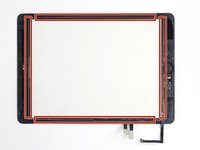
Als je last hebt van "ghost" of "phantom" aanraakinvoerproblemen met je nieuwe scherm, kan dit worden opgelost door een laag zeer dunne isolatietape aan te brengen, zoals Kapton (polyimide) tape, op de gemarkeerde gebieden aan de achterkant van het paneel. iFixit-panelen worden geleverd met de juiste isolatie en zouden geen extra tape nodig moeten hebben.
-
-
-
-
-
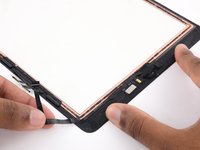
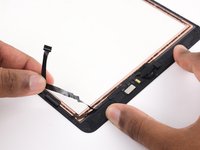
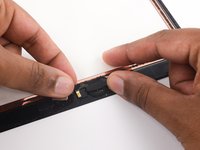
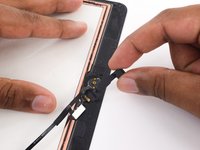
Begin voorzichtig met het losmaken van de kabel van de thuisknop van de achterkant van het voorpaneel.
-
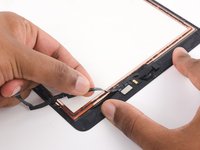
Ga door met losmaken totdat je het metalen schild op de kabel bereikt.
-
-
-
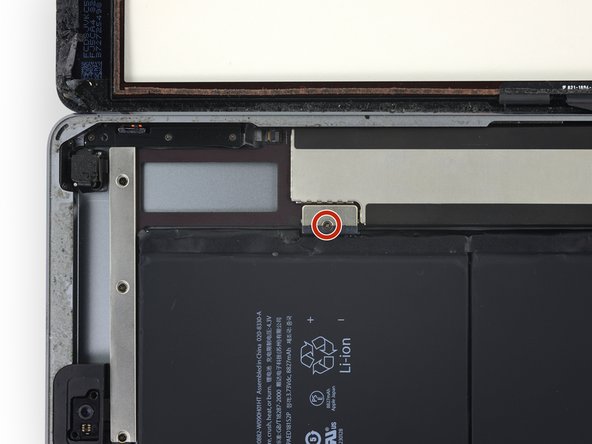
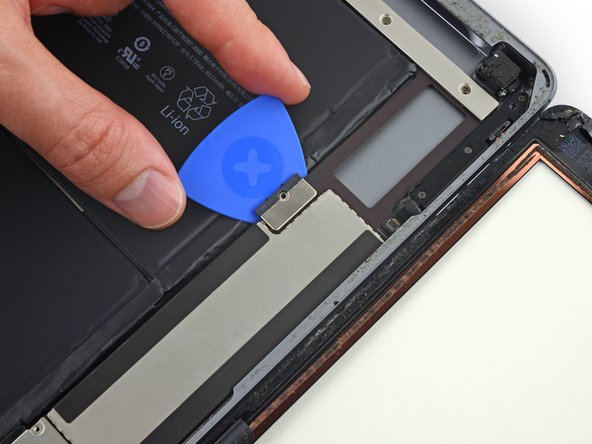
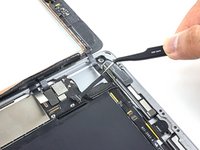
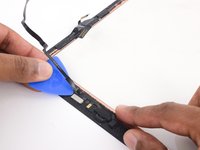
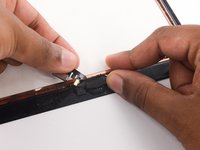
Steek een opening plectrum tussen de metalen afscherming en het voorpaneel en wrik het voorzichtig los van de digitizer.
-
-
-
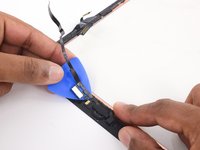
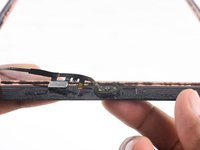
Trek het metalen contact voorzichtig los van de beugel van de thuisknop.
-
-
-
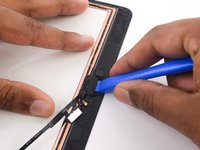
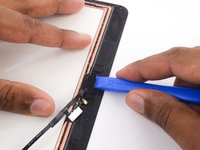
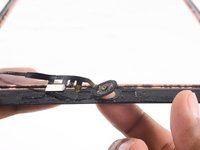
Gebruik een kunststof Openingsgereedschap om de beugel van de thuisknop van de achterkant van het voorpaneel te wrikken.
-
Zodra je één kant van de beugel van de thuisknop hebt losgemaakt, pak je de beugel stevig vast en trek je deze van het voorpaneel af.
-
-
-
Druk op de thuisknop vanaf de buitenkant van de digitizer om de lijm die deze op zijn plek houdt los te maken.
-
-







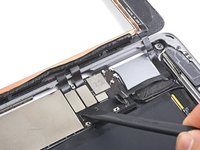
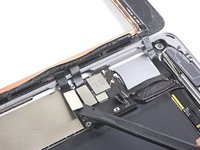
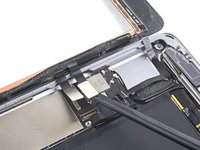


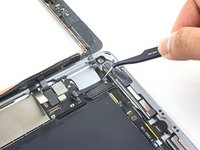













Volg deze instructies in omgekeerde volgorde om je apparaat weer in elkaar te zetten.
Annuleren: ik heb deze handleiding niet afgemaakt.
205 andere personen hebben deze handleiding voltooid.


48 opmerkingen onder de handleiding
does the front panel of the ipad5 fit here?
The display connectors on the iPad 5 and iPad 6 are at different angles and not directly compatible with each other. We have not yet tried to force the connectors from an iPad 6 display onto an iPad 5 and vice versa to see what happened.
