Ga door naar hoofdinhoud
Sluit je aan bij de reparatiegemeenschap! Maak een account aan

Dit is een machinevertaling, die nog niet door iemand is nagekeken. Spreek je deze taal? Controleer het hier.

iPad 6 Wi-Fi LCD-scherm vervangen

Bekeken: 42K

Statistieken weergeven:

Afgelopen 24 uur:
7
Afgelopen 7 dagen:
111
Afgelopen 30 dagen:
351
Altijd:
42.323
Commentaar: 45

33 opmerkingen over de stappen, 12 opmerkingen op de handleiding.

Bekijk de opmerkingen bij de handleiding
Voltooid: 28

28 mensen hebben deze handleiding als "voltooid" gemarkeerd. Ben jij de volgende?

Favorieten: 1

1 persoon heeft deze handleiding als favoriet gemarkeerd en volgt deze. Ben jij de volgende?

Tijd vereist: 30 minuten - 2 uren
Moeilijkheid: Moeilijk
iPad 6 Wi-Fi LCD-scherm vervangen

Inleiding

Ga naar stap 1 ↓

Vervang een beschadigd of defect LCD-scherm van een iPad 6.

Wees uiterst voorzichtig wanneer je de batterij isoleert met een batterijblokkeerder. De batterijcontacten raken gemakkelijk beschadigd, wat leidt tot onherstelbare schade aan het logic board. Als je ervoor kiest om de handleiding te voltooien zonder de batterij te isoleren, vermijd dan het gebruik van metalen gereedschap, behalve wanneer dit strikt noodzakelijk is (zoals bij het verwijderen van schroeven), om kortsluiting van de batterij en schade aan gevoelige circuitcomponenten te voorkomen.

Wat je nodig hebt

Onderdelen

Gereedschap

    1. iPad 6 Wi-Fi LCD-scherm vervangen, Verwarm de linkerrand: stap 1, afbeelding 1 van 1
      Vraag FixBot

      Voeg opmerking toe

    2. iPad 6 Wi-Fi LCD-scherm vervangen, Informatie over het verwijderen van het scherm: stap 2, afbeelding 1 van 3 iPad 6 Wi-Fi LCD-scherm vervangen, Informatie over het verwijderen van het scherm: stap 2, afbeelding 2 van 3 iPad 6 Wi-Fi LCD-scherm vervangen, Informatie over het verwijderen van het scherm: stap 2, afbeelding 3 van 3
      • Terwijl je wacht tot de schermlijm loskomt, moet je op de volgende gebieden letten die gevoelig zijn voor wrikken:

      • Camera vooraan

      • Antennes

      • Schermkabels

      Vraag FixBot

      Voeg opmerking toe

    3. iPad 6 Wi-Fi LCD-scherm vervangen, Instructies voor de Anti-Clamp: stap 3, afbeelding 1 van 3 iPad 6 Wi-Fi LCD-scherm vervangen, Instructies voor de Anti-Clamp: stap 3, afbeelding 2 van 3 iPad 6 Wi-Fi LCD-scherm vervangen, Instructies voor de Anti-Clamp: stap 3, afbeelding 3 van 3
      Gereedschap gebruikt in deze stap:
      Clampy - Anti-Clamp
      $24.95
      • De volgende drie stappen tonen de Anti-Clamp, een hulpmiddel dat we hebben ontworpen om de openingsprocedure te vergemakkelijken. Als je de Anti-Clamp niet gebruikt, sla dan drie stappen over voor een alternatieve methode.

      • Voor volledige instructies over het gebruik van de Anti-Clamp, bekijk deze handleiding.

      • Trek de blauwe hendel naar achteren om de armen van de Anti-Clamp te ontgrendelen.

      • Plaats een voorwerp onder je iPad zodat deze waterpas tussen de zuignappen rust.

      • Plaats de zuignappen bij het midden van de linkerrand—één aan de bovenkant en één aan de onderkant.

      • Houd de onderkant van de Anti-Clamp stabiel en druk stevig op de bovenste zuignap om zuigkracht te creëren.

      • Als het oppervlak van je iPad te glad is voor de Anti-Clamp om grip te krijgen, gebruik dan tape om een stroever oppervlak te creëren.

      Vraag FixBot

      Voeg opmerking toe

    4. iPad 6 Wi-Fi LCD-scherm vervangen: stap 4, afbeelding 1 van 3 iPad 6 Wi-Fi LCD-scherm vervangen: stap 4, afbeelding 2 van 3 iPad 6 Wi-Fi LCD-scherm vervangen: stap 4, afbeelding 3 van 3
      • Trek de blauwe hendel naar voren om de armen te vergrendelen.

      • Draai de hendel 360 graden met de klok mee of totdat de zuignappen beginnen uit te rekken.

      • Zorg ervoor dat de zuignappen met elkaar uitgelijnd blijven. Als ze uit de uitlijning beginnen te raken, maak de zuignappen dan iets los en lijn de armen opnieuw uit.

      Vraag FixBot

      Voeg opmerking toe

    5. iPad 6 Wi-Fi LCD-scherm vervangen: stap 5, afbeelding 1 van 2 iPad 6 Wi-Fi LCD-scherm vervangen: stap 5, afbeelding 2 van 2
      • Wacht één minuut om de lijm de kans te geven los te laten en een opening te creëren.

      • Als je scherm niet warm genoeg wordt, kun je een haardroger gebruiken om langs de linkerzijde van de iPad te verwarmen.

      • Voor volledige instructies over het gebruik van een haardroger, bekijk deze handleiding.

      • Steek een opening plectrum onder de digitizer wanneer de Anti-Clamp een voldoende grote opening heeft gecreëerd.

      • Als de Anti-Clamp geen voldoende grote opening creëert, verwarm het gebied dan opnieuw en draai de hendel een halve slag met de klok mee.

      • Draai niet meer dan een halve slag per keer en wacht één minuut tussen de slagen. Laat de Anti-Clamp en de tijd het werk voor je doen.

      • Sla de volgende stap over.

      Vraag FixBot

      Voeg opmerking toe

    6. iPad 6 Wi-Fi LCD-scherm vervangen, Een opening plectrum plaatsen: stap 6, afbeelding 1 van 3 iPad 6 Wi-Fi LCD-scherm vervangen, Een opening plectrum plaatsen: stap 6, afbeelding 2 van 3 iPad 6 Wi-Fi LCD-scherm vervangen, Een opening plectrum plaatsen: stap 6, afbeelding 3 van 3
      • Als je scherm ernstig gebarsten is, kan het afdekken met een laag doorzichtige verpakkingstape ervoor zorgen dat de zuignap hecht. Als alternatief kan zeer sterke tape worden gebruikt in plaats van de zuignap. Als al het andere faalt, kun je de zuignap met secondelijm op het gebroken scherm lijmen.

      • Zodra het scherm warm aanvoelt, bevestig je een handgreep van de zuignap op de linkerzijde van het scherm en zo dicht mogelijk bij de rand.

      • Til het scherm op met de handgreep van de zuignap om een kleine opening te creëren tussen de digitizer en de omlijsting.

      • Plaats een opening plectrum in de opening tussen de digitizer en de omlijsting.

      Vraag FixBot

      Voeg opmerking toe

    7. iPad 6 Wi-Fi LCD-scherm vervangen, Maak de linker kleefafdichting los: stap 7, afbeelding 1 van 3 iPad 6 Wi-Fi LCD-scherm vervangen, Maak de linker kleefafdichting los: stap 7, afbeelding 2 van 3 iPad 6 Wi-Fi LCD-scherm vervangen, Maak de linker kleefafdichting los: stap 7, afbeelding 3 van 3
      • Steek een tweede opening plectrum in de opening die je zojuist hebt gemaakt.

      • Schuif het plectrum naar de linkerbenedenhoek van het apparaat om de kleefafdichting los te maken.

      • Laat het plectrum in de linkerbenedenhoek zitten om te voorkomen dat de kleefafdichting opnieuw vastplakt.

      • Maak je geen zorgen als je het opening plectrum door de digitizer kunt zien—trek het plectrum er gewoon uit. Het LCD-scherm zou niet beschadigd moeten raken, maar je loopt het risico dat er kleefstof achterblijft die moeilijk te verwijderen is.

      Vraag FixBot

      Voeg opmerking toe

    8. iPad 6 Wi-Fi LCD-scherm vervangen: stap 8, afbeelding 1 van 3 iPad 6 Wi-Fi LCD-scherm vervangen: stap 8, afbeelding 2 van 3 iPad 6 Wi-Fi LCD-scherm vervangen: stap 8, afbeelding 3 van 3
      • Als de opening plectrum vast komt te zitten in de lijm, "rol" het plectrum dan langs de zijkant van de iPad om de lijm verder los te maken.

      Vraag FixBot

      Voeg opmerking toe

    9. iPad 6 Wi-Fi LCD-scherm vervangen: stap 9, afbeelding 1 van 3 iPad 6 Wi-Fi LCD-scherm vervangen: stap 9, afbeelding 2 van 3 iPad 6 Wi-Fi LCD-scherm vervangen: stap 9, afbeelding 3 van 3
      • Schuif het eerste opening plectrum naar de linkerbovenhoek van het apparaat om de kleefafdichting los te maken.

      • Laat het plectrum in de linkerbovenhoek zitten om te voorkomen dat de kleefafdichting opnieuw hecht.

      Vraag FixBot

      Voeg opmerking toe

    10. iPad 6 Wi-Fi LCD-scherm vervangen, Verwarm de bovenrand: stap 10, afbeelding 1 van 1
      • Verwarm een iOpener en leg deze gedurende twee minuten op de bovenrand van het apparaat.

      Vraag FixBot

      Voeg opmerking toe

    11. iPad 6 Wi-Fi LCD-scherm vervangen, Maak de lijm linksboven los: stap 11, afbeelding 1 van 3 iPad 6 Wi-Fi LCD-scherm vervangen, Maak de lijm linksboven los: stap 11, afbeelding 2 van 3 iPad 6 Wi-Fi LCD-scherm vervangen, Maak de lijm linksboven los: stap 11, afbeelding 3 van 3
      • Draai de openingstool rond de linkerbovenhoek van het apparaat om de lijm los te maken.

      Vraag FixBot

      Voeg opmerking toe

    12. iPad 6 Wi-Fi LCD-scherm vervangen, Maak de bovenste lijm los: stap 12, afbeelding 1 van 3 iPad 6 Wi-Fi LCD-scherm vervangen, Maak de bovenste lijm los: stap 12, afbeelding 2 van 3 iPad 6 Wi-Fi LCD-scherm vervangen, Maak de bovenste lijm los: stap 12, afbeelding 3 van 3
      • Schuif het opening plectrum langs de bovenrand van het apparaat en stop vlak voordat je de camera vooraan bereikt.

      • Vermijd het schuiven van het plectrum over de camera vooraan, omdat je de lens kunt beschadigen. De volgende stappen laten zien hoe je dit kunt voorkomen.

      Vraag FixBot

      Voeg opmerking toe

    13. iPad 6 Wi-Fi LCD-scherm vervangen: stap 13, afbeelding 1 van 3 iPad 6 Wi-Fi LCD-scherm vervangen: stap 13, afbeelding 2 van 3 iPad 6 Wi-Fi LCD-scherm vervangen: stap 13, afbeelding 3 van 3
      • Trek de pick naar buiten totdat alleen de punt zich tussen de digitizer en de omlijsting bevindt.

      • Schuif de pick boven de camera vooraan om de lijm los te maken.

      • Laat de pick nabij de rechterkant van de camera vooraan zitten voordat je doorgaat.

      Vraag FixBot

      Voeg opmerking toe

    14. iPad 6 Wi-Fi LCD-scherm vervangen: stap 14, afbeelding 1 van 3 iPad 6 Wi-Fi LCD-scherm vervangen: stap 14, afbeelding 2 van 3 iPad 6 Wi-Fi LCD-scherm vervangen: stap 14, afbeelding 3 van 3
      • Plaats de opening pick opnieuw en schuif deze naar de rechterbovenhoek van het apparaat om de bovenste lijmrand volledig los te maken.

      • Laat de opening pick in de rechterbovenhoek zitten om te voorkomen dat de kleefafdichting zich opnieuw hecht.

      Vraag FixBot

      Voeg opmerking toe

    15. iPad 6 Wi-Fi LCD-scherm vervangen, Verwarm de rechterrand: stap 15, afbeelding 1 van 1
      • Verwarm een iOpener en leg deze gedurende twee minuten op de rechterrand van het apparaat.

      Vraag FixBot

      Voeg opmerking toe

    16. iPad 6 Wi-Fi LCD-scherm vervangen, Maak de lijm rechtsboven los: stap 16, afbeelding 1 van 3 iPad 6 Wi-Fi LCD-scherm vervangen, Maak de lijm rechtsboven los: stap 16, afbeelding 2 van 3 iPad 6 Wi-Fi LCD-scherm vervangen, Maak de lijm rechtsboven los: stap 16, afbeelding 3 van 3
      • Draai de openingstool rond de rechterbovenhoek van het apparaat om de lijm los te maken.

      Vraag FixBot

      Voeg opmerking toe

    17. iPad 6 Wi-Fi LCD-scherm vervangen, Maak de rechter schermlijm los: stap 17, afbeelding 1 van 3 iPad 6 Wi-Fi LCD-scherm vervangen, Maak de rechter schermlijm los: stap 17, afbeelding 2 van 3 iPad 6 Wi-Fi LCD-scherm vervangen, Maak de rechter schermlijm los: stap 17, afbeelding 3 van 3
      • Steek een nieuw opening plectrum in en schuif het naar het midden van de rechterrand van de iPad.

      • Stop met schuiven zodra je vijf inch (ongeveer 13 cm) vanaf de onderkant van de iPad bent om beschadiging van de schermkabels te voorkomen.

      Vraag FixBot

      Voeg opmerking toe

    18. iPad 6 Wi-Fi LCD-scherm vervangen, Verwarm de onderrand: stap 18, afbeelding 1 van 1
      • Verwarm een iOpener en leg deze gedurende twee minuten op de onderrand van het apparaat.

      Vraag FixBot

      Voeg opmerking toe

    19. iPad 6 Wi-Fi LCD-scherm vervangen, Maak de lijm linksonder los: stap 19, afbeelding 1 van 3 iPad 6 Wi-Fi LCD-scherm vervangen, Maak de lijm linksonder los: stap 19, afbeelding 2 van 3 iPad 6 Wi-Fi LCD-scherm vervangen, Maak de lijm linksonder los: stap 19, afbeelding 3 van 3
      • Schuif de linkeronder-openingstool naar de linkerbenedenhoek om de lijm los te maken.

      • Draai de openingstool niet volledig om de hoek, omdat u de antenne kunt beschadigen.

      • Laat de openingstool in de linkerbenedenhoek zitten voordat u doorgaat naar de volgende stap.

      Vraag FixBot

      Voeg opmerking toe

    20. iPad 6 Wi-Fi LCD-scherm vervangen, Maak de onderste lijm los: stap 20, afbeelding 1 van 3 iPad 6 Wi-Fi LCD-scherm vervangen, Maak de onderste lijm los: stap 20, afbeelding 2 van 3 iPad 6 Wi-Fi LCD-scherm vervangen, Maak de onderste lijm los: stap 20, afbeelding 3 van 3
      • Steek een nieuw opening plectrum in de opening die je zojuist hebt gemaakt aan de onderrand van de iPad.

      • Schuif het plectrum over de antenne en stop vlak voor de thuisknop.

      • Schuif het plectrum alleen richting de thuisknop en niet ervan af, omdat je anders de antenne kunt beschadigen.

      • Als je het plectrum opnieuw over dit gedeelte moet schuiven, verwijder het dan en steek het opnieuw in bij de linkerbenedenhoek.

      • Laat het plectrum links van de thuisknop zitten voordat je verdergaat.

      Vraag FixBot

      Voeg opmerking toe

    21. iPad 6 Wi-Fi LCD-scherm vervangen: stap 21, afbeelding 1 van 3 iPad 6 Wi-Fi LCD-scherm vervangen: stap 21, afbeelding 2 van 3 iPad 6 Wi-Fi LCD-scherm vervangen: stap 21, afbeelding 3 van 3
      • Steek een opening plectrum in de opening die je zojuist hebt gemaakt.

      • Schuif het plectrum onder de thuisknop en richting de rechterbenedenhoek, en zorg ervoor dat alleen de punt zich tussen de digitizer en de omlijsting bevindt.

      • Steek het plectrum maximaal 1 mm in het toestel om beschadiging van de rechterantenne te voorkomen.

      Vraag FixBot

      Voeg opmerking toe

    22. iPad 6 Wi-Fi LCD-scherm vervangen: stap 22, afbeelding 1 van 3 iPad 6 Wi-Fi LCD-scherm vervangen: stap 22, afbeelding 2 van 3 iPad 6 Wi-Fi LCD-scherm vervangen: stap 22, afbeelding 3 van 3
      • Plaats het plectrum opnieuw en schuif het richting de thuisknop om de onderste lijm volledig los te maken.

      • Schuif het plectrum alleen richting de thuisknop en niet ervan af, omdat u de antenne kunt beschadigen.

      • Als u het plectrum opnieuw over dit gedeelte moet schuiven, verwijder het dan en plaats het opnieuw in de rechterbenedenhoek.

      • Laat het plectrum rechts van de thuisknop zitten voordat u doorgaat.

      Vraag FixBot

      Voeg opmerking toe

    23. iPad 6 Wi-Fi LCD-scherm vervangen, Verwarm de rechterrand: stap 23, afbeelding 1 van 1
      • Verwarm een iOpener en breng deze gedurende twee minuten aan op de rechterrand van het apparaat.

      Vraag FixBot

      Voeg opmerking toe

    24. iPad 6 Wi-Fi LCD-scherm vervangen: stap 24, afbeelding 1 van 2 iPad 6 Wi-Fi LCD-scherm vervangen: stap 24, afbeelding 2 van 2
      • Wees zeer voorzichtig bij deze stap. Neem de tijd, zorg dat de lijm warm en zacht is en controleer of je alle lijm hebt losgemaakt met een opening plectrum. Wees niet bang om te stoppen en opnieuw te verwarmen.

      • Draai de twee opening plectrums in de linkerhoeken van de iPad om de digitizer iets op te tillen, waarbij je de laatste lijm losmaakt.

      • Als je veel weerstand voelt, verwarm de randen dan opnieuw en ga er langs met een opening plectrum.

      Vraag FixBot

      Voeg opmerking toe

    25. iPad 6 Wi-Fi LCD-scherm vervangen: stap 25, afbeelding 1 van 2 iPad 6 Wi-Fi LCD-scherm vervangen: stap 25, afbeelding 2 van 2
      • Til de linkerrand van de digitizer omhoog om de lijm langs de rechterrand van de iPad verder los te maken.

      Vraag FixBot

      Voeg opmerking toe

    26. iPad 6 Wi-Fi LCD-scherm vervangen, Maak de rechter lijm los: stap 26, afbeelding 1 van 3 iPad 6 Wi-Fi LCD-scherm vervangen, Maak de rechter lijm los: stap 26, afbeelding 2 van 3 iPad 6 Wi-Fi LCD-scherm vervangen, Maak de rechter lijm los: stap 26, afbeelding 3 van 3
      • Terwijl je de digitizer ondersteunt, schuif je een opening plectrum tussen de twee schermkabels om de laatste lijm los te maken.

      Vraag FixBot

      Voeg opmerking toe

    27. iPad 6 Wi-Fi LCD-scherm vervangen: stap 27, afbeelding 1 van 2 iPad 6 Wi-Fi LCD-scherm vervangen: stap 27, afbeelding 2 van 2
      • Zodra alle lijm is losgemaakt, opent u de digitizer als een boek en legt u deze parallel aan de iPad neer.

      • Reinig tijdens de hermontage de resterende lijmresten van de omlijsting—en van de digitizer als u deze opnieuw gebruikt—met isopropylalcohol. Vervang de lijm door onze kleefstrips of voorgesneden lijmvellen.

      • Wees voorzichtig met de displaykabels tijdens de hermontage van het apparaat. Zorg ervoor dat ze goed onder het LCD-scherm zijn gevouwen om schade te voorkomen.

      Vraag FixBot

      Voeg opmerking toe

    1. iPad 6 Wi-Fi LCD-scherm vervangen, LCD-scherm: stap 28, afbeelding 1 van 3 iPad 6 Wi-Fi LCD-scherm vervangen, LCD-scherm: stap 28, afbeelding 2 van 3 iPad 6 Wi-Fi LCD-scherm vervangen, LCD-scherm: stap 28, afbeelding 3 van 3
      • Verwijder eventuele tape die de schroeven van het lcd-scherm bedekt.

      Vraag FixBot

      Voeg opmerking toe

    2. iPad 6 Wi-Fi LCD-scherm vervangen: stap 29, afbeelding 1 van 1
      • Verwijder de vier 4,3 mm Phillips-schroeven waarmee het lcd-scherm is bevestigd.

      Vraag FixBot

      Voeg opmerking toe

    3. iPad 6 Wi-Fi LCD-scherm vervangen: stap 30, afbeelding 1 van 3 iPad 6 Wi-Fi LCD-scherm vervangen: stap 30, afbeelding 2 van 3 iPad 6 Wi-Fi LCD-scherm vervangen: stap 30, afbeelding 3 van 3
      • Probeer het LCD niet volledig te verwijderen. Het is nog steeds verbonden met de iPad door middel van verschillende kabels aan de kant van de thuisknop. Til het alleen op aan de kant van de camera vooraan.

      • Gebruik de platte kant van een spudger om het LCD net ver genoeg uit de uitsparing te wippen om het met je vingers vast te kunnen pakken. Er kan lijm rond de schroefgaten zitten die met een mesje doorgesneden moet worden.

      • Klap het iPad-LCD om als een bladzijde in een boek, til het op bij de camera en draai het over de kant van de thuisknop van de achterbehuizing.

      • Wees voorzichtig en houd de LCD-kabels in de gaten terwijl je het scherm omklapt.

      • Leg het LCD met het scherm naar beneden om toegang te krijgen tot de beeldschermkabels.

      • Leg het LCD neer op een zachte, schone, pluisvrije ondergrond.

      Vraag FixBot

      Voeg opmerking toe

    4. iPad 6 Wi-Fi LCD-scherm vervangen, Informatie over de batterijaansluiting: stap 31, afbeelding 1 van 3 iPad 6 Wi-Fi LCD-scherm vervangen, Informatie over de batterijaansluiting: stap 31, afbeelding 2 van 3 iPad 6 Wi-Fi LCD-scherm vervangen, Informatie over de batterijaansluiting: stap 31, afbeelding 3 van 3
      • Deze foto's laten zien hoe de batterijaansluiting eruitziet onder het logic board. Gebruik deze foto's als referentie terwijl je de batterij veilig loskoppelt.

      • Merk op dat de batterijaansluiting is voorzien van cantilever-veren op het logic board die tegen de contactpunten van de batterij drukken. Aangezien zowel het logic board als de batterij vastgelijmd zijn, zul je iets duns en buigzaams tussen de contactpunten moeten schuiven om de batterij los te koppelen.

      Vraag FixBot

      Voeg opmerking toe

    5. iPad 6 Wi-Fi LCD-scherm vervangen: stap 32, afbeelding 1 van 3 iPad 6 Wi-Fi LCD-scherm vervangen: stap 32, afbeelding 2 van 3 iPad 6 Wi-Fi LCD-scherm vervangen: stap 32, afbeelding 3 van 3
      • Verwijder de enkele 2,3 mm Phillips #000-schroef waarmee de batterijaansluiting aan het logic board is bevestigd.

      • Om het risico op kortsluiting te verkleinen, kun je een batterijblocker gebruiken om de batterij los te koppelen.

      • Schuif de batterijblocker onder de batterijaansluiting van het logic board in een hoek van 35 graden.

      • Duw de batterijblocker niet met overmatige kracht onder de aansluiting. Als het niet lukt om de batterijblocker onder het logic board te krijgen, kun je proberen een speelkaart te gebruiken om de batterij in plaats daarvan los te koppelen.

      • De batterijblocker of speelkaart moet idealiter onder het logic board glijden zonder blokkades tegen te komen. Na het plaatsen moet deze in een hoek van 15 graden rusten.

      • Laat de batterijblocker op zijn plek zitten terwijl je werkt.

      Vraag FixBot

      Voeg opmerking toe

    6. iPad 6 Wi-Fi LCD-scherm vervangen: stap 33, afbeelding 1 van 1
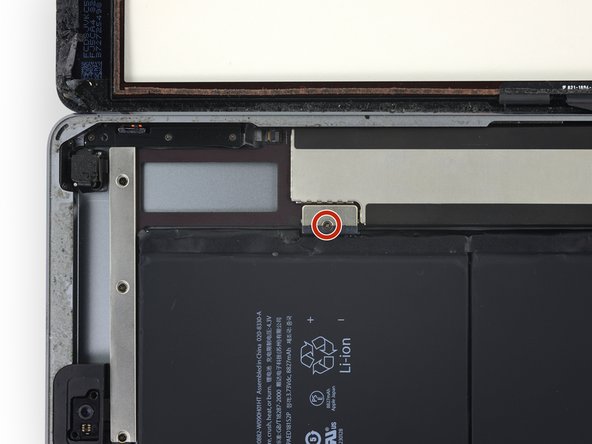
      • Verwijder de drie 1,4 mm Phillips #000-schroeven van de beugel van de displaykabel.

      Vraag FixBot

      Voeg opmerking toe

    7. iPad 6 Wi-Fi LCD-scherm vervangen: stap 34, afbeelding 1 van 2 iPad 6 Wi-Fi LCD-scherm vervangen: stap 34, afbeelding 2 van 2
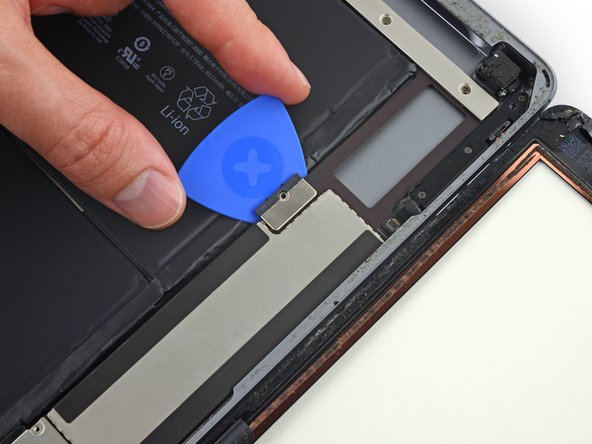
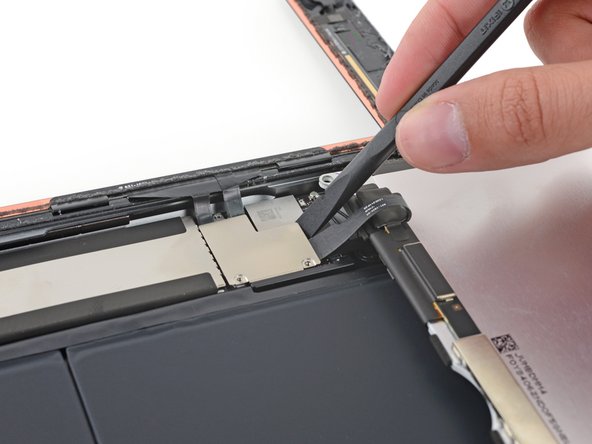
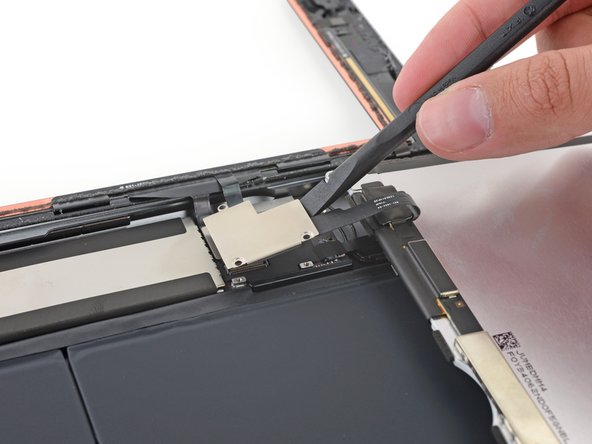
      • Gebruik de platte kant van een spudger om de beugel van de schermkabel voorzichtig recht omhoog van het logic board te wippen.

      • De schermkabelaansluiting zit vastgeplakt aan de onderkant van de beugel, dus duw de spudger niet te ver onder de beugel, anders kun je de aansluiting beschadigen.

      Vraag FixBot

      Voeg opmerking toe

    8. iPad 6 Wi-Fi LCD-scherm vervangen: stap 35, afbeelding 1 van 1
      • Verwijder het lcd-scherm.

      Vraag FixBot

      Voeg opmerking toe

Conclusie

Volg deze instructies in omgekeerde volgorde om je apparaat weer in elkaar te zetten.

Annuleren: ik heb deze handleiding niet afgemaakt.

28 andere personen hebben deze handleiding voltooid.

Auteur

met

Sam Goldheart

Lid sinds: 10/18/12

478.821 Reputatie

538 handleidingen geschreven

Team

iFixit Lid van iFixit

Staff

119 Leden

72.955 handleidingen geschreven

12 opmerkingen onder de handleiding

No comments…. No one is brave enough to attempt this :)

Tal Glazer - Antwoord Deel

I tried to replace the LCD with the iPad AIR 1 LCD and is NOT compatible. It fits and the connector is the same but shows just like tv static noise.

nazareno valentini - Antwoord Deel

I have same issue, but with LCD iPad 5, some idea to make it compatible.

Luis Prieto - Antwoord Deel

I replaced the front screen and now the number 9 on the passcode keypad isn’t working. I don’t get it.

Richard Lombardo - Antwoord Deel

I’m having the same issue! Different numbers, but same issue. Just certain sections of the screen won’t respond to touch.

Adriane Zaic - Antwoord Deel

Voeg opmerking toe

Weergavestatistieken:

Afgelopen 24 uren: 7

Afgelopen 7 dagen: 111

Afgelopen 30 dagen: 351

Altijd: 42,323