Ga door naar hoofdinhoud
Sluit je aan bij de reparatiegemeenschap! Maak een account aan

Dit is een machinevertaling, die nog niet door iemand is nagekeken. Spreek je deze taal? Controleer het hier.

iPad 5 Wi-Fi thuisknopmodule vervangen

Bekeken: 53K

Statistieken weergeven:

Afgelopen 24 uur:
6
Afgelopen 7 dagen:
50
Afgelopen 30 dagen:
234
Altijd:
53.400
Commentaar: 145

132 opmerkingen over de stappen, 13 opmerkingen op de handleiding.

Bekijk de opmerkingen bij de handleiding
Voltooid: 32

32 mensen hebben deze handleiding als "voltooid" gemarkeerd. Ben jij de volgende?

Favorieten: 2

2 mensen hebben deze handleiding als favoriet gemarkeerd en volgen deze. Ben jij de volgende?

Tijd vereist: 1 - 2 uren
Moeilijkheid: Moeilijk
iPad 5 Wi-Fi thuisknopmodule vervangen

Volg de stappen in deze handleiding om de thuisknopmodule van een iPad 5 Wi-Fi te vervangen.

Let op: de Touch ID-sensor in de thuisknop is gekoppeld aan het bijbehorende moederbord. Het vervangen van de thuisknop resulteert daarom in het verlies van de Touch ID-functionaliteit.

Waarschuwing: de methode voor batterij-isolatie in deze handleiding is verouderd en kan leiden tot onherstelbare schade aan de batterijpinnen van het moederbord, waardoor deze effectief vernietigd wordt. Als u ervoor kiest om de batterij op deze manier te isoleren, volg dan alle waarschuwingen op en werk uiterst voorzichtig. Als u ervoor kiest de handleiding te voltooien zonder de batterij te isoleren, vermijd dan het gebruik van metalen gereedschap, tenzij dit strikt noodzakelijk is (zoals bij het verwijderen van schroeven), om kortsluiting van de batterij en schade aan gevoelige circuitonderdelen te voorkomen.

Wat je nodig hebt

Onderdelen

Gereedschap

    1. iPad 5 Wi-Fi thuisknopmodule vervangen, Verwarm de linkerrand: stap 1, afbeelding 1 van 1
      Vraag FixBot

      Voeg opmerking toe

    2. iPad 5 Wi-Fi thuisknopmodule vervangen, Informatie over het verwijderen van het scherm: stap 2, afbeelding 1 van 3 iPad 5 Wi-Fi thuisknopmodule vervangen, Informatie over het verwijderen van het scherm: stap 2, afbeelding 2 van 3 iPad 5 Wi-Fi thuisknopmodule vervangen, Informatie over het verwijderen van het scherm: stap 2, afbeelding 3 van 3
      • Terwijl je wacht tot de schermlijm loskomt, moet je op de volgende gebieden letten die gevoelig zijn voor wrikken:

      • Camera vooraan

      • Antennes

      • Schermkabels

      Vraag FixBot

      Voeg opmerking toe

    3. iPad 5 Wi-Fi thuisknopmodule vervangen, Instructies voor de Anti-Clamp: stap 3, afbeelding 1 van 3 iPad 5 Wi-Fi thuisknopmodule vervangen, Instructies voor de Anti-Clamp: stap 3, afbeelding 2 van 3 iPad 5 Wi-Fi thuisknopmodule vervangen, Instructies voor de Anti-Clamp: stap 3, afbeelding 3 van 3
      Gereedschap gebruikt in deze stap:
      Clampy - Anti-Clamp
      $24.95
      • De volgende drie stappen tonen de Anti-Clamp, een hulpmiddel dat we hebben ontworpen om de openingsprocedure te vergemakkelijken. Als je de Anti-Clamp niet gebruikt, sla dan drie stappen over voor een alternatieve methode.

      • Voor volledige instructies over het gebruik van de Anti-Clamp, bekijk deze handleiding.

      • Trek de blauwe hendel naar achteren om de armen van de Anti-Clamp te ontgrendelen.

      • Plaats een voorwerp onder je iPad zodat deze waterpas tussen de zuignappen rust.

      • Plaats de zuignappen bij het midden van de linkerrand—één aan de bovenkant en één aan de onderkant.

      • Houd de onderkant van de Anti-Clamp stabiel en druk stevig op de bovenste zuignap om zuigkracht te creĂ«ren.

      • Als het oppervlak van je iPad te glad is voor de Anti-Clamp om grip te krijgen, gebruik dan tape om een stroever oppervlak te creĂ«ren.

      Vraag FixBot

      Voeg opmerking toe

    4. iPad 5 Wi-Fi thuisknopmodule vervangen: stap 4, afbeelding 1 van 3 iPad 5 Wi-Fi thuisknopmodule vervangen: stap 4, afbeelding 2 van 3 iPad 5 Wi-Fi thuisknopmodule vervangen: stap 4, afbeelding 3 van 3
      • Trek de blauwe hendel naar voren om de armen te vergrendelen.

      • Draai de hendel 360 graden met de klok mee of totdat de zuignappen beginnen uit te rekken.

      • Zorg ervoor dat de zuignappen met elkaar uitgelijnd blijven. Als ze uit de uitlijning beginnen te raken, maak de zuignappen dan iets los en lijn de armen opnieuw uit.

      Vraag FixBot

      Voeg opmerking toe

    5. iPad 5 Wi-Fi thuisknopmodule vervangen: stap 5, afbeelding 1 van 2 iPad 5 Wi-Fi thuisknopmodule vervangen: stap 5, afbeelding 2 van 2
      • Wacht één minuut om de lijm de kans te geven los te laten en een opening te creĂ«ren.

      • Als je scherm niet warm genoeg wordt, kun je een haardroger gebruiken om langs de linkerzijde van de iPad te verwarmen.

      • Voor volledige instructies over het gebruik van een haardroger, bekijk deze handleiding.

      • Steek een opening plectrum onder de digitizer wanneer de Anti-Clamp een voldoende grote opening heeft gecreĂ«erd.

      • Als de Anti-Clamp geen voldoende grote opening creĂ«ert, verwarm het gebied dan opnieuw en draai de hendel een halve slag met de klok mee.

      • Draai niet meer dan een halve slag per keer en wacht één minuut tussen de slagen. Laat de Anti-Clamp en de tijd het werk voor je doen.

      • Sla de volgende stap over.

      Vraag FixBot

      Voeg opmerking toe

    6. iPad 5 Wi-Fi thuisknopmodule vervangen, Een opening plectrum plaatsen: stap 6, afbeelding 1 van 3 iPad 5 Wi-Fi thuisknopmodule vervangen, Een opening plectrum plaatsen: stap 6, afbeelding 2 van 3 iPad 5 Wi-Fi thuisknopmodule vervangen, Een opening plectrum plaatsen: stap 6, afbeelding 3 van 3
      • Als je scherm ernstig gebarsten is, kan het afdekken met een laag doorzichtige verpakkingstape ervoor zorgen dat de zuignap hecht. Als alternatief kan zeer sterke tape worden gebruikt in plaats van de zuignap. Als al het andere faalt, kun je de zuignap met secondelijm op het gebroken scherm lijmen.

      • Zodra het scherm warm aanvoelt, bevestig je een handgreep van de zuignap op de linkerzijde van het scherm en zo dicht mogelijk bij de rand.

      • Til het scherm op met de handgreep van de zuignap om een kleine opening te creĂ«ren tussen de digitizer en de omlijsting.

      • Plaats een opening plectrum in de opening tussen de digitizer en de omlijsting.

      Vraag FixBot

      Voeg opmerking toe

    7. iPad 5 Wi-Fi thuisknopmodule vervangen, Maak de linker kleefafdichting los: stap 7, afbeelding 1 van 3 iPad 5 Wi-Fi thuisknopmodule vervangen, Maak de linker kleefafdichting los: stap 7, afbeelding 2 van 3 iPad 5 Wi-Fi thuisknopmodule vervangen, Maak de linker kleefafdichting los: stap 7, afbeelding 3 van 3
      • Steek een tweede opening plectrum in de opening die je zojuist hebt gemaakt.

      • Schuif het plectrum naar de linkerbenedenhoek van het apparaat om de kleefafdichting los te maken.

      • Laat het plectrum in de linkerbenedenhoek zitten om te voorkomen dat de kleefafdichting opnieuw vastplakt.

      • Maak je geen zorgen als je het opening plectrum door de digitizer kunt zien—trek het plectrum er gewoon uit. Het LCD-scherm zou niet beschadigd moeten raken, maar je loopt het risico dat er kleefstof achterblijft die moeilijk te verwijderen is.

      Vraag FixBot

      Voeg opmerking toe

    8. iPad 5 Wi-Fi thuisknopmodule vervangen: stap 8, afbeelding 1 van 3 iPad 5 Wi-Fi thuisknopmodule vervangen: stap 8, afbeelding 2 van 3 iPad 5 Wi-Fi thuisknopmodule vervangen: stap 8, afbeelding 3 van 3
      • Als de opening plectrum vast komt te zitten in de lijm, "rol" het plectrum dan langs de zijkant van de iPad om de lijm verder los te maken.

      Vraag FixBot

      Voeg opmerking toe

    9. iPad 5 Wi-Fi thuisknopmodule vervangen: stap 9, afbeelding 1 van 3 iPad 5 Wi-Fi thuisknopmodule vervangen: stap 9, afbeelding 2 van 3 iPad 5 Wi-Fi thuisknopmodule vervangen: stap 9, afbeelding 3 van 3
      • Schuif het eerste opening plectrum naar de linkerbovenhoek van het apparaat om de kleefafdichting los te maken.

      • Laat het plectrum in de linkerbovenhoek zitten om te voorkomen dat de kleefafdichting opnieuw hecht.

      Vraag FixBot

      Voeg opmerking toe

    10. iPad 5 Wi-Fi thuisknopmodule vervangen, Verwarm de bovenrand: stap 10, afbeelding 1 van 1
      • Verwarm een iOpener en leg deze gedurende twee minuten op de bovenrand van het apparaat.

      Vraag FixBot

      Voeg opmerking toe

    11. iPad 5 Wi-Fi thuisknopmodule vervangen, Maak de lijm linksboven los: stap 11, afbeelding 1 van 3 iPad 5 Wi-Fi thuisknopmodule vervangen, Maak de lijm linksboven los: stap 11, afbeelding 2 van 3 iPad 5 Wi-Fi thuisknopmodule vervangen, Maak de lijm linksboven los: stap 11, afbeelding 3 van 3
      • Draai de openingstool rond de linkerbovenhoek van het apparaat om de lijm los te maken.

      Vraag FixBot

      Voeg opmerking toe

    12. iPad 5 Wi-Fi thuisknopmodule vervangen, Maak de bovenste lijm los: stap 12, afbeelding 1 van 3 iPad 5 Wi-Fi thuisknopmodule vervangen, Maak de bovenste lijm los: stap 12, afbeelding 2 van 3 iPad 5 Wi-Fi thuisknopmodule vervangen, Maak de bovenste lijm los: stap 12, afbeelding 3 van 3
      • Schuif het opening plectrum langs de bovenrand van het apparaat en stop vlak voordat je de camera vooraan bereikt.

      • Vermijd het schuiven van het plectrum over de camera vooraan, omdat je de lens kunt beschadigen. De volgende stappen laten zien hoe je dit kunt voorkomen.

      Vraag FixBot

      Voeg opmerking toe

    13. iPad 5 Wi-Fi thuisknopmodule vervangen: stap 13, afbeelding 1 van 3 iPad 5 Wi-Fi thuisknopmodule vervangen: stap 13, afbeelding 2 van 3 iPad 5 Wi-Fi thuisknopmodule vervangen: stap 13, afbeelding 3 van 3
      • Trek de pick naar buiten totdat alleen de punt zich tussen de digitizer en de omlijsting bevindt.

      • Schuif de pick boven de camera vooraan om de lijm los te maken.

      • Laat de pick nabij de rechterkant van de camera vooraan zitten voordat je doorgaat.

      Vraag FixBot

      Voeg opmerking toe

    14. iPad 5 Wi-Fi thuisknopmodule vervangen: stap 14, afbeelding 1 van 3 iPad 5 Wi-Fi thuisknopmodule vervangen: stap 14, afbeelding 2 van 3 iPad 5 Wi-Fi thuisknopmodule vervangen: stap 14, afbeelding 3 van 3
      • Plaats de opening pick opnieuw en schuif deze naar de rechterbovenhoek van het apparaat om de bovenste lijmrand volledig los te maken.

      • Laat de opening pick in de rechterbovenhoek zitten om te voorkomen dat de kleefafdichting zich opnieuw hecht.

      Vraag FixBot

      Voeg opmerking toe

    15. iPad 5 Wi-Fi thuisknopmodule vervangen, Verwarm de rechterrand: stap 15, afbeelding 1 van 1
      • Verwarm een iOpener en leg deze gedurende twee minuten op de rechterrand van het apparaat.

      Vraag FixBot

      Voeg opmerking toe

    16. iPad 5 Wi-Fi thuisknopmodule vervangen, Maak de lijm rechtsboven los: stap 16, afbeelding 1 van 3 iPad 5 Wi-Fi thuisknopmodule vervangen, Maak de lijm rechtsboven los: stap 16, afbeelding 2 van 3 iPad 5 Wi-Fi thuisknopmodule vervangen, Maak de lijm rechtsboven los: stap 16, afbeelding 3 van 3
      • Draai de openingstool rond de rechterbovenhoek van het apparaat om de lijm los te maken.

      Vraag FixBot

      Voeg opmerking toe

    17. iPad 5 Wi-Fi thuisknopmodule vervangen, Maak de rechter schermlijm los: stap 17, afbeelding 1 van 3 iPad 5 Wi-Fi thuisknopmodule vervangen, Maak de rechter schermlijm los: stap 17, afbeelding 2 van 3 iPad 5 Wi-Fi thuisknopmodule vervangen, Maak de rechter schermlijm los: stap 17, afbeelding 3 van 3
      • Steek een nieuw opening plectrum in en schuif het naar het midden van de rechterrand van de iPad.

      • Stop met schuiven zodra je vijf inch (ongeveer 13 cm) vanaf de onderkant van de iPad bent om beschadiging van de schermkabels te voorkomen.

      Vraag FixBot

      Voeg opmerking toe

    18. iPad 5 Wi-Fi thuisknopmodule vervangen, Verwarm de onderrand: stap 18, afbeelding 1 van 1
      • Verwarm een iOpener en leg deze gedurende twee minuten op de onderrand van het apparaat.

      Vraag FixBot

      Voeg opmerking toe

    19. iPad 5 Wi-Fi thuisknopmodule vervangen, Maak de lijm linksonder los: stap 19, afbeelding 1 van 3 iPad 5 Wi-Fi thuisknopmodule vervangen, Maak de lijm linksonder los: stap 19, afbeelding 2 van 3 iPad 5 Wi-Fi thuisknopmodule vervangen, Maak de lijm linksonder los: stap 19, afbeelding 3 van 3
      • Schuif de linkeronder-openingstool naar de linkerbenedenhoek om de lijm los te maken.

      • Draai de openingstool niet volledig om de hoek, omdat u de antenne kunt beschadigen.

      • Laat de openingstool in de linkerbenedenhoek zitten voordat u doorgaat naar de volgende stap.

      Vraag FixBot

      Voeg opmerking toe

    20. iPad 5 Wi-Fi thuisknopmodule vervangen, Maak de onderste lijm los: stap 20, afbeelding 1 van 3 iPad 5 Wi-Fi thuisknopmodule vervangen, Maak de onderste lijm los: stap 20, afbeelding 2 van 3 iPad 5 Wi-Fi thuisknopmodule vervangen, Maak de onderste lijm los: stap 20, afbeelding 3 van 3
      • Steek een nieuw opening plectrum in de opening die je zojuist hebt gemaakt aan de onderrand van de iPad.

      • Schuif het plectrum over de antenne en stop vlak voor de thuisknop.

      • Schuif het plectrum alleen richting de thuisknop en niet ervan af, omdat je anders de antenne kunt beschadigen.

      • Als je het plectrum opnieuw over dit gedeelte moet schuiven, verwijder het dan en steek het opnieuw in bij de linkerbenedenhoek.

      • Laat het plectrum links van de thuisknop zitten voordat je verdergaat.

      Vraag FixBot

      Voeg opmerking toe

    21. iPad 5 Wi-Fi thuisknopmodule vervangen: stap 21, afbeelding 1 van 3 iPad 5 Wi-Fi thuisknopmodule vervangen: stap 21, afbeelding 2 van 3 iPad 5 Wi-Fi thuisknopmodule vervangen: stap 21, afbeelding 3 van 3
      • Steek een opening plectrum in de opening die je zojuist hebt gemaakt.

      • Schuif het plectrum onder de thuisknop en richting de rechterbenedenhoek, en zorg ervoor dat alleen de punt zich tussen de digitizer en de omlijsting bevindt.

      • Steek het plectrum maximaal 1 mm in het toestel om beschadiging van de rechterantenne te voorkomen.

      Vraag FixBot

      Voeg opmerking toe

    22. iPad 5 Wi-Fi thuisknopmodule vervangen: stap 22, afbeelding 1 van 3 iPad 5 Wi-Fi thuisknopmodule vervangen: stap 22, afbeelding 2 van 3 iPad 5 Wi-Fi thuisknopmodule vervangen: stap 22, afbeelding 3 van 3
      • Plaats het plectrum opnieuw en schuif het richting de thuisknop om de onderste lijm volledig los te maken.

      • Schuif het plectrum alleen richting de thuisknop en niet ervan af, omdat u de antenne kunt beschadigen.

      • Als u het plectrum opnieuw over dit gedeelte moet schuiven, verwijder het dan en plaats het opnieuw in de rechterbenedenhoek.

      • Laat het plectrum rechts van de thuisknop zitten voordat u doorgaat.

      Vraag FixBot

      Voeg opmerking toe

    23. iPad 5 Wi-Fi thuisknopmodule vervangen, Verwarm de rechterrand: stap 23, afbeelding 1 van 1
      • Verwarm een iOpener en breng deze gedurende twee minuten aan op de rechterrand van het apparaat.

      Vraag FixBot

      Voeg opmerking toe

    24. iPad 5 Wi-Fi thuisknopmodule vervangen: stap 24, afbeelding 1 van 2 iPad 5 Wi-Fi thuisknopmodule vervangen: stap 24, afbeelding 2 van 2
      • Wees zeer voorzichtig bij deze stap. Neem de tijd, zorg dat de lijm warm en zacht is en controleer of je alle lijm hebt losgemaakt met een opening plectrum. Wees niet bang om te stoppen en opnieuw te verwarmen.

      • Draai de twee opening plectrums in de linkerhoeken van de iPad om de digitizer iets op te tillen, waarbij je de laatste lijm losmaakt.

      • Als je veel weerstand voelt, verwarm de randen dan opnieuw en ga er langs met een opening plectrum.

      Vraag FixBot

      Voeg opmerking toe

    25. iPad 5 Wi-Fi thuisknopmodule vervangen: stap 25, afbeelding 1 van 2 iPad 5 Wi-Fi thuisknopmodule vervangen: stap 25, afbeelding 2 van 2
      • Til de linkerrand van de digitizer omhoog om de lijm langs de rechterrand van de iPad verder los te maken.

      Vraag FixBot

      Voeg opmerking toe

    26. iPad 5 Wi-Fi thuisknopmodule vervangen, Maak de rechter lijm los: stap 26, afbeelding 1 van 3 iPad 5 Wi-Fi thuisknopmodule vervangen, Maak de rechter lijm los: stap 26, afbeelding 2 van 3 iPad 5 Wi-Fi thuisknopmodule vervangen, Maak de rechter lijm los: stap 26, afbeelding 3 van 3
      • Terwijl je de digitizer ondersteunt, schuif je een opening plectrum tussen de twee schermkabels om de laatste lijm los te maken.

      Vraag FixBot

      Voeg opmerking toe

    27. iPad 5 Wi-Fi thuisknopmodule vervangen: stap 27, afbeelding 1 van 2 iPad 5 Wi-Fi thuisknopmodule vervangen: stap 27, afbeelding 2 van 2
      • Zodra alle lijm is losgemaakt, opent u de digitizer als een boek en legt u deze parallel aan de iPad neer.

      • Reinig tijdens de hermontage de resterende lijmresten van de omlijsting—en van de digitizer als u deze opnieuw gebruikt—met isopropylalcohol. Vervang de lijm door onze kleefstrips of voorgesneden lijmvellen.

      • Wees voorzichtig met de displaykabels tijdens de hermontage van het apparaat. Zorg ervoor dat ze goed onder het LCD-scherm zijn gevouwen om schade te voorkomen.

      Vraag FixBot

      Voeg opmerking toe

    1. iPad 5 Wi-Fi thuisknopmodule vervangen, LCD: stap 28, afbeelding 1 van 3 iPad 5 Wi-Fi thuisknopmodule vervangen, LCD: stap 28, afbeelding 2 van 3 iPad 5 Wi-Fi thuisknopmodule vervangen, LCD: stap 28, afbeelding 3 van 3
      • Verwijder eventuele tape die de LCD-schroeven bedekt.

      Vraag FixBot

      Voeg opmerking toe

    2. iPad 5 Wi-Fi thuisknopmodule vervangen: stap 29, afbeelding 1 van 1
      • Verwijder de volgende kruiskopschroeven die het LCD-scherm bevestigen.

      • Drie 4,0 mm schroeven

      • EĂ©n 4,8 mm schroef

      Vraag FixBot

      Voeg opmerking toe

    3. iPad 5 Wi-Fi thuisknopmodule vervangen: stap 30, afbeelding 1 van 3 iPad 5 Wi-Fi thuisknopmodule vervangen: stap 30, afbeelding 2 van 3 iPad 5 Wi-Fi thuisknopmodule vervangen: stap 30, afbeelding 3 van 3
      • Probeer niet om het LCD volledig te verwijderen. Het is bij de thuisknop nog verbonden met de iPad door middel van diverse kabels. Til alleen op aan de kant van de camera vooraan.

      • Gebruik de platte kant van een spudger om het LCD net ver genoeg uit de uitsparing te wrikken zodat je het met je vingers kunt vastpakken.

      • Klap het iPad LCD om als een bladzijde in een boek; til op bij de camera en draai het om over de kant van de thuisknop van de achterkant van de behuizing.

      • Wees voorzichtig en houd de LCD-kabels in de gaten terwijl je het scherm omklapt.

      • Leg het LCD met de schermzijde naar beneden om toegang te krijgen tot de beeldschermkabels.

      • Leg het LCD neer op een zachte, schone en pluisvrije ondergrond.

      Vraag FixBot

      Voeg opmerking toe

    4. iPad 5 Wi-Fi thuisknopmodule vervangen: stap 31, afbeelding 1 van 3 iPad 5 Wi-Fi thuisknopmodule vervangen: stap 31, afbeelding 2 van 3 iPad 5 Wi-Fi thuisknopmodule vervangen: stap 31, afbeelding 3 van 3
      Gereedschap gebruikt in deze stap:
      Battery Blocker
      $5.95
      • Verwijder de enkele 2,3 mm kruiskopschroef die de (kabel)aansluiting van de batterij aan het logic board bevestigt.

      • Om het risico op kortsluiting te verkleinen, kun je een batterijblokker of een aangepast opening plectrum plaatsen om de batterij los te koppelen.

      • Wees zeer voorzichtig wanneer je de batterij isoleert met een batterijblokker. De batterijcontacten zijn eenvoudig te beschadigen, wat leidt tot onherstelbare schade.

      • Schuif de batterijblokker onder het gedeelte van de (kabel)aansluiting van de batterij op het logic board en laat deze op zijn plek zitten terwijl je werkt.

      • Als het niet lukt om de batterijblokker onder het logic board te krijgen, kun je proberen een speelkaart te gebruiken om de batterij los te koppelen.

      Vraag FixBot

      Voeg opmerking toe

    5. iPad 5 Wi-Fi thuisknopmodule vervangen: stap 32, afbeelding 1 van 1
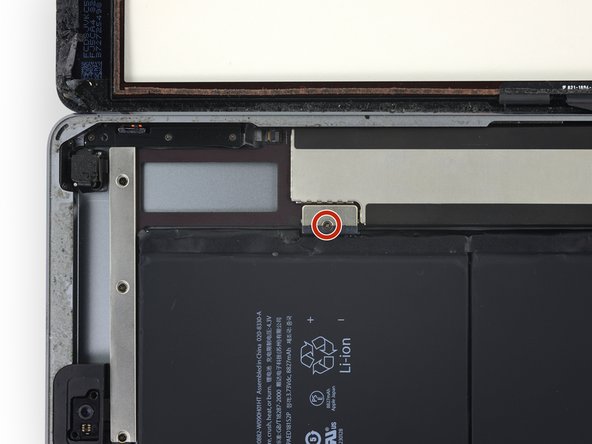
      • Verwijder de drie 1,4 mm kruiskopschroeven van de beugel van de displaykabel.

      Vraag FixBot

      Voeg opmerking toe

    6. iPad 5 Wi-Fi thuisknopmodule vervangen: stap 33, afbeelding 1 van 2 iPad 5 Wi-Fi thuisknopmodule vervangen: stap 33, afbeelding 2 van 2
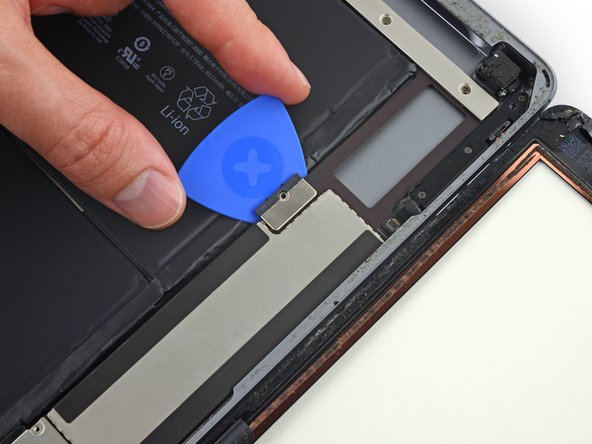
      • Gebruik de platte kant van een spudger om de beugel van de schermkabel voorzichtig recht omhoog van het logic board te wippen.

      • De aansluiting van de schermkabel zit vastgelijmd aan de onderkant van de beugel, dus duw de spudger niet te ver onder de beugel, anders kun je de aansluiting beschadigen.

      Vraag FixBot

      Voeg opmerking toe

    7. iPad 5 Wi-Fi thuisknopmodule vervangen: stap 34, afbeelding 1 van 1
      • Verwijder het lcd-scherm.

      Vraag FixBot

      Voeg opmerking toe

    1. iPad 5 Wi-Fi thuisknopmodule vervangen, voorpaneel assemblage: stap 35, afbeelding 1 van 2 iPad 5 Wi-Fi thuisknopmodule vervangen, voorpaneel assemblage: stap 35, afbeelding 2 van 2
      • Verwijder alle tape die de (kabel)aansluiting van de datakabel van de thuisknop bedekt.

      Vraag FixBot

      Voeg opmerking toe

    2. iPad 5 Wi-Fi thuisknopmodule vervangen: stap 36, afbeelding 1 van 3 iPad 5 Wi-Fi thuisknopmodule vervangen: stap 36, afbeelding 2 van 3 iPad 5 Wi-Fi thuisknopmodule vervangen: stap 36, afbeelding 3 van 3
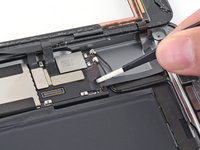
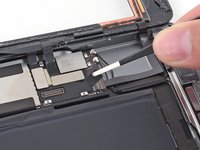
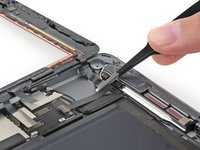
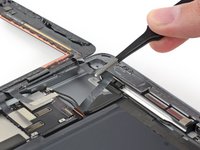
      • Gebruik de platte kant van een spudger om het klepje van de ZIF-aansluiting van de datakabel van de thuisknop omhoog te klappen.

      • Trek de datakabel van de thuisknop voorzichtig horizontaal uit de ZIF-aansluiting.

      Vraag FixBot

      Voeg opmerking toe

    3. iPad 5 Wi-Fi thuisknopmodule vervangen: stap 37, afbeelding 1 van 3 iPad 5 Wi-Fi thuisknopmodule vervangen: stap 37, afbeelding 2 van 3 iPad 5 Wi-Fi thuisknopmodule vervangen: stap 37, afbeelding 3 van 3
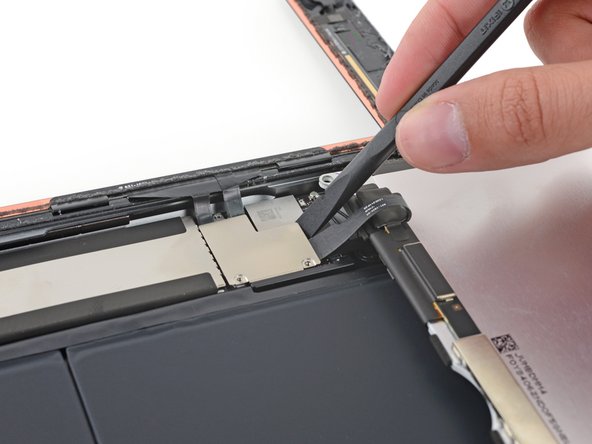
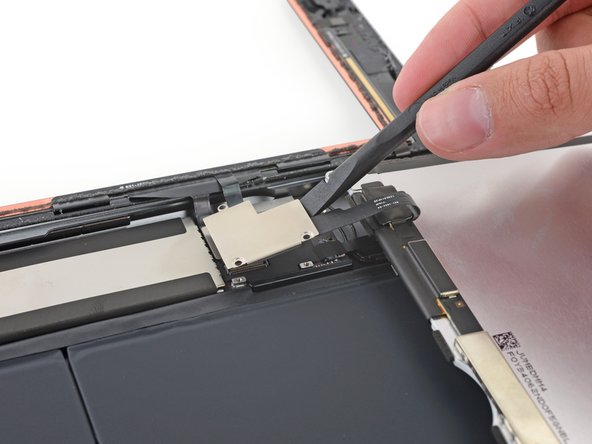
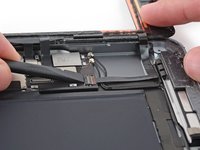
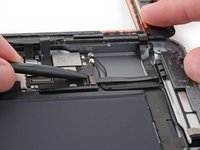
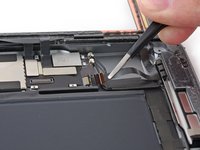
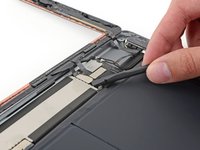
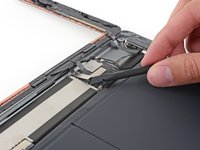
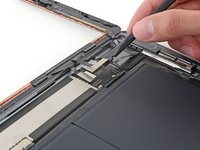
      • Gebruik de platte kant van een spudger of een vingernagel om de twee kabelaansluitingen van de digitizer voorzichtig recht omhoog uit hun stopcontact te wippen.

      • Om schade aan je iPad te voorkomen, mag je alleen op de kabelaansluitingen zelf wippen, niet op het stopcontact op het logic board.

      Vraag FixBot

      Voeg opmerking toe

    4. iPad 5 Wi-Fi thuisknopmodule vervangen: stap 38, afbeelding 1 van 2 iPad 5 Wi-Fi thuisknopmodule vervangen: stap 38, afbeelding 2 van 2
      • Pel de datakabel van de thuisknop voorzichtig los van de lijm waarmee deze aan de achterbehuizing vastzit.

      Vraag FixBot

      Voeg opmerking toe

    5. iPad 5 Wi-Fi thuisknopmodule vervangen: stap 39, afbeelding 1 van 2 iPad 5 Wi-Fi thuisknopmodule vervangen: stap 39, afbeelding 2 van 2
      Gereedschap gebruikt in deze stap:
      Polyimide Tape
      $9.95
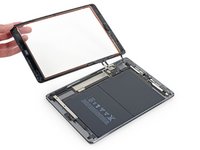
      • Verwijder de voorpaneel assemblage.

      • Veeg tijdens de hermontage stof of vingerafdrukken van de binnenkant van de voorpaneel assemblage om een schoon beeldscherm te garanderen.

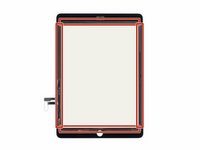
      • Als u last heeft van 'ghost' of 'phantom' aanraakinvoerproblemen met uw nieuwe beeldscherm, kan dit worden opgelost door een laagje zeer dunne isolatietape, zoals Kapton (polyimide) tape, aan te brengen op de gemarkeerde gebieden aan de achterkant van het paneel. iFixit-panelen worden geleverd met de juiste isolatie en zouden geen extra tape nodig moeten hebben.

      • Zonder de juiste isolatie kunnen deze gebieden van de digitizer contact maken met andere onderdelen, wat storingen in de aanraakinvoer veroorzaakt.

      • De isolatie is niet zichtbaar met het blote oog en is anders dan de schuimstof stofwerende strips die op veel iPads te vinden zijn.

      Vraag FixBot

      Voeg opmerking toe

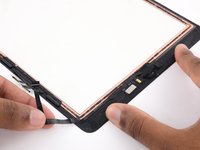
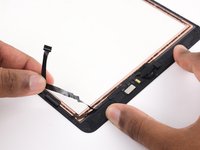
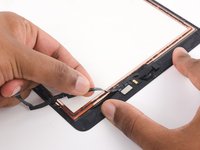
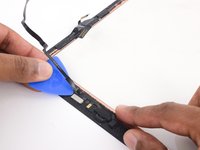
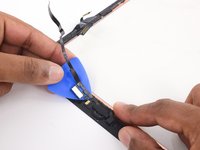
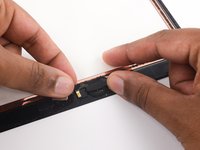
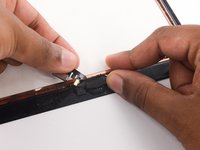
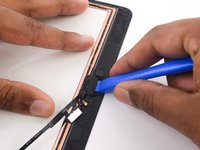
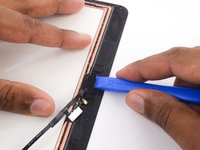
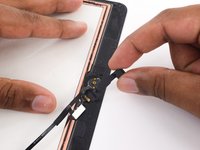
    1. iPad 5 Wi-Fi thuisknopmodule vervangen, thuisknopmodule: stap 40, afbeelding 1 van 3 iPad 5 Wi-Fi thuisknopmodule vervangen, thuisknopmodule: stap 40, afbeelding 2 van 3 iPad 5 Wi-Fi thuisknopmodule vervangen, thuisknopmodule: stap 40, afbeelding 3 van 3
      • Begin voorzichtig met het losmaken van de kabel van de thuisknop van de achterkant van het voorpaneel.

      • Ga door met losmaken totdat je het metalen schild op de kabel bereikt.

      Vraag FixBot

      Voeg opmerking toe

    2. iPad 5 Wi-Fi thuisknopmodule vervangen: stap 41, afbeelding 1 van 2 iPad 5 Wi-Fi thuisknopmodule vervangen: stap 41, afbeelding 2 van 2
      • Steek een opening plectrum tussen de metalen afscherming en het voorpaneel en wrik het voorzichtig los van de digitizer.

      Vraag FixBot

      Voeg opmerking toe

    3. iPad 5 Wi-Fi thuisknopmodule vervangen: stap 42, afbeelding 1 van 2 iPad 5 Wi-Fi thuisknopmodule vervangen: stap 42, afbeelding 2 van 2
      • Trek het metalen contact voorzichtig los van de beugel van de thuisknop.

      Vraag FixBot

      Voeg opmerking toe

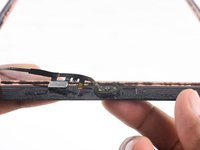
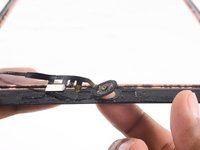
    4. iPad 5 Wi-Fi thuisknopmodule vervangen: stap 43, afbeelding 1 van 3 iPad 5 Wi-Fi thuisknopmodule vervangen: stap 43, afbeelding 2 van 3 iPad 5 Wi-Fi thuisknopmodule vervangen: stap 43, afbeelding 3 van 3
      • Gebruik een kunststof Openingsgereedschap om de beugel van de thuisknop van de achterkant van het voorpaneel te wrikken.

      • Wanneer je de beugel van de thuisknop terugplaatst, gebruik je een klein beetje lijm of dubbelzijdige tape om de beugel op zijn plek vast te zetten.

      • Zodra je één kant van de beugel van de thuisknop hebt losgemaakt, pak je de beugel stevig vast en trek je deze van het voorpaneel af.

      Vraag FixBot

      Voeg opmerking toe

    5. iPad 5 Wi-Fi thuisknopmodule vervangen: stap 44, afbeelding 1 van 2 iPad 5 Wi-Fi thuisknopmodule vervangen: stap 44, afbeelding 2 van 2
      • Druk op de thuisknop vanaf de buitenkant van de digitizer om de lijm die deze op zijn plek houdt los te maken.

      • Oefen langzaam druk uit. De lijm is bevestigd aan een kwetsbare kleefafdichting die gemakkelijk scheurt.

      Vraag FixBot

      Voeg opmerking toe

    6. iPad 5 Wi-Fi thuisknopmodule vervangen: stap 45, afbeelding 1 van 1
      • Verwijder de thuisknopmodule.

      Vraag FixBot

      Voeg opmerking toe

Conclusie

Volg deze instructies in omgekeerde volgorde om uw apparaat weer in elkaar te zetten.

Annuleren: ik heb deze handleiding niet afgemaakt.

32 andere personen hebben deze handleiding voltooid.

Evan Noronha

Lid sinds: 02/05/15

230.172 Reputatie

166 handleidingen geschreven

13 opmerkingen onder de handleiding

Hi. What happens if home button cable is broken? Can i use a home button from an ipad air 1?

Evald Gross - Antwoord Deel

no, its not working

PhonePhox - Antwoord Deel

The iPad 5 home button bracket that you order seems to be different from the original one I took off the iPad. Has anyone else noticed this? I also can’t get the button to work correctly with the new bracket.

Technology Department - Antwoord Deel

yes i just ran across this. If seems the ones that come pre equipped are different. when attached i could not get it to respond back to home.. Touch id i get but no return to home im stumped on. ivfe just purchased the replacement home button to find that it seems a bit off aswell. The rear holding bracket doesnt seem to press against the button allowing you to push it back thru from the front of the ipad. I will update further once i complete this job. BR

d57heinz2000 - Antwoord Deel

i got the same thing with the home button bracket not pushing through the home button hole enough

Andrew - Antwoord Deel

Voeg opmerking toe

Weergavestatistieken:

Afgelopen 24 uren: 6

Afgelopen 7 dagen: 50

Afgelopen 30 dagen: 234

Altijd: 53,400