Ga door naar hoofdinhoud
Sluit je aan bij de reparatiegemeenschap! Maak een account aan

Dit is een machinevertaling, die nog niet door iemand is nagekeken. Spreek je deze taal? Controleer het hier.

iPad 5 Wi-Fi rechterluidspreker vervangen

Bekeken: 2,6K

Statistieken weergeven:

Afgelopen 24 uur:
2
Afgelopen 7 dagen:
30
Afgelopen 30 dagen:
108
Altijd:
2.650
Commentaar: 107

107 opmerkingen over de stappen.

Voltooid: 0

Niemand heeft deze handleiding als "voltooid" gemarkeerd. Ben jij de eerste?

Favorieten: 0

Niemand heeft deze handleiding gemarkeerd als favoriet of volgt de handleiding. Ben jij de eerste?

Tijd vereist: Geen schatting
Moeilijkheid: Moeilijk
iPad 5 Wi-Fi rechterluidspreker vervangen

Gebruik deze handleiding om de rechterluidspreker in je iPad 5 Wi-Fi te vervangen.

Wees uiterst voorzichtig wanneer je de batterij isoleert met een batterijblokkeerder. De batterijcontacten raken gemakkelijk beschadigd, wat leidt tot onherstelbare schade aan het logic board. Als je ervoor kiest om de handleiding uit te voeren zonder de batterij te isoleren, vermijd dan het gebruik van metalen gereedschap, behalve wanneer dit absoluut noodzakelijk is (zoals bij het verwijderen van schroeven), om kortsluiting van de batterij en schade aan gevoelige circuitcomponenten te voorkomen.

Wat je nodig hebt

Onderdelen

Gereedschap

    1. iPad 5 Wi-Fi rechterluidspreker vervangen, Verwarm de linkerrand: stap 1, afbeelding 1 van 1
      Vraag FixBot

      Voeg opmerking toe

    2. iPad 5 Wi-Fi rechterluidspreker vervangen, Informatie over het verwijderen van het scherm: stap 2, afbeelding 1 van 3 iPad 5 Wi-Fi rechterluidspreker vervangen, Informatie over het verwijderen van het scherm: stap 2, afbeelding 2 van 3 iPad 5 Wi-Fi rechterluidspreker vervangen, Informatie over het verwijderen van het scherm: stap 2, afbeelding 3 van 3
      • Terwijl je wacht tot de schermlijm loskomt, moet je op de volgende gebieden letten die gevoelig zijn voor wrikken:

      • Camera vooraan

      • Antennes

      • Schermkabels

      Vraag FixBot

      Voeg opmerking toe

    3. iPad 5 Wi-Fi rechterluidspreker vervangen, Instructies voor de Anti-Clamp: stap 3, afbeelding 1 van 3 iPad 5 Wi-Fi rechterluidspreker vervangen, Instructies voor de Anti-Clamp: stap 3, afbeelding 2 van 3 iPad 5 Wi-Fi rechterluidspreker vervangen, Instructies voor de Anti-Clamp: stap 3, afbeelding 3 van 3
      Gereedschap gebruikt in deze stap:
      Clampy - Anti-Clamp
      $24.95
      • De volgende drie stappen tonen de Anti-Clamp, een hulpmiddel dat we hebben ontworpen om de openingsprocedure te vergemakkelijken. Als je de Anti-Clamp niet gebruikt, sla dan drie stappen over voor een alternatieve methode.

      • Voor volledige instructies over het gebruik van de Anti-Clamp, bekijk deze handleiding.

      • Trek de blauwe hendel naar achteren om de armen van de Anti-Clamp te ontgrendelen.

      • Plaats een voorwerp onder je iPad zodat deze waterpas tussen de zuignappen rust.

      • Plaats de zuignappen bij het midden van de linkerrand—één aan de bovenkant en één aan de onderkant.

      • Houd de onderkant van de Anti-Clamp stabiel en druk stevig op de bovenste zuignap om zuigkracht te creëren.

      • Als het oppervlak van je iPad te glad is voor de Anti-Clamp om grip te krijgen, gebruik dan tape om een stroever oppervlak te creëren.

      Vraag FixBot

      Voeg opmerking toe

    4. iPad 5 Wi-Fi rechterluidspreker vervangen: stap 4, afbeelding 1 van 3 iPad 5 Wi-Fi rechterluidspreker vervangen: stap 4, afbeelding 2 van 3 iPad 5 Wi-Fi rechterluidspreker vervangen: stap 4, afbeelding 3 van 3
      • Trek de blauwe hendel naar voren om de armen te vergrendelen.

      • Draai de hendel 360 graden met de klok mee of totdat de zuignappen beginnen uit te rekken.

      • Zorg ervoor dat de zuignappen met elkaar uitgelijnd blijven. Als ze uit de uitlijning beginnen te raken, maak de zuignappen dan iets los en lijn de armen opnieuw uit.

      Vraag FixBot

      Voeg opmerking toe

    5. iPad 5 Wi-Fi rechterluidspreker vervangen: stap 5, afbeelding 1 van 2 iPad 5 Wi-Fi rechterluidspreker vervangen: stap 5, afbeelding 2 van 2
      • Wacht één minuut om de lijm de kans te geven los te laten en een opening te creëren.

      • Als je scherm niet warm genoeg wordt, kun je een haardroger gebruiken om langs de linkerzijde van de iPad te verwarmen.

      • Voor volledige instructies over het gebruik van een haardroger, bekijk deze handleiding.

      • Steek een opening plectrum onder de digitizer wanneer de Anti-Clamp een voldoende grote opening heeft gecreëerd.

      • Als de Anti-Clamp geen voldoende grote opening creëert, verwarm het gebied dan opnieuw en draai de hendel een halve slag met de klok mee.

      • Draai niet meer dan een halve slag per keer en wacht één minuut tussen de slagen. Laat de Anti-Clamp en de tijd het werk voor je doen.

      • Sla de volgende stap over.

      Vraag FixBot

      Voeg opmerking toe

    6. iPad 5 Wi-Fi rechterluidspreker vervangen, Een opening plectrum plaatsen: stap 6, afbeelding 1 van 3 iPad 5 Wi-Fi rechterluidspreker vervangen, Een opening plectrum plaatsen: stap 6, afbeelding 2 van 3 iPad 5 Wi-Fi rechterluidspreker vervangen, Een opening plectrum plaatsen: stap 6, afbeelding 3 van 3
      • Als je scherm ernstig gebarsten is, kan het afdekken met een laag doorzichtige verpakkingstape ervoor zorgen dat de zuignap hecht. Als alternatief kan zeer sterke tape worden gebruikt in plaats van de zuignap. Als al het andere faalt, kun je de zuignap met secondelijm op het gebroken scherm lijmen.

      • Zodra het scherm warm aanvoelt, bevestig je een handgreep van de zuignap op de linkerzijde van het scherm en zo dicht mogelijk bij de rand.

      • Til het scherm op met de handgreep van de zuignap om een kleine opening te creëren tussen de digitizer en de omlijsting.

      • Plaats een opening plectrum in de opening tussen de digitizer en de omlijsting.

      Vraag FixBot

      Voeg opmerking toe

    7. iPad 5 Wi-Fi rechterluidspreker vervangen, Maak de linker kleefafdichting los: stap 7, afbeelding 1 van 3 iPad 5 Wi-Fi rechterluidspreker vervangen, Maak de linker kleefafdichting los: stap 7, afbeelding 2 van 3 iPad 5 Wi-Fi rechterluidspreker vervangen, Maak de linker kleefafdichting los: stap 7, afbeelding 3 van 3
      • Steek een tweede opening plectrum in de opening die je zojuist hebt gemaakt.

      • Schuif het plectrum naar de linkerbenedenhoek van het apparaat om de kleefafdichting los te maken.

      • Laat het plectrum in de linkerbenedenhoek zitten om te voorkomen dat de kleefafdichting opnieuw vastplakt.

      • Maak je geen zorgen als je het opening plectrum door de digitizer kunt zien—trek het plectrum er gewoon uit. Het LCD-scherm zou niet beschadigd moeten raken, maar je loopt het risico dat er kleefstof achterblijft die moeilijk te verwijderen is.

      Vraag FixBot

      Voeg opmerking toe

    8. iPad 5 Wi-Fi rechterluidspreker vervangen: stap 8, afbeelding 1 van 3 iPad 5 Wi-Fi rechterluidspreker vervangen: stap 8, afbeelding 2 van 3 iPad 5 Wi-Fi rechterluidspreker vervangen: stap 8, afbeelding 3 van 3
      • Als de opening plectrum vast komt te zitten in de lijm, "rol" het plectrum dan langs de zijkant van de iPad om de lijm verder los te maken.

      Vraag FixBot

      Voeg opmerking toe

    9. iPad 5 Wi-Fi rechterluidspreker vervangen: stap 9, afbeelding 1 van 3 iPad 5 Wi-Fi rechterluidspreker vervangen: stap 9, afbeelding 2 van 3 iPad 5 Wi-Fi rechterluidspreker vervangen: stap 9, afbeelding 3 van 3
      • Schuif het eerste opening plectrum naar de linkerbovenhoek van het apparaat om de kleefafdichting los te maken.

      • Laat het plectrum in de linkerbovenhoek zitten om te voorkomen dat de kleefafdichting opnieuw hecht.

      Vraag FixBot

      Voeg opmerking toe

    10. iPad 5 Wi-Fi rechterluidspreker vervangen, Verwarm de bovenrand: stap 10, afbeelding 1 van 1
      • Verwarm een iOpener en leg deze gedurende twee minuten op de bovenrand van het apparaat.

      Vraag FixBot

      Voeg opmerking toe

    11. iPad 5 Wi-Fi rechterluidspreker vervangen, Maak de lijm linksboven los: stap 11, afbeelding 1 van 3 iPad 5 Wi-Fi rechterluidspreker vervangen, Maak de lijm linksboven los: stap 11, afbeelding 2 van 3 iPad 5 Wi-Fi rechterluidspreker vervangen, Maak de lijm linksboven los: stap 11, afbeelding 3 van 3
      • Draai de openingstool rond de linkerbovenhoek van het apparaat om de lijm los te maken.

      Vraag FixBot

      Voeg opmerking toe

    12. iPad 5 Wi-Fi rechterluidspreker vervangen, Maak de bovenste lijm los: stap 12, afbeelding 1 van 3 iPad 5 Wi-Fi rechterluidspreker vervangen, Maak de bovenste lijm los: stap 12, afbeelding 2 van 3 iPad 5 Wi-Fi rechterluidspreker vervangen, Maak de bovenste lijm los: stap 12, afbeelding 3 van 3
      • Schuif het opening plectrum langs de bovenrand van het apparaat en stop vlak voordat je de camera vooraan bereikt.

      • Vermijd het schuiven van het plectrum over de camera vooraan, omdat je de lens kunt beschadigen. De volgende stappen laten zien hoe je dit kunt voorkomen.

      Vraag FixBot

      Voeg opmerking toe

    13. iPad 5 Wi-Fi rechterluidspreker vervangen: stap 13, afbeelding 1 van 3 iPad 5 Wi-Fi rechterluidspreker vervangen: stap 13, afbeelding 2 van 3 iPad 5 Wi-Fi rechterluidspreker vervangen: stap 13, afbeelding 3 van 3
      • Trek de pick naar buiten totdat alleen de punt zich tussen de digitizer en de omlijsting bevindt.

      • Schuif de pick boven de camera vooraan om de lijm los te maken.

      • Laat de pick nabij de rechterkant van de camera vooraan zitten voordat je doorgaat.

      Vraag FixBot

      Voeg opmerking toe

    14. iPad 5 Wi-Fi rechterluidspreker vervangen: stap 14, afbeelding 1 van 3 iPad 5 Wi-Fi rechterluidspreker vervangen: stap 14, afbeelding 2 van 3 iPad 5 Wi-Fi rechterluidspreker vervangen: stap 14, afbeelding 3 van 3
      • Plaats de opening pick opnieuw en schuif deze naar de rechterbovenhoek van het apparaat om de bovenste lijmrand volledig los te maken.

      • Laat de opening pick in de rechterbovenhoek zitten om te voorkomen dat de kleefafdichting zich opnieuw hecht.

      Vraag FixBot

      Voeg opmerking toe

    15. iPad 5 Wi-Fi rechterluidspreker vervangen, Verwarm de rechterrand: stap 15, afbeelding 1 van 1
      • Verwarm een iOpener en leg deze gedurende twee minuten op de rechterrand van het apparaat.

      Vraag FixBot

      Voeg opmerking toe

    16. iPad 5 Wi-Fi rechterluidspreker vervangen, Maak de lijm rechtsboven los: stap 16, afbeelding 1 van 3 iPad 5 Wi-Fi rechterluidspreker vervangen, Maak de lijm rechtsboven los: stap 16, afbeelding 2 van 3 iPad 5 Wi-Fi rechterluidspreker vervangen, Maak de lijm rechtsboven los: stap 16, afbeelding 3 van 3
      • Draai de openingstool rond de rechterbovenhoek van het apparaat om de lijm los te maken.

      Vraag FixBot

      Voeg opmerking toe

    17. iPad 5 Wi-Fi rechterluidspreker vervangen, Maak de rechter schermlijm los: stap 17, afbeelding 1 van 3 iPad 5 Wi-Fi rechterluidspreker vervangen, Maak de rechter schermlijm los: stap 17, afbeelding 2 van 3 iPad 5 Wi-Fi rechterluidspreker vervangen, Maak de rechter schermlijm los: stap 17, afbeelding 3 van 3
      • Steek een nieuw opening plectrum in en schuif het naar het midden van de rechterrand van de iPad.

      • Stop met schuiven zodra je vijf inch (ongeveer 13 cm) vanaf de onderkant van de iPad bent om beschadiging van de schermkabels te voorkomen.

      Vraag FixBot

      Voeg opmerking toe

    18. iPad 5 Wi-Fi rechterluidspreker vervangen, Verwarm de onderrand: stap 18, afbeelding 1 van 1
      • Verwarm een iOpener en leg deze gedurende twee minuten op de onderrand van het apparaat.

      Vraag FixBot

      Voeg opmerking toe

    19. iPad 5 Wi-Fi rechterluidspreker vervangen, Maak de lijm linksonder los: stap 19, afbeelding 1 van 3 iPad 5 Wi-Fi rechterluidspreker vervangen, Maak de lijm linksonder los: stap 19, afbeelding 2 van 3 iPad 5 Wi-Fi rechterluidspreker vervangen, Maak de lijm linksonder los: stap 19, afbeelding 3 van 3
      • Schuif de linkeronder-openingstool naar de linkerbenedenhoek om de lijm los te maken.

      • Draai de openingstool niet volledig om de hoek, omdat u de antenne kunt beschadigen.

      • Laat de openingstool in de linkerbenedenhoek zitten voordat u doorgaat naar de volgende stap.

      Vraag FixBot

      Voeg opmerking toe

    20. iPad 5 Wi-Fi rechterluidspreker vervangen, Maak de onderste lijm los: stap 20, afbeelding 1 van 3 iPad 5 Wi-Fi rechterluidspreker vervangen, Maak de onderste lijm los: stap 20, afbeelding 2 van 3 iPad 5 Wi-Fi rechterluidspreker vervangen, Maak de onderste lijm los: stap 20, afbeelding 3 van 3
      • Steek een nieuw opening plectrum in de opening die je zojuist hebt gemaakt aan de onderrand van de iPad.

      • Schuif het plectrum over de antenne en stop vlak voor de thuisknop.

      • Schuif het plectrum alleen richting de thuisknop en niet ervan af, omdat je anders de antenne kunt beschadigen.

      • Als je het plectrum opnieuw over dit gedeelte moet schuiven, verwijder het dan en steek het opnieuw in bij de linkerbenedenhoek.

      • Laat het plectrum links van de thuisknop zitten voordat je verdergaat.

      Vraag FixBot

      Voeg opmerking toe

    21. iPad 5 Wi-Fi rechterluidspreker vervangen: stap 21, afbeelding 1 van 3 iPad 5 Wi-Fi rechterluidspreker vervangen: stap 21, afbeelding 2 van 3 iPad 5 Wi-Fi rechterluidspreker vervangen: stap 21, afbeelding 3 van 3
      • Steek een opening plectrum in de opening die je zojuist hebt gemaakt.

      • Schuif het plectrum onder de thuisknop en richting de rechterbenedenhoek, en zorg ervoor dat alleen de punt zich tussen de digitizer en de omlijsting bevindt.

      • Steek het plectrum maximaal 1 mm in het toestel om beschadiging van de rechterantenne te voorkomen.

      Vraag FixBot

      Voeg opmerking toe

    22. iPad 5 Wi-Fi rechterluidspreker vervangen: stap 22, afbeelding 1 van 3 iPad 5 Wi-Fi rechterluidspreker vervangen: stap 22, afbeelding 2 van 3 iPad 5 Wi-Fi rechterluidspreker vervangen: stap 22, afbeelding 3 van 3
      • Plaats het plectrum opnieuw en schuif het richting de thuisknop om de onderste lijm volledig los te maken.

      • Schuif het plectrum alleen richting de thuisknop en niet ervan af, omdat u de antenne kunt beschadigen.

      • Als u het plectrum opnieuw over dit gedeelte moet schuiven, verwijder het dan en plaats het opnieuw in de rechterbenedenhoek.

      • Laat het plectrum rechts van de thuisknop zitten voordat u doorgaat.

      Vraag FixBot

      Voeg opmerking toe

    23. iPad 5 Wi-Fi rechterluidspreker vervangen, Verwarm de rechterrand: stap 23, afbeelding 1 van 1
      • Verwarm een iOpener en breng deze gedurende twee minuten aan op de rechterrand van het apparaat.

      Vraag FixBot

      Voeg opmerking toe

    24. iPad 5 Wi-Fi rechterluidspreker vervangen: stap 24, afbeelding 1 van 2 iPad 5 Wi-Fi rechterluidspreker vervangen: stap 24, afbeelding 2 van 2
      • Wees zeer voorzichtig bij deze stap. Neem de tijd, zorg dat de lijm warm en zacht is en controleer of je alle lijm hebt losgemaakt met een opening plectrum. Wees niet bang om te stoppen en opnieuw te verwarmen.

      • Draai de twee opening plectrums in de linkerhoeken van de iPad om de digitizer iets op te tillen, waarbij je de laatste lijm losmaakt.

      • Als je veel weerstand voelt, verwarm de randen dan opnieuw en ga er langs met een opening plectrum.

      Vraag FixBot

      Voeg opmerking toe

    25. iPad 5 Wi-Fi rechterluidspreker vervangen: stap 25, afbeelding 1 van 2 iPad 5 Wi-Fi rechterluidspreker vervangen: stap 25, afbeelding 2 van 2
      • Til de linkerrand van de digitizer omhoog om de lijm langs de rechterrand van de iPad verder los te maken.

      Vraag FixBot

      Voeg opmerking toe

    26. iPad 5 Wi-Fi rechterluidspreker vervangen, Maak de rechter lijm los: stap 26, afbeelding 1 van 3 iPad 5 Wi-Fi rechterluidspreker vervangen, Maak de rechter lijm los: stap 26, afbeelding 2 van 3 iPad 5 Wi-Fi rechterluidspreker vervangen, Maak de rechter lijm los: stap 26, afbeelding 3 van 3
      • Terwijl je de digitizer ondersteunt, schuif je een opening plectrum tussen de twee schermkabels om de laatste lijm los te maken.

      Vraag FixBot

      Voeg opmerking toe

    27. iPad 5 Wi-Fi rechterluidspreker vervangen: stap 27, afbeelding 1 van 2 iPad 5 Wi-Fi rechterluidspreker vervangen: stap 27, afbeelding 2 van 2
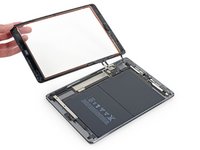
      • Zodra alle lijm is losgemaakt, opent u de digitizer als een boek en legt u deze parallel aan de iPad neer.

      • Reinig tijdens de hermontage de resterende lijmresten van de omlijsting—en van de digitizer als u deze opnieuw gebruikt—met isopropylalcohol. Vervang de lijm door onze kleefstrips of voorgesneden lijmvellen.

      • Wees voorzichtig met de displaykabels tijdens de hermontage van het apparaat. Zorg ervoor dat ze goed onder het LCD-scherm zijn gevouwen om schade te voorkomen.

      Vraag FixBot

      Voeg opmerking toe

    1. iPad 5 Wi-Fi rechterluidspreker vervangen, LCD: stap 28, afbeelding 1 van 3 iPad 5 Wi-Fi rechterluidspreker vervangen, LCD: stap 28, afbeelding 2 van 3 iPad 5 Wi-Fi rechterluidspreker vervangen, LCD: stap 28, afbeelding 3 van 3
      • Verwijder eventuele tape die de LCD-schroeven bedekt.

      Vraag FixBot

      Voeg opmerking toe

    2. iPad 5 Wi-Fi rechterluidspreker vervangen: stap 29, afbeelding 1 van 1
      • Verwijder de volgende kruiskopschroeven die het LCD-scherm bevestigen.

      • Drie 4,0 mm schroeven

      • Eén 4,8 mm schroef

      Vraag FixBot

      Voeg opmerking toe

    3. iPad 5 Wi-Fi rechterluidspreker vervangen: stap 30, afbeelding 1 van 3 iPad 5 Wi-Fi rechterluidspreker vervangen: stap 30, afbeelding 2 van 3 iPad 5 Wi-Fi rechterluidspreker vervangen: stap 30, afbeelding 3 van 3
      • Probeer niet om het LCD volledig te verwijderen. Het is bij de thuisknop nog verbonden met de iPad door middel van diverse kabels. Til alleen op aan de kant van de camera vooraan.

      • Gebruik de platte kant van een spudger om het LCD net ver genoeg uit de uitsparing te wrikken zodat je het met je vingers kunt vastpakken.

      • Klap het iPad LCD om als een bladzijde in een boek; til op bij de camera en draai het om over de kant van de thuisknop van de achterkant van de behuizing.

      • Wees voorzichtig en houd de LCD-kabels in de gaten terwijl je het scherm omklapt.

      • Leg het LCD met de schermzijde naar beneden om toegang te krijgen tot de beeldschermkabels.

      • Leg het LCD neer op een zachte, schone en pluisvrije ondergrond.

      Vraag FixBot

      Voeg opmerking toe

    4. iPad 5 Wi-Fi rechterluidspreker vervangen: stap 31, afbeelding 1 van 3 iPad 5 Wi-Fi rechterluidspreker vervangen: stap 31, afbeelding 2 van 3 iPad 5 Wi-Fi rechterluidspreker vervangen: stap 31, afbeelding 3 van 3
      Gereedschap gebruikt in deze stap:
      Battery Blocker
      $5.95
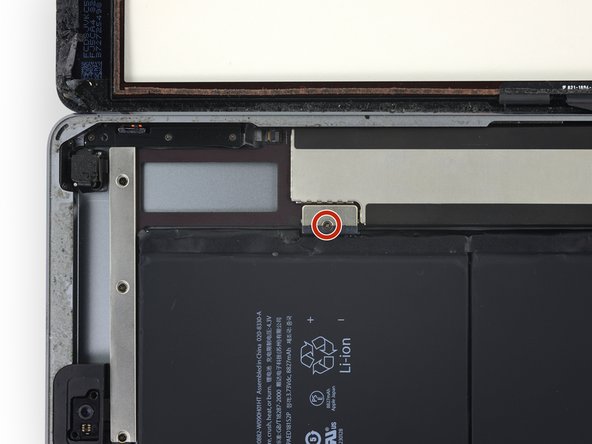
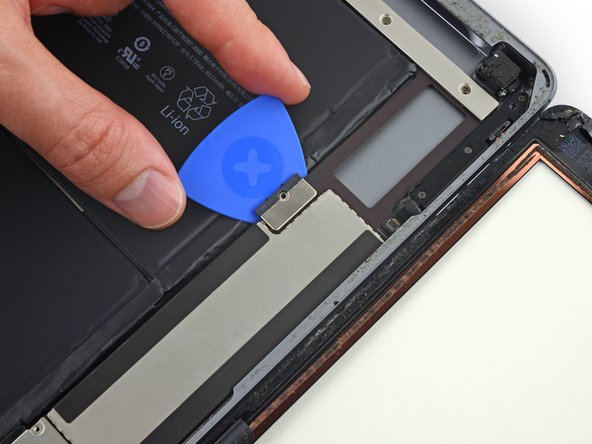
      • Verwijder de enkele 2,3 mm kruiskopschroef die de (kabel)aansluiting van de batterij aan het logic board bevestigt.

      • Om het risico op kortsluiting te verkleinen, kun je een batterijblokker of een aangepast opening plectrum plaatsen om de batterij los te koppelen.

      • Wees zeer voorzichtig wanneer je de batterij isoleert met een batterijblokker. De batterijcontacten zijn eenvoudig te beschadigen, wat leidt tot onherstelbare schade.

      • Schuif de batterijblokker onder het gedeelte van de (kabel)aansluiting van de batterij op het logic board en laat deze op zijn plek zitten terwijl je werkt.

      • Als het niet lukt om de batterijblokker onder het logic board te krijgen, kun je proberen een speelkaart te gebruiken om de batterij los te koppelen.

      Vraag FixBot

      Voeg opmerking toe

    5. iPad 5 Wi-Fi rechterluidspreker vervangen: stap 32, afbeelding 1 van 1
      • Verwijder de drie 1,4 mm kruiskopschroeven van de beugel van de displaykabel.

      Vraag FixBot

      Voeg opmerking toe

    6. iPad 5 Wi-Fi rechterluidspreker vervangen: stap 33, afbeelding 1 van 2 iPad 5 Wi-Fi rechterluidspreker vervangen: stap 33, afbeelding 2 van 2
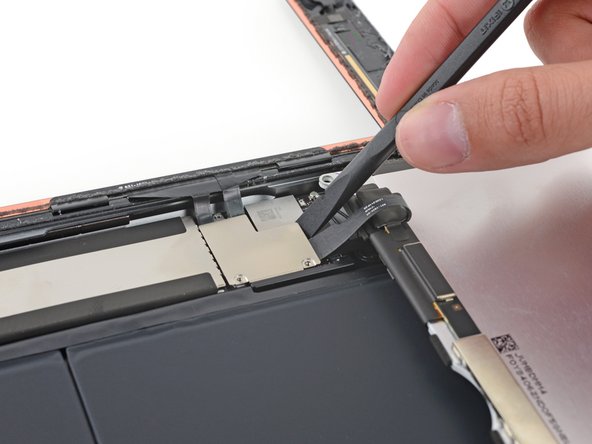
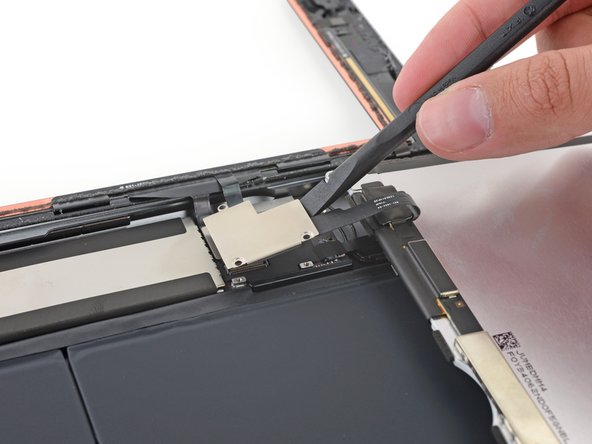
      • Gebruik de platte kant van een spudger om de beugel van de schermkabel voorzichtig recht omhoog van het logic board te wippen.

      • De aansluiting van de schermkabel zit vastgelijmd aan de onderkant van de beugel, dus duw de spudger niet te ver onder de beugel, anders kun je de aansluiting beschadigen.

      Vraag FixBot

      Voeg opmerking toe

    7. iPad 5 Wi-Fi rechterluidspreker vervangen: stap 34, afbeelding 1 van 1
      • Verwijder het lcd-scherm.

      Vraag FixBot

      Voeg opmerking toe

    1. iPad 5 Wi-Fi rechterluidspreker vervangen, voorpaneel assemblage: stap 35, afbeelding 1 van 2 iPad 5 Wi-Fi rechterluidspreker vervangen, voorpaneel assemblage: stap 35, afbeelding 2 van 2
      • Verwijder alle tape die de (kabel)aansluiting van de datakabel van de thuisknop bedekt.

      Vraag FixBot

      Voeg opmerking toe

    2. iPad 5 Wi-Fi rechterluidspreker vervangen: stap 36, afbeelding 1 van 3 iPad 5 Wi-Fi rechterluidspreker vervangen: stap 36, afbeelding 2 van 3 iPad 5 Wi-Fi rechterluidspreker vervangen: stap 36, afbeelding 3 van 3
      • Gebruik de platte kant van een spudger om het klepje van de ZIF-aansluiting van de datakabel van de thuisknop omhoog te klappen.

      • Trek de datakabel van de thuisknop voorzichtig horizontaal uit de ZIF-aansluiting.

      Vraag FixBot

      Voeg opmerking toe

    3. iPad 5 Wi-Fi rechterluidspreker vervangen: stap 37, afbeelding 1 van 3 iPad 5 Wi-Fi rechterluidspreker vervangen: stap 37, afbeelding 2 van 3 iPad 5 Wi-Fi rechterluidspreker vervangen: stap 37, afbeelding 3 van 3
      • Gebruik de platte kant van een spudger of een vingernagel om de twee kabelaansluitingen van de digitizer voorzichtig recht omhoog uit hun stopcontact te wippen.

      • Om schade aan je iPad te voorkomen, mag je alleen op de kabelaansluitingen zelf wippen, niet op het stopcontact op het logic board.

      Vraag FixBot

      Voeg opmerking toe

    4. iPad 5 Wi-Fi rechterluidspreker vervangen: stap 38, afbeelding 1 van 2 iPad 5 Wi-Fi rechterluidspreker vervangen: stap 38, afbeelding 2 van 2
      • Pel de datakabel van de thuisknop voorzichtig los van de lijm waarmee deze aan de achterbehuizing vastzit.

      Vraag FixBot

      Voeg opmerking toe

    5. iPad 5 Wi-Fi rechterluidspreker vervangen: stap 39, afbeelding 1 van 2 iPad 5 Wi-Fi rechterluidspreker vervangen: stap 39, afbeelding 2 van 2
      Gereedschap gebruikt in deze stap:
      Polyimide Tape
      $9.95
      • Verwijder de voorpaneel assemblage.

      • Veeg tijdens de hermontage stof of vingerafdrukken van de binnenkant van de voorpaneel assemblage om een schoon beeldscherm te garanderen.

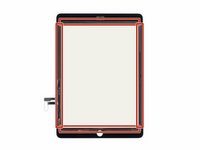
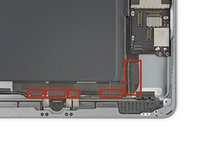
      • Als u last heeft van 'ghost' of 'phantom' aanraakinvoerproblemen met uw nieuwe beeldscherm, kan dit worden opgelost door een laagje zeer dunne isolatietape, zoals Kapton (polyimide) tape, aan te brengen op de gemarkeerde gebieden aan de achterkant van het paneel. iFixit-panelen worden geleverd met de juiste isolatie en zouden geen extra tape nodig moeten hebben.

      • Zonder de juiste isolatie kunnen deze gebieden van de digitizer contact maken met andere onderdelen, wat storingen in de aanraakinvoer veroorzaakt.

      • De isolatie is niet zichtbaar met het blote oog en is anders dan de schuimstof stofwerende strips die op veel iPads te vinden zijn.

      Vraag FixBot

      Voeg opmerking toe

    1. iPad 5 Wi-Fi rechterluidspreker vervangen, Rechter antenne: stap 40, afbeelding 1 van 2 iPad 5 Wi-Fi rechterluidspreker vervangen, Rechter antenne: stap 40, afbeelding 2 van 2
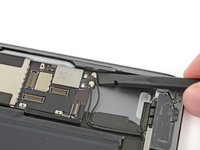
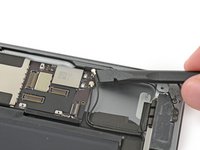
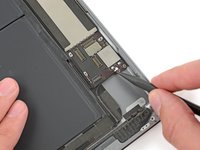
      • Steek een spudger onder de antennekabel die zich het dichtst bij de rand van de iPad bevindt en wip deze omhoog om de kabelaansluiting van de antenne los te koppelen.

      Vraag FixBot

      Voeg opmerking toe

    2. iPad 5 Wi-Fi rechterluidspreker vervangen: stap 41, afbeelding 1 van 3 iPad 5 Wi-Fi rechterluidspreker vervangen: stap 41, afbeelding 2 van 3 iPad 5 Wi-Fi rechterluidspreker vervangen: stap 41, afbeelding 3 van 3
      • Er zitten twee grote stukken tape om de rechter antennekabel gewikkeld, waarmee deze aan de achterbehuizing is bevestigd.

      • Pel de tape los van de achterbehuizing.

      • Laat de tape tijdens het losmaken op de antennekabel zitten, zodat dit later helpt bij de hermontage.

      Vraag FixBot

      Voeg opmerking toe

    3. iPad 5 Wi-Fi rechterluidspreker vervangen: stap 42, afbeelding 1 van 3 iPad 5 Wi-Fi rechterluidspreker vervangen: stap 42, afbeelding 2 van 3 iPad 5 Wi-Fi rechterluidspreker vervangen: stap 42, afbeelding 3 van 3
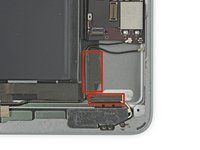
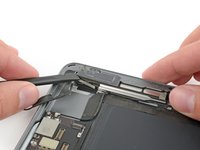
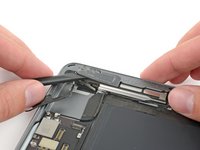
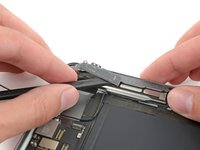
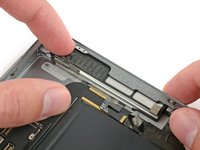
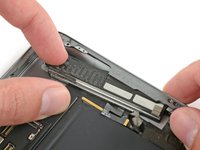
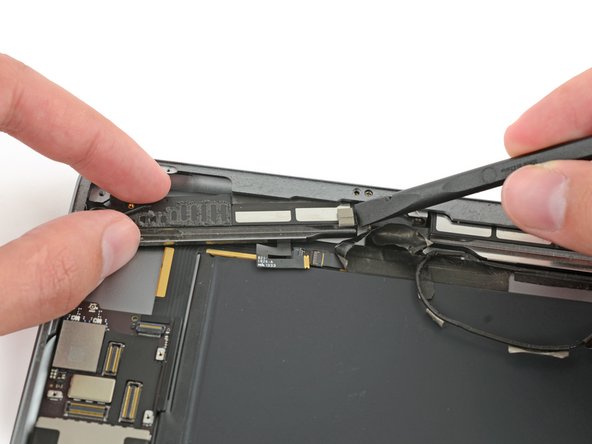
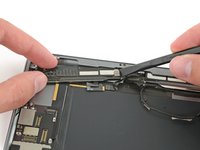
      • De antennekabel is aan de luidspreker verankerd met een kleine metalen beugel. De beugel is permanent aan de antenne geklemd en aan de luidsprekerbehuizing vastgelijmd.

      • Steek voorzichtig een opening plectrum tussen de luidsprekerbehuizing en de beugel van de antennekabel.

      • Schuif het plectrum richting de thuisknop om de lijm door te snijden.

      • Duw de beugel van de luidspreker af totdat deze loskomt van de tape eronder.

      Vraag FixBot

      Voeg opmerking toe

    4. iPad 5 Wi-Fi rechterluidspreker vervangen: stap 43, afbeelding 1 van 1
      • Verwijder de volgende Phillips #000-schroeven waarmee de rechterantenne vastzit:

      • Eén schroef van 2,3 mm

      • Twee schroeven van 1,4 mm

      Vraag FixBot

      Voeg opmerking toe

    5. iPad 5 Wi-Fi rechterluidspreker vervangen: stap 44, afbeelding 1 van 3 iPad 5 Wi-Fi rechterluidspreker vervangen: stap 44, afbeelding 2 van 3 iPad 5 Wi-Fi rechterluidspreker vervangen: stap 44, afbeelding 3 van 3
      • Steek de platte kant van een spudger tussen de antenne en de luidsprekermodule.

      • Schuif de spudger richting de thuisknop om de schuimlijm door te snijden die de antenne op zijn plek houdt.

      Vraag FixBot

      Voeg opmerking toe

    6. iPad 5 Wi-Fi rechterluidspreker vervangen: stap 45, afbeelding 1 van 1
      • Verwijder de rechterantenne van de iPad.

      Vraag FixBot

      Voeg opmerking toe

    1. iPad 5 Wi-Fi rechterluidspreker vervangen, Rechterluidspreker: stap 46, afbeelding 1 van 2 iPad 5 Wi-Fi rechterluidspreker vervangen, Rechterluidspreker: stap 46, afbeelding 2 van 2
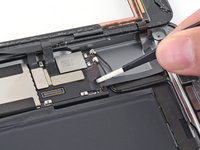
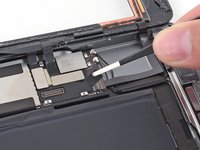
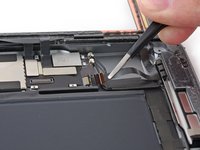
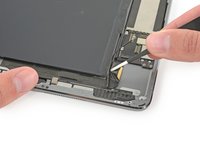
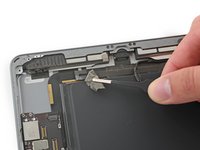
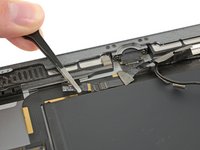
      • Steek een spudger onder de linker antennekabel en til deze omhoog om de kabelaansluiting van de antenne los te koppelen.

      Vraag FixBot

      Voeg opmerking toe

    2. iPad 5 Wi-Fi rechterluidspreker vervangen: stap 47, afbeelding 1 van 3 iPad 5 Wi-Fi rechterluidspreker vervangen: stap 47, afbeelding 2 van 3 iPad 5 Wi-Fi rechterluidspreker vervangen: stap 47, afbeelding 3 van 3
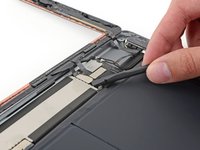
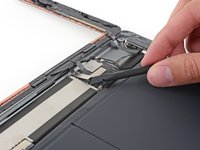
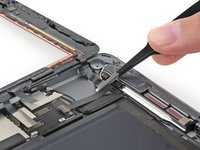
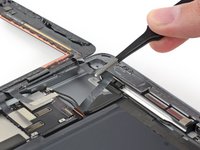
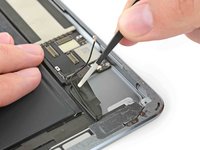
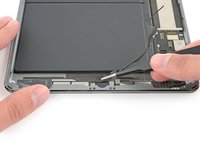
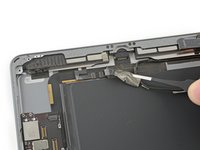
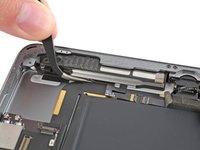
      • Er zitten vijf stukjes tape om de linker antennekabel gewikkeld die de kabelaansluiting van de rechterluidspreker bedekken.

      • Pel de tape los van het achterpaneel.

      • Vouw de antennekabel opzij.

      Vraag FixBot

      Voeg opmerking toe

    3. iPad 5 Wi-Fi rechterluidspreker vervangen: stap 48, afbeelding 1 van 2 iPad 5 Wi-Fi rechterluidspreker vervangen: stap 48, afbeelding 2 van 2
      Gereedschap gebruikt in deze stap:
      Tweezers
      $4.99
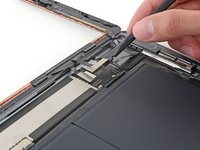
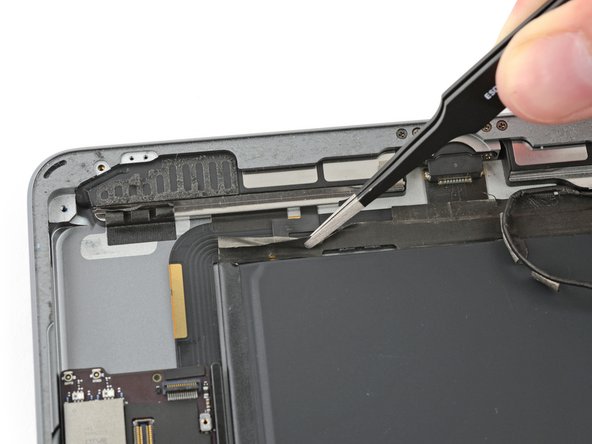
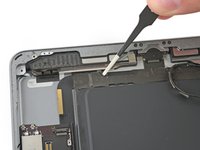
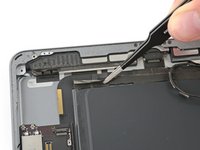
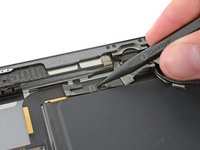
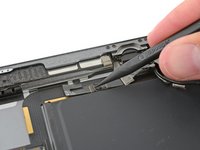
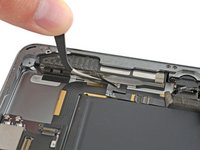
      • Door een knik in de luidsprekerkabel is het lastig om de tape vanaf het uiteinde los te trekken.

      • Pak de tape in plaats daarvan net onder de luidspreker vast en trek deze naar beneden, weg van de rand van de behuizing.

      • Wees voorzichtig met je pincet—pak alleen de tape vast en trek eraan, niet de kabel die eronder ligt.

      Vraag FixBot

      Voeg opmerking toe

    4. iPad 5 Wi-Fi rechterluidspreker vervangen: stap 49, afbeelding 1 van 3 iPad 5 Wi-Fi rechterluidspreker vervangen: stap 49, afbeelding 2 van 3 iPad 5 Wi-Fi rechterluidspreker vervangen: stap 49, afbeelding 3 van 3
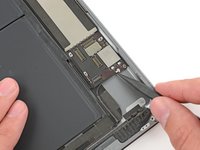
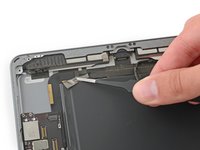
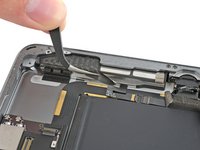
      • Trek de tape in de richting van de thuisknop om de (kabel)aansluiting van de luidsprekerkabel bloot te leggen.

      Vraag FixBot

      Voeg opmerking toe

    5. iPad 5 Wi-Fi rechterluidspreker vervangen: stap 50, afbeelding 1 van 3 iPad 5 Wi-Fi rechterluidspreker vervangen: stap 50, afbeelding 2 van 3 iPad 5 Wi-Fi rechterluidspreker vervangen: stap 50, afbeelding 3 van 3
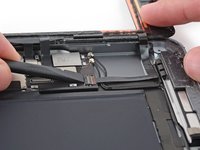
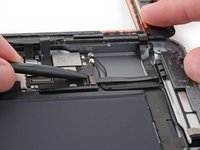
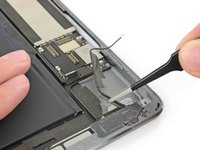
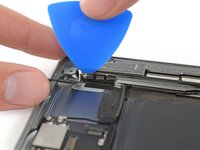
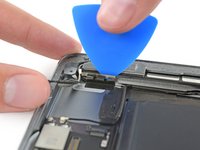
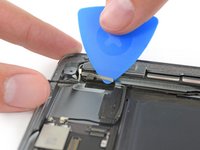
      • Gebruik de puntige kant van een spudger om de vasthoudflap op de (kabel)aansluiting van de rechterluidspreker omhoog te klappen.

      • Schuif de luidsprekerkabel recht uit de ZIF-aansluiting.

      Vraag FixBot

      Voeg opmerking toe

    6. iPad 5 Wi-Fi rechterluidspreker vervangen: stap 51, afbeelding 1 van 3 iPad 5 Wi-Fi rechterluidspreker vervangen: stap 51, afbeelding 2 van 3 iPad 5 Wi-Fi rechterluidspreker vervangen: stap 51, afbeelding 3 van 3
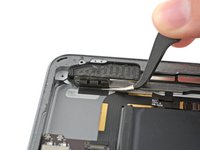
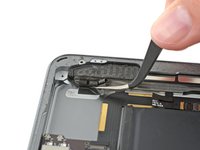
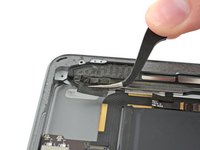
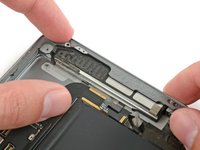
      • Verwijder de tape waarmee de luidspreker aan de achterbehuizing is bevestigd.

      Vraag FixBot

      Voeg opmerking toe

    7. iPad 5 Wi-Fi rechterluidspreker vervangen: stap 52, afbeelding 1 van 3 iPad 5 Wi-Fi rechterluidspreker vervangen: stap 52, afbeelding 2 van 3 iPad 5 Wi-Fi rechterluidspreker vervangen: stap 52, afbeelding 3 van 3
      • Trek de LCD-buffertape voorzichtig los van de achterbehuizing.

      Vraag FixBot

      Voeg opmerking toe

    8. iPad 5 Wi-Fi rechterluidspreker vervangen: stap 53, afbeelding 1 van 1
      • Verwijder de 2,2 mm kruiskopschroef (#000) waarmee de luidspreker aan de achterbehuizing vastzit.

      Vraag FixBot

      Voeg opmerking toe

    9. iPad 5 Wi-Fi rechterluidspreker vervangen: stap 54, afbeelding 1 van 3 iPad 5 Wi-Fi rechterluidspreker vervangen: stap 54, afbeelding 2 van 3 iPad 5 Wi-Fi rechterluidspreker vervangen: stap 54, afbeelding 3 van 3
      • Steek een vingernagel of de platte kant van een spudger in de groef in de luidsprekerbehuizing, bij de hoek van de achterkant van de behuizing.

      • Trek de luidspreker naar beneden, weg van de hoek van de behuizing.

      Vraag FixBot

      Voeg opmerking toe

    10. iPad 5 Wi-Fi rechterluidspreker vervangen: stap 55, afbeelding 1 van 3 iPad 5 Wi-Fi rechterluidspreker vervangen: stap 55, afbeelding 2 van 3 iPad 5 Wi-Fi rechterluidspreker vervangen: stap 55, afbeelding 3 van 3
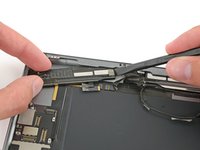
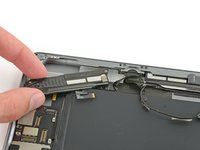
      • Gebruik een spudger om de luidspreker onder de rand van de achterkant vandaan te trekken.

      • Verwijder de rechterluidspreker uit de iPad.

      Vraag FixBot

      Voeg opmerking toe

Conclusie

Volg deze instructies in omgekeerde volgorde om je apparaat weer in elkaar te zetten.

Annuleren: ik heb deze handleiding niet afgemaakt.

Auteur

met

Evan Noronha

Lid sinds: 02/05/15

230.186 Reputatie

166 handleidingen geschreven

0 opmerkingen onder de handleiding

Voeg opmerking toe

Weergavestatistieken:

Afgelopen 24 uren: 2

Afgelopen 7 dagen: 30

Afgelopen 30 dagen: 108

Altijd: 2,650