Dit is een machinevertaling, die nog niet door iemand is nagekeken. Spreek je deze taal? Controleer het hier.

iMac Intel 27" EMC 2429 harde schijf vervangen

Voor het laatst geüpdatet op 18 aug 2026
Bekeken: 508K
Statistieken weergeven:
- Afgelopen 24 uur:
- 40
- Afgelopen 7 dagen:
- 265
- Afgelopen 30 dagen:
- 1.056
- Altijd:
- 508.416
Commentaar: 192
128 opmerkingen over de stappen, 64 opmerkingen op de handleiding.
Bekijk de opmerkingen bij de handleidingVoltooid: 355 356
355 mensen hebben deze handleiding als "voltooid" gemarkeerd. Ben jij de volgende?
356 personen hebben deze handleiding als "voltooid" gemarkeerd. Een daarvan ben jij—lekker bezig!
Favorieten: 170 171
170 mensen hebben deze handleiding als favoriet gemarkeerd en volgen deze. Ben jij de volgende?
171 personen hebben deze handleiding als favoriet gemarkeerd (en blijven daarmee op de hoogte van meldingen)—een daarvan ben jij!
Uitgelichte handleiding
De iFixit-werknemers vonden deze handleiding uitzonderlijk cool.
Inleiding
Ga naar stap 1 ↓Deze handleiding helpt je bij het vervangen/upgraden van de harde schijf.
Deze handleiding bevat ook stappen om de harde schijf van je iMac te upgraden met een SSD. Er wordt beschreven hoe je de Temperatuursensor van de SSD installeert, zodat de ventilatoren van de Mac op de juiste snelheid werken.
Voordat je met werkzaamheden aan je iMac begint: Haal de stekker uit het stopcontact en houd de aan-/uitknop tien seconden ingedrukt om de condensatoren van de voeding te ontladen.
Wees uiterst voorzichtig dat je de aansluitingen van de condensator of blootliggende soldeerpunten aan de achterkant van de voeding niet aanraakt.
Wat je nodig hebt


-
-
Gereedschap gebruikt in deze stap:Heavy-Duty Suction Cups (Pair)$16.95
-
Plak een stevige zuignap in de bovenste hoeken van het glazen paneel.
-
Vervolgens houd je de zuignap met een lichte druk tegen het glas en til je de beweegbare handgreep omhoog totdat die parallel staat aan de andere handgreep (zoals je kunt zien op de derde foto).
 Vraag FixBot
-
-
-
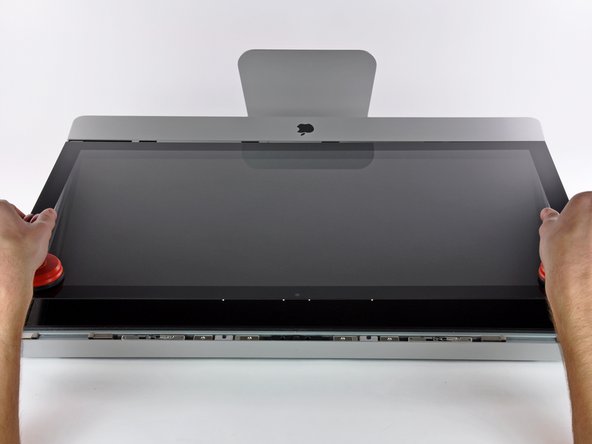
Til het glazen paneel voorzichtig en in een rechte beweging van het LCD-scherm omhoog, tot je de stalen pinnetjes aan de onderkant van de bovenste rand van het glas los kunt maken.
-
Trek het glazen paneel weg van de onderste rand van de iMac en leg het voorzichtig opzij.
-
-
-
-
-
Verwijder de acht T10 Torx-schroeven waarmee de lcd aan de buitenbehuizing is bevestigd.
-
-
Gereedschap gebruikt in deze stap:Tweezers$3.99
-
Leg de iMac voorzichtig op een vlak oppervlak met de voet naar beneden gericht.
-
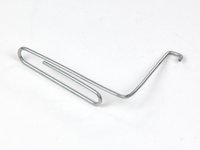
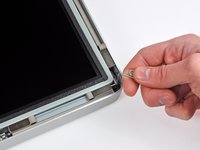
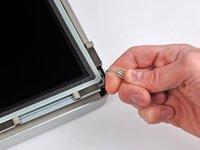
Gebruik een dun, gehaakt gereedschap om één kant van de bovenrand van het beeldscherm bij de stalen omlijsting op te tillen.
-
Til het beeldscherm op en houd het hoog genoeg vast om toegang te krijgen tot de kabels.
-
-
-
Koppel de verticale synchronisatiekabel los in de linkerbovenhoek van het scherm. Gebruik de punt van een spudger om op de lipjes aan de zijkant van de (kabel)aansluiting te duwen en 'wandel' deze voorzichtig uit zijn stopcontact.
-
-
-
Koppel de kabel van de led-achtergrondverlichtingsschroevendraaier los met je hand door het lipje in te drukken en het naar de onderkant van het scherm te schuiven.
-
-
-
Trek de zwarte treklip recht omhoog om de vergrendeling op de ZIF-aansluiting van de displaykabel los te maken.
-
Blijf de zwarte treklip naar de bovenkant van het apparaat trekken om de displaykabel los te koppelen.
-
-
-
Gebruik de punt van een spudger om de voedingskabel van het display naast de datakabel van het display los te koppelen.
-
-
-
-
Trek het beeldscherm voorzichtig naar de bovenrand van je iMac en til het uit de iMac-behuizing.
-
-
-
Leg het beeldscherm met de beeldzijde naar beneden op een vlakke, zachte ondergrond.
-
Als er een draad of kabel onder plakband zit, trek dan altijd eerst het plakband los. Trek niet direct aan de kabel.
-
Als de kabel op het chassis is gelijmd, gebruik dan eerst een verwarmde iOpener of een haardroger om de lijm zachter te maken. Je kunt vervolgens een opening plectrum onder de kabel schuiven om deze los te maken. Trek nooit aan de kwetsbare (kabel)aansluitingen.
-
Schuif een opening plectrum onder de schuimkussentjes om ze van het beeldscherm te scheiden en trek ze voorzichtig los. Mogelijk heb je wat dubbelzijdige tape nodig om ze weer op het nieuwe beeldscherm te bevestigen.
-
-
-
-
-
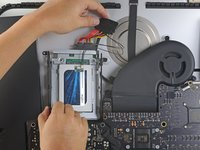
Koppel de SATA-voedings- en SATA-kabels los van de harde schijf door ze recht van de harde schijf af te trekken.
-
-
-
Verwijder de twee T10 Torx-schroeven waarmee de harde schijf aan de iMac-omlijsting is bevestigd.
-
Draai de bovenkant van de harde schijf voorzichtig weg van de buitenbehuizing.
-
Til de harde schijf van de twee onderste positioneringspennen en verwijder deze uit de buitenbehuizing.
-
-
-
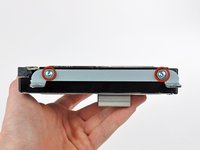
Verwijder de twee T8 Torx-schroeven waarmee de bovenste beugel aan de harde schijf is bevestigd.
-
Verwijder de bovenste beugel van de harde schijf.
-
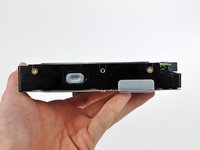
Verwijder de twee T8 Torx-pinnen van de andere kant van de harde schijf.
-
-
-
Verwijder voorzichtig het stukje EMI-schuim dat aan de voorkant van de harde schijf is bevestigd.
-
-
-
-
-
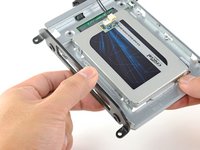
Lijn de (kabel)aansluitingen van de SSD uit met de stopcontacten van de metalen behuizing.
-
Druk de schijf tegen de stopcontacten van de behuizing totdat de SSD stevig vastzit.
-
-
-
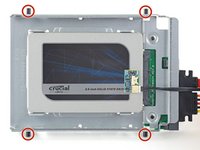
Gebruik een kruiskopschroevendraaier om de vier zilveren schroeven (twee aan elke kant) langs de randen van de SSD te installeren en deze aan de behuizing vast te maken.
-
-
-
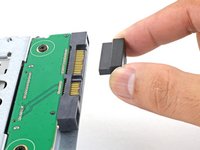
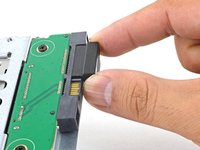
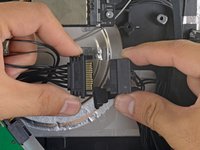
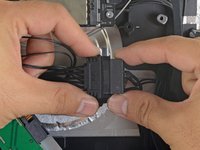
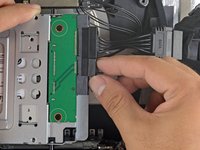
Sluit de meegeleverde SATA-kabel met sensoraansluiting aan op de poort van de behuizing.
-
-
-
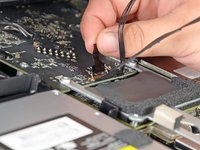
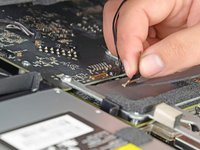
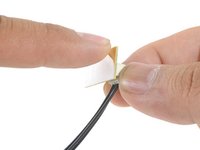
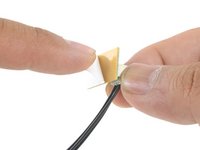
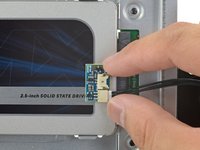
Verwijder de witte beschermfolie van de achterkant van de kleine Temperatuursensor-printplaat om de lijm bloot te leggen.
-
Plak de Temperatuursensor-printplaat op een blootliggend metalen oppervlak van de SSD, dicht bij de SATA-(kabel)aansluiting.
-
Vouw de overtollige bedrading van de Temperatuursensor zo weg dat deze niet in de weg zit terwijl je de behuizing installeert.
-
-
-
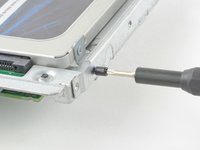
Gebruik een T8-schroevendraaier om de montagepinnen van de oude harde schijf op de zijkanten van de behuizing te installeren.
-
-
-
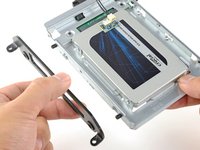
Bevestig alle montagebeugels die van de oude harde schijf zijn verwijderd aan de behuizing.
-
-
-
Sluit de SATA-voedingskabel van de iMac aan op het andere uiteinde van de nieuwe SATA-kabel met sensor.
-
-
-
Schuif de SSD-behuizing in de ruimte die voorheen werd ingenomen door de harde schijf.
-
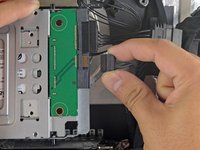
Leg de SATA-kabels zodanig dat ze andere componenten niet in de weg zitten.
-
-




















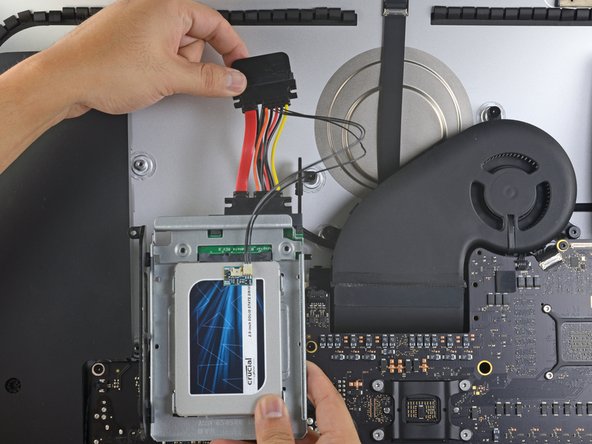


Volg deze instructies in omgekeerde volgorde om je apparaat weer in elkaar te zetten.
Annuleren: ik heb deze handleiding niet afgemaakt.
355 andere personen hebben deze handleiding voltooid.

64 opmerkingen onder de handleiding
Note that if you are replacing the hard drive with a non-Apple hard drive, then you will have problems with the fan running full speed constantly (see http://blog.macsales.com/10206-further-e...). Basically, you'll need to either install a $30 piece of software to control the fans or short out some wires.
You don´t need to short out the wires, just install the free SSD FAN CONTROL app from EXIRION.NET und you´ll be fine :D
remember after the glass, to get the aluminum front off, remove the bay for the memory upgrade on the bottom first before you remove the torx screws ans lift to access the bottom case (Between step 2 and 3)
I'm looking to replace my 3.5" HDD in my iMac (mid-2011) with a 2.5" SSD. Will I need an adapter for this?
Absolutly. You can buy a official one on the Apple Store. I reccommend the dual-drive (HDD & SDD) tho.
