Dit is een machinevertaling, die nog niet door iemand is nagekeken. Spreek je deze taal? Controleer het hier.

Vervanging van de camera achteraan van de Dell Venue Pro

Voor het laatst geüpdatet op 5 aug 2026
Bekeken: 311
Statistieken weergeven:
- Afgelopen 24 uur:
- 2
- Afgelopen 7 dagen:
- 11
- Afgelopen 30 dagen:
- 58
- Altijd:
- 311
Commentaar: 0
Niemand heeft een opmerking bij deze handleiding geplaatst. Ben jij de eerste?
Bekijk de opmerkingen bij de handleidingVoltooid: 0 1
Niemand heeft deze handleiding als "voltooid" gemarkeerd. Ben jij de eerste?
1 persoon heeft deze handleiding als "voltooid" gemarkeerd. Dat ben jij—lekker bezig!
Favorieten: 0 1
Niemand heeft deze handleiding gemarkeerd als favoriet of volgt de handleiding. Ben jij de eerste?
1 persoon heeft deze handleiding als favoriet gemarkeerd (en blijft daarmee op de hoogte van meldingen)—dat ben jij!
Actiemomenten
Wees een actieheld! Deze handleiding heeft plaatjes nodig die beter tonen hoe specifieke handelingen uitgevoerd moeten worden.
Verwarrende Tekst
Een deel van de tekst in deze handleiding is verwarrend, dubbelop of naast de kwestie. Bewerk de tekst en maak hem duidelijker!
Mislukte opmaak
Deze handleiding heeft een betere opmaak nodig. Help mee door het corrigeren van de opmaak of door aantekeningen te maken.
Inleiding
Ga naar stap 1 ↓De camera achteraan van de Dell Venue Pro is op een afzonderlijke printplaat in het apparaat gemonteerd. Om de camera achteraan te bereiken en te vervangen, moet de telefoon worden geopend en het moederbord volledig worden blootgelegd.
Deze handleiding laat zien hoe u de camera achteraan veilig verwijdert en vervangt.
Wat je nodig hebt
Gereedschap


-
-
-
Verwijder achterbehuizing
-
Verwijder de achterbehuizing met behulp van de instructies in de Dell Venue Pro-handleiding voor het verwijderen van de achterbehuizing.
-
Til de batterij bij de bovenrand op en leg deze opzij.
 Vraag FixBot
-
-
-
De batterij verwijderen
-
Til de batterij aan de onderkant op met behulp van de uitsparing.
-
Haal de batterij uit de telefoon en leg deze apart.
-
-
-
Schroeven verwijderen (centrale structuur)
-
Gebruik een Phillips #00 schroevendraaier om de 4,57 mm schroeven te verwijderen die de centrale structuur aan de telefoon bevestigen.
-
Houd elke schroef en de bijbehorende oorspronkelijke locatie bij om een correcte hermontage te garanderen.
-
-
-
Verwijder de centrale structuur
-
Steek een plastic openingsgereedschap in de naad tussen de centrale structuur en de behuizing van de telefoon.
-
Draai het gereedschap voorzichtig om de clips langs de randen los te maken.
-
Zodra alle clips los zijn, trekt u de centrale structuur omhoog om deze volledig te verwijderen.
-
-
-
-
Koppel de lintkabels los
-
Op dit punt zou het moederbord volledig zichtbaar moeten zijn, zoals getoond op je referentiefoto's. Je zou het volgende moeten zien:
-
Koppel de volgende kabels los:
-
Schermkabel
-
Metalen afscherming in het midden
-
Micro-USB oplaadpoort aan de onderkant
-
Verbinding voor het secundaire dochterbord aan de linkerkant
-
-
-
Lintkabel loskoppelen
-
Gebruik een pincet of een vingernagel om de (kabel)aansluitingen van de lintkabel voorzichtig omhoog te wippen. Koppel het volgende los:
-
Schermkabel
-
Kabel van de toetsenbordschuif
-
Antennekabel
-
Alle extra flexkabels die op je moederbord zichtbaar zijn
-
-
-
Verwijder de schroeven van het moederbord
-
Verwijder de schroeven waarmee het moederbord aan de omlijsting vastzit. Leg alle schroeven opzij.
-
Rechterbenedenhoek (gebied van de oplaadpoort)
-
Linkerkant in het midden
-
Bovenkant van het bord
-
-
-
Begin bij de bovenrand en til het moederbord voorzichtig op en weg van de behuizing van de telefoon.
-
De micro-USB-poort aan de onderkant kan een beetje klem zitten in de opening — til voorzichtig om te voorkomen dat het bord buigt.
-
Zodra het los is, verwijdert u het volledige moederbord uit het apparaat.
-
-
-
Begin bij de bovenrand en til het moederbord voorzichtig omhoog en weg van de telefoonbehuizing.
-
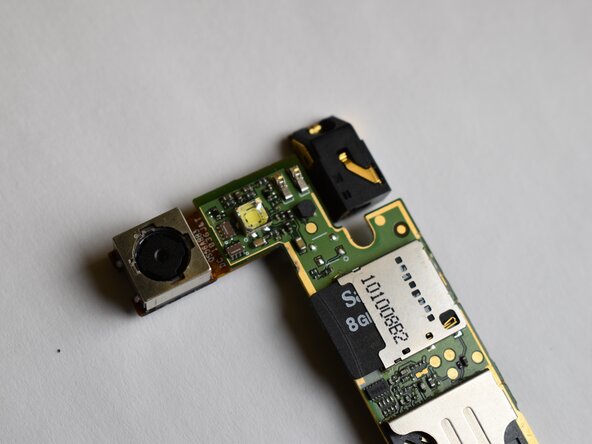
Zoek de camera achteraan-montage op het moederbord.
-
Til de camera achteraan-montage voorzichtig recht omhoog om deze uit het stopcontact los te koppelen.
-
Verwijder de camera achteraan-montage van het moederbord.
-
-
-
Installeer de nieuwe camera achteraan-montage
-
Lijn de vervangende camera achteraan-montage uit met het stopcontact op het moederbord.
-
Druk voorzichtig op de randen van de cameramodule totdat deze volledig op zijn plek zit.
-
-
-
Plaats het moederbord terug
-
Plaats het moederbord terug in de omlijsting van de telefoon, beginnend bij de bovenrand.
-
Zorg ervoor dat de camera achteraan, de oplaadpoort en de zijaansluitingen uitgelijnd zijn met hun openingen.
-
Druk voorzichtig om het moederbord plat tegen de omlijsting te plaatsen.
-
-



Volg de bovenstaande stappen in omgekeerde volgorde voor de hermontage van uw apparaat.
Zet na de hermontage de telefoon aan en test de camera achteraan om te bevestigen dat deze correct scherpstelt en beelden vastlegt.
Team

Purdue University Northwest, Team 3-7, Dieterle Fall 2025 Lid van Purdue University Northwest, Team 3-7, Dieterle Fall 2025
PNW-DIETERLE-F25S3G7
4 Leden
72 handleidingen geschreven
