Dit is een machinevertaling, die nog niet door iemand is nagekeken. Spreek je deze taal? Controleer het hier.

Vervanging van de Zebra GK420d printkop

Voor het laatst geüpdatet op 19 aug 2026
Bekeken: 11K
Statistieken weergeven:
- Afgelopen 24 uur:
- 8
- Afgelopen 7 dagen:
- 43
- Afgelopen 30 dagen:
- 163
- Altijd:
- 10.764
Commentaar: 8
2 opmerkingen over de stappen, 6 opmerkingen op de handleiding.
Bekijk de opmerkingen bij de handleidingVoltooid: 4 5
4 mensen hebben deze handleiding als "voltooid" gemarkeerd. Ben jij de volgende?
5 personen hebben deze handleiding als "voltooid" gemarkeerd. Een daarvan ben jij—lekker bezig!
Favorieten: 1 2
1 persoon heeft deze handleiding als favoriet gemarkeerd en volgt deze. Ben jij de volgende?
2 personen hebben deze handleiding als favoriet gemarkeerd (en blijven daarmee op de hoogte van meldingen)—een daarvan ben jij!
Door de gemeenschap gemaakte handleiding
Deze handleiding is gemaakt door een enthousiasteling uit de gemeenschap, en niet door de iFixit-stafleden.
Inleiding
Ga naar stap 1 ↓Om de printkop te vervangen, openen we het deksel, koppelen we de printkop los en verwijderen we de borgveer.
Wat je nodig hebt
Onderdelen
Gereedschap


-
-
-
Maak de lipjes aan de zijkant los.
-
Verwijder eventuele media
 Vraag FixBot
-
-
-
Draai de kruiskopschroef los om de beschermkap vrij te maken.
-
Sluit het deksel en schuif de beschermkap naar de achterkant van de printer om deze los te maken.
-
-
-
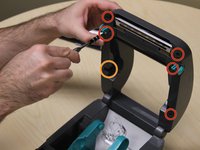
Verwijder de 5 kruiskopschroeven.
-
Verwijder de verzonken kruiskopschroef. Het is mogelijk niet mogelijk om een schroevendraaier te gebruiken om deze schroef te verwijderen.
-
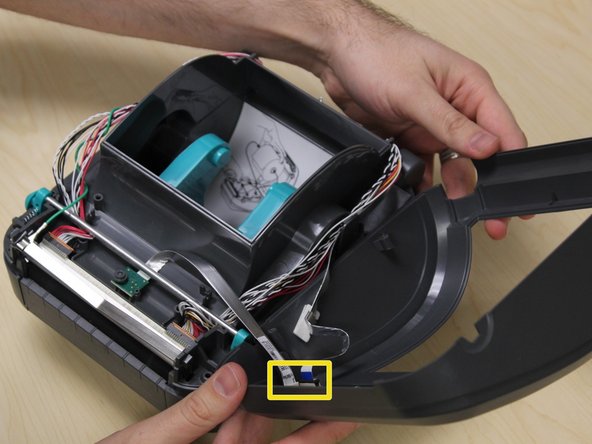
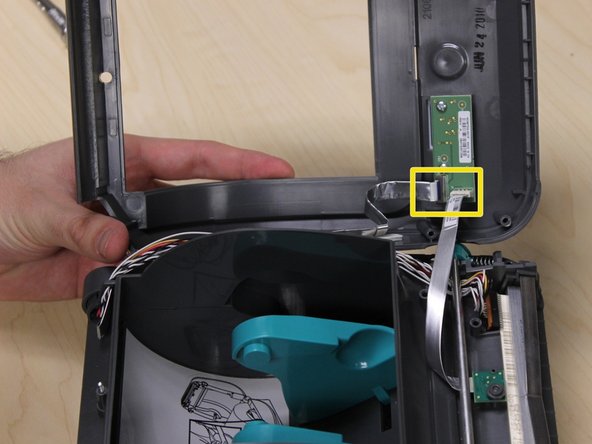
Koppel voorzichtig de twee lintkabels los die aan de onderkant van de dekselbedekking zijn bevestigd.
-
-
-
-
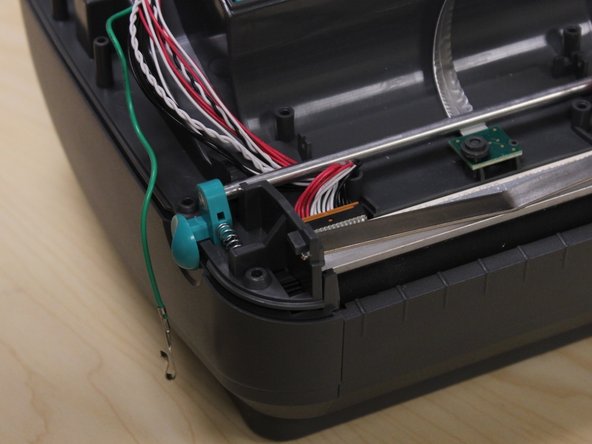
Schuif de haak van de aardingskabel naar de voorkant van de printer om deze uit de borgveer te halen.
-
Haal de aardingskabel weg bij de printkop en de dekselvergrendelingen vandaan.
-
-
-
Oefen neerwaartse druk uit op de borgveer.
-
Gebruik een spudger om het plastic lipje dat de borgveer vasthoudt los te maken.
-
Zodra de rand van de borgveer voorbij het plastic lipje is, kun je de borgveer uit de printer schuiven.
-
-
-
Druk op het plastic lipje dat de printkop op zijn plaats houdt.
-
Zodra de rand van de printkop vrij is van het plastic lipje, kun je deze van het deksel wegtrekken om meer ruimte te creëren.
-
-
-
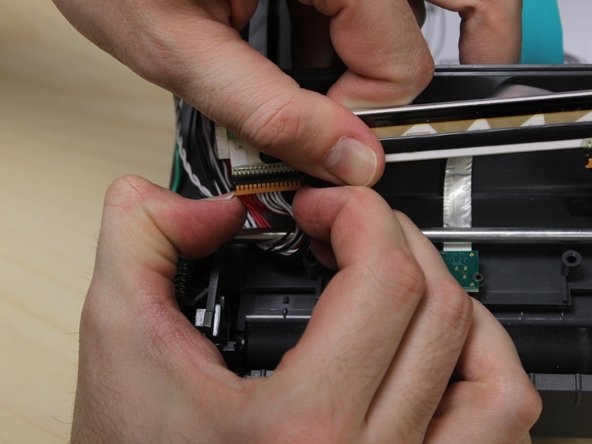
Verwijder voorzichtig de twee kabels aan beide uiteinden van de printkop.
-
-






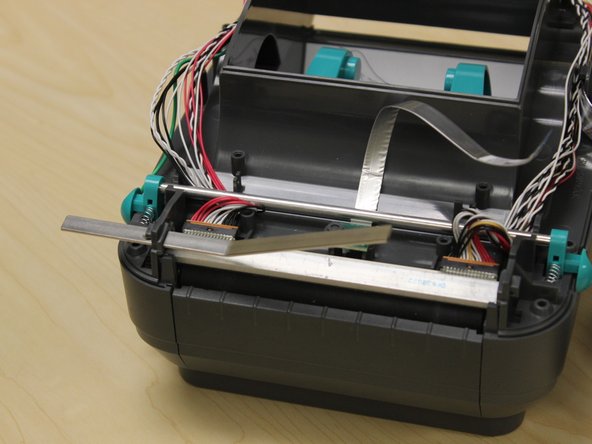
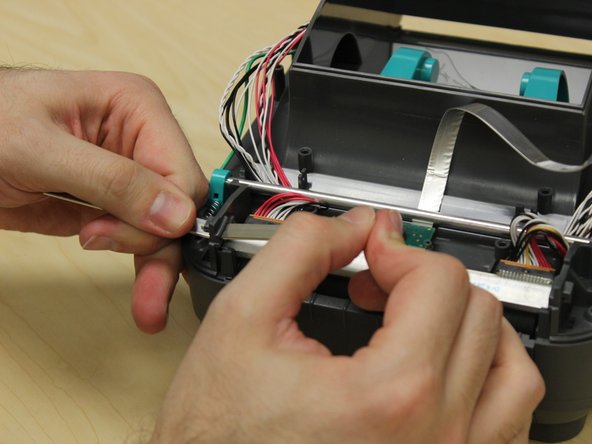


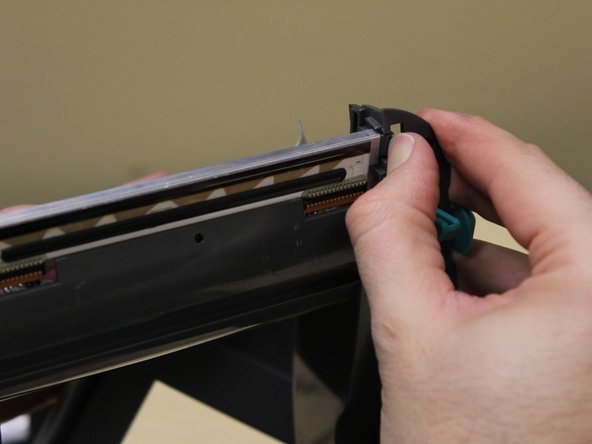
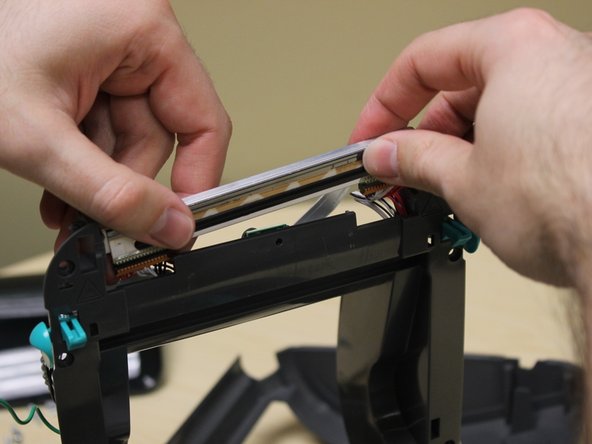




Volg deze instructies in omgekeerde volgorde om uw apparaat weer in elkaar te zetten.
Annuleren: ik heb deze handleiding niet afgemaakt.
4 andere personen hebben deze handleiding voltooid.

6 opmerkingen onder de handleiding
Why would you take the unit apart to replace the printhead? I do not understand. All you need to do is press the plastic tab, slide the printhead off, disconnect the two harnesses, then connect the harness to the new printhead, then slide the printhead in. You do not need to take the unit apart and/or unscrew anything. I can change a printhead on this unit in less then 60 seconds.
I’ve not had experience with these before, so I just documented my process as I went trying to make sure I didn’t break anything. I took a closer look based on what I think I understand from your comment and it was very easy.
This is awesome! Thanks for the tip. I will post this easier alternative as soon as I can take decent pictures.
So how now ?
Agree, there is no need to remove the top cover. Too many chances to screw up other things.
So the guide is overkill ?
