Ga door naar hoofdinhoud

Vervangende joystick kapjes voor Nintendo Switch Pro-controller

Wat je nodig hebt

  1. Vervangende joystick kapjes voor Nintendo Switch Pro-controller, Verwijder de schroeven: stap 1, afbeelding 1 van 1
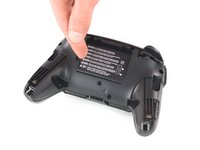
    • Draai de controller om, zodat de modelstickers naar boven wijzen.

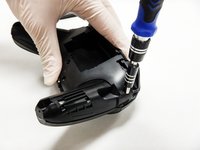
    • Gebruik een JIS #00 schroevendraaier om de twee zwarte 8,4 mm schroeven te verwijderen waarmee de handgrepen aan de uiteinden van de handgrepen vastzitten.

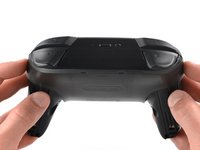
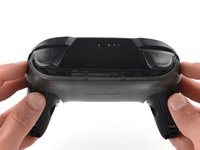
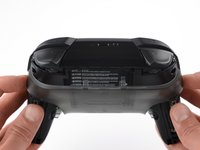
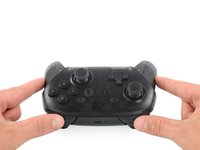
  2. Vervangende joystick kapjes voor Nintendo Switch Pro-controller, Verwijder de handvat afdekkingen: stap 2, afbeelding 1 van 3 Vervangende joystick kapjes voor Nintendo Switch Pro-controller, Verwijder de handvat afdekkingen: stap 2, afbeelding 2 van 3 Vervangende joystick kapjes voor Nintendo Switch Pro-controller, Verwijder de handvat afdekkingen: stap 2, afbeelding 3 van 3
    • Verwijder voorzichtig de handgreepkappen door ze van het hoofdgedeelte af te trekken.

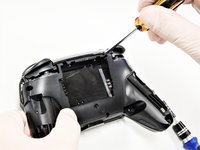
  3. Vervangende joystick kapjes voor Nintendo Switch Pro-controller, Verwijder de schroeven: stap 3, afbeelding 1 van 1
    • Gebruik een JIS #00 schroevendraaier om de vier zilveren 6,8 mm schroeven te verwijderen waarmee de doorzichtige plastic achterkant is bevestigd.

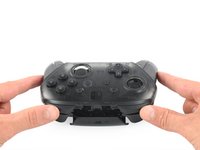
  4. Vervangende joystick kapjes voor Nintendo Switch Pro-controller, Maak de plastic afdekking los: stap 4, afbeelding 1 van 3 Vervangende joystick kapjes voor Nintendo Switch Pro-controller, Maak de plastic afdekking los: stap 4, afbeelding 2 van 3 Vervangende joystick kapjes voor Nintendo Switch Pro-controller, Maak de plastic afdekking los: stap 4, afbeelding 3 van 3
    • Wrik voorzichtig het doorzichtige plastic kapje los met je vingernagel.

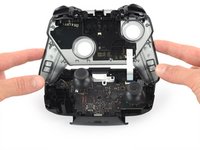
  5. Vervangende joystick kapjes voor Nintendo Switch Pro-controller, Verwijder de doorzichtige plastic afdekking: stap 5, afbeelding 1 van 1
    • Verwijder de doorzichtige plastic afdekking.

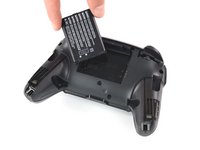
  6. Vervangende joystick kapjes voor Nintendo Switch Pro-controller, Verwijder de batterij: stap 6, afbeelding 1 van 3 Vervangende joystick kapjes voor Nintendo Switch Pro-controller, Verwijder de batterij: stap 6, afbeelding 2 van 3 Vervangende joystick kapjes voor Nintendo Switch Pro-controller, Verwijder de batterij: stap 6, afbeelding 3 van 3
    • Verwijder de lithium-ionbatterij door deze met een vingernagel of een plastic openingstool aan de linkerkant omhoog te wrikken.

    • Er is slechts een kleine hoeveelheid kracht nodig.

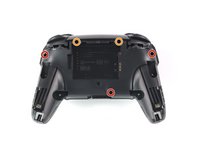
  7. Vervangende joystick kapjes voor Nintendo Switch Pro-controller, Verwijder de schroeven: stap 7, afbeelding 1 van 3 Vervangende joystick kapjes voor Nintendo Switch Pro-controller, Verwijder de schroeven: stap 7, afbeelding 2 van 3 Vervangende joystick kapjes voor Nintendo Switch Pro-controller, Verwijder de schroeven: stap 7, afbeelding 3 van 3
    • Gebruik een kruiskopschroevendraaier nr. 1 om de vijf 5 mm schroeven aan de achterkant van de controller te verwijderen.

    • De twee schroeven van de behuizing boven de handgrepen en de enkele schroef onder het accucompartiment hebben een ondiepe zitting. Deze drie schroeven kunnen eenvoudig worden verwijderd.

    • De twee schroeven naast de schouderknoppen van de ZR en ZL hebben een diepe zitting. Gebruik een verlengstuk of een kruiskopschroevendraaier met een langere schacht om deze schroeven te bereiken.

  8. Vervangende joystick kapjes voor Nintendo Switch Pro-controller: stap 8, afbeelding 1 van 3 Vervangende joystick kapjes voor Nintendo Switch Pro-controller: stap 8, afbeelding 2 van 3 Vervangende joystick kapjes voor Nintendo Switch Pro-controller: stap 8, afbeelding 3 van 3
    • In het midden van elke handgreep zit een kleefpad. Het kost wat kracht om de voorkant los te wrikken, maar wees voorzichtig met de lintkabel die eraan vastzit.

    • Verwijder voorzichtig het plastic kapje van de controller.

    • Verwijder de frontcover nog niet helemaal, aangezien deze nog steeds met een witte lintkabel aan het moederbord vastzit.

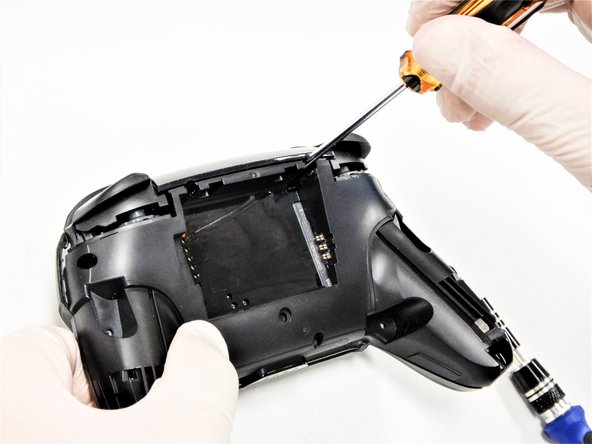
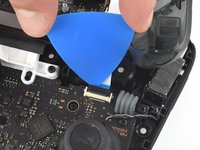
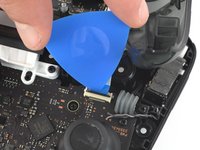
  9. Vervangende joystick kapjes voor Nintendo Switch Pro-controller, Open de klep: stap 9, afbeelding 1 van 2 Vervangende joystick kapjes voor Nintendo Switch Pro-controller, Open de klep: stap 9, afbeelding 2 van 2
    • Gebruik de punt van een openingsplectrum om het zwarte klepje van de ZIF-connector te openen door het omhoog te duwen.

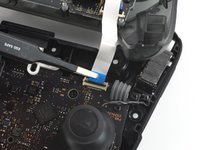
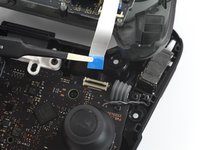
  10. Vervangende joystick kapjes voor Nintendo Switch Pro-controller, Koppel de verbindingskabel los: stap 10, afbeelding 1 van 2 Vervangende joystick kapjes voor Nintendo Switch Pro-controller, Koppel de verbindingskabel los: stap 10, afbeelding 2 van 2
    • Gebruik een vingers of een pincet met stompe punt om de verbindingskabel los te koppelen van de connector.

  11. Vervangende joystick kapjes voor Nintendo Switch Pro-controller, Verwijder de voorste behuizing: stap 11, afbeelding 1 van 1
    • Verwijder de voorste behuizing

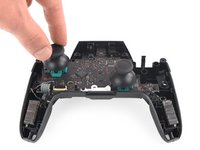
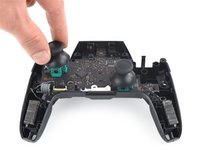
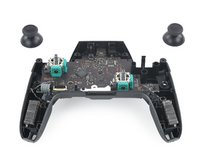
  12. Vervangende joystick kapjes voor Nintendo Switch Pro-controller, Verwijder de joystick kapjes: stap 12, afbeelding 1 van 3 Vervangende joystick kapjes voor Nintendo Switch Pro-controller, Verwijder de joystick kapjes: stap 12, afbeelding 2 van 3 Vervangende joystick kapjes voor Nintendo Switch Pro-controller, Verwijder de joystick kapjes: stap 12, afbeelding 3 van 3
    • Trek de twee joystick kapjes met lichte kracht van de controller.

Conclusie

Om het apparaat weer in elkaar te zetten, volg je deze instructies in omgekeerde volgorde.

31 andere personen hebben deze handleiding voltooid.

Met dank aan deze vertalers:

en nl

100%

Toon Konings helpt ons de wereld te repareren! Doe je mee?
Begin met vertalen ›

Christian Rudnick

Lid sinds: 10/10/19

578 Reputatie

1 Handleiding geschreven

Team

Cal Poly, Team S11-G2, Regan Fall 2019 Lid van Cal Poly, Team S11-G2, Regan Fall 2019

CPSU-REGAN-F19S11G2

5 Leden

45 handleidingen geschreven

3Gids Commentaar

Where can I get the replacement caps?

Locke Valentine - Antwoord

do you know where to find a replacement cap? If so can you give me link, thanks!

Jesus Acosta -

You really don't need to disconnect the ZIF to replace the caps. It might make things a tiny bit easier, but is best not to mess with it AT ALL if you're only replacing the caps. As messing it up, or not connecting it properly when you're putting it back together can lead to ALL your face buttons and D-pad not working.

master2873 - Antwoord

Voeg opmerking toe

Weergavestatistieken:

Afgelopen 24 uren: 12

Afgelopen 7 dagen: 83

Afgelopen 30 dagen: 373

Altijd: 30,097