Ga door naar hoofdinhoud
Sluit je aan bij de reparatiegemeenschap! Maak een account aan

Dit is een machinevertaling, die nog niet door iemand is nagekeken. Spreek je deze taal? Controleer het hier.

Vervangen van het bovenframe van de why! V540TU

Bekeken: 260

Statistieken weergeven:

Afgelopen 24 uur:
2
Afgelopen 7 dagen:
9
Afgelopen 30 dagen:
56
Altijd:
260
Commentaar: 0

Niemand heeft een opmerking bij deze handleiding geplaatst. Ben jij de eerste?

Bekijk de opmerkingen bij de handleiding
Voltooid: 0

Niemand heeft deze handleiding als "voltooid" gemarkeerd. Ben jij de eerste?

Favorieten: 0

Niemand heeft deze handleiding gemarkeerd als favoriet of volgt de handleiding. Ben jij de eerste?

Tijd vereist: 40 minuten
Moeilijkheid: Moeilijk
Door de gemeenschap gemaakte handleiding

Deze handleiding is gemaakt door een enthousiasteling uit de gemeenschap, en niet door de iFixit-stafleden.

Vervangen van het bovenframe van de why! V540TU

Deze handleiding laat zien hoe je het bovenframe van een why! V540TU laptop vervangt.

Wat je nodig hebt

Onderdelen

Gereedschap

    1. Vervangen van het bovenframe van de why! V540TU, Onderste behuizing 1: stap 1, afbeelding 1 van 3 Vervangen van het bovenframe van de why! V540TU, Onderste behuizing 1: stap 1, afbeelding 2 van 3 Vervangen van het bovenframe van de why! V540TU, Onderste behuizing 1: stap 1, afbeelding 3 van 3
      • Draai de rood omcirkelde schroeven los.

      • Steek de openingstool in de opening en schuif deze er helemaal langs.

      Vraag FixBot

      Voeg opmerking toe

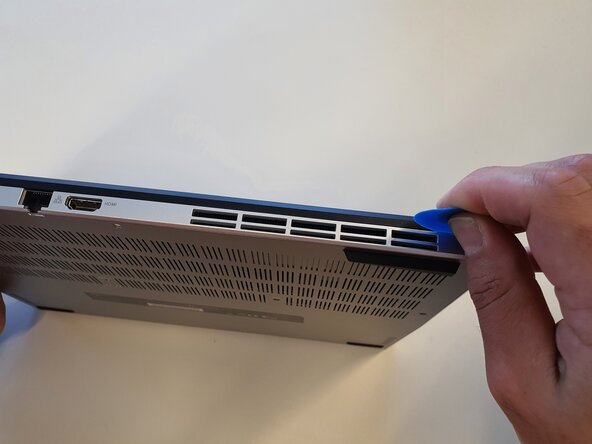
    2. Vervangen van het bovenframe van de why! V540TU, Onderbehuizing 2: stap 2, afbeelding 1 van 3 Vervangen van het bovenframe van de why! V540TU, Onderbehuizing 2: stap 2, afbeelding 2 van 3 Vervangen van het bovenframe van de why! V540TU, Onderbehuizing 2: stap 2, afbeelding 3 van 3
      • Maak de behuizing los bij de hoeken.

      • Til het deksel op.

      Vraag FixBot

      Voeg opmerking toe

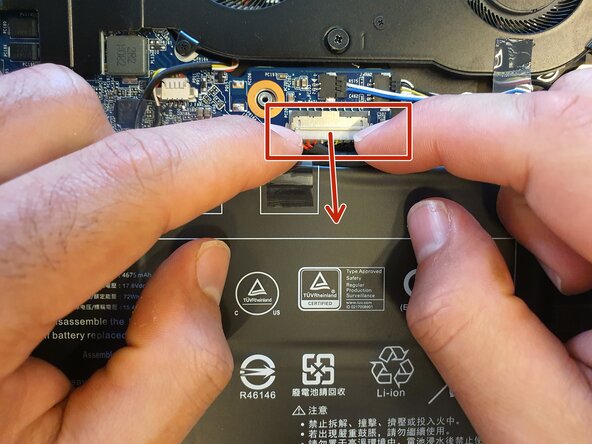
    1. Vervangen van het bovenframe van de why! V540TU, Batterijkabel: stap 3, afbeelding 1 van 1
      • Koppel de kabel los.

      Vraag FixBot

      Voeg opmerking toe

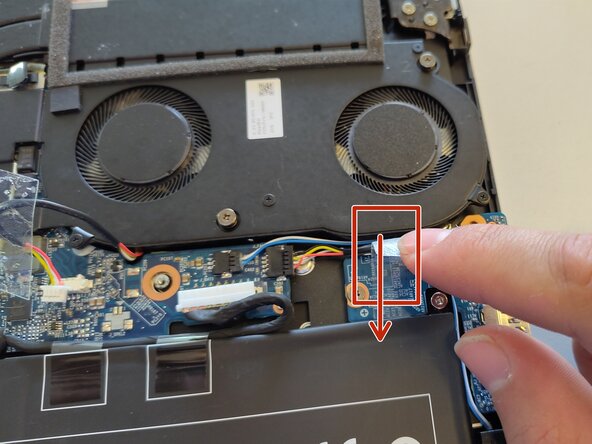
    1. Vervangen van het bovenframe van de why! V540TU, Koelblok 1: stap 4, afbeelding 1 van 3 Vervangen van het bovenframe van de why! V540TU, Koelblok 1: stap 4, afbeelding 2 van 3 Vervangen van het bovenframe van de why! V540TU, Koelblok 1: stap 4, afbeelding 3 van 3
      • Draai de rood omcirkelde schroeven los.

      • Verwijder de plakstrip van de eerste kabel.

      • Verwijder de kabel.

      Vraag FixBot

      Voeg opmerking toe

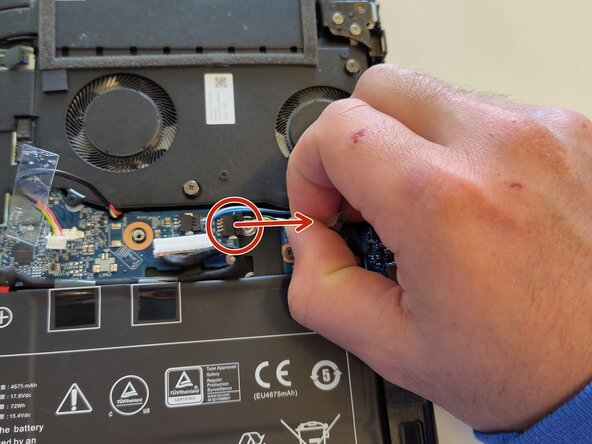
    2. Vervangen van het bovenframe van de why! V540TU, Ventirad 2: stap 5, afbeelding 1 van 3 Vervangen van het bovenframe van de why! V540TU, Ventirad 2: stap 5, afbeelding 2 van 3 Vervangen van het bovenframe van de why! V540TU, Ventirad 2: stap 5, afbeelding 3 van 3
      • Verwijder de tweede lijmstrip.

      • Verwijder de tweede kabel.

      • Til de koeler op.

      Vraag FixBot

      Voeg opmerking toe

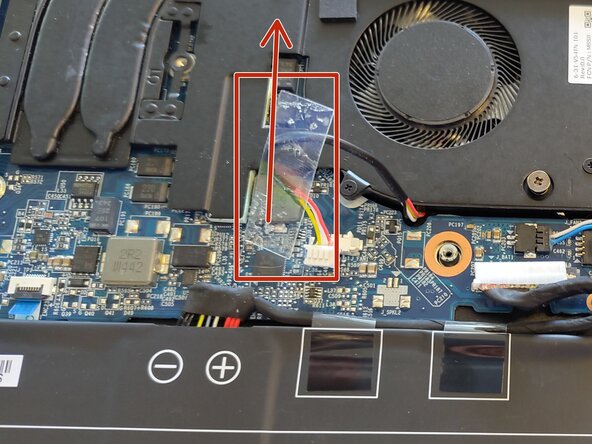
    1. Vervangen van het bovenframe van de why! V540TU, Scherm loskoppelen 1: stap 6, afbeelding 1 van 2 Vervangen van het bovenframe van de why! V540TU, Scherm loskoppelen 1: stap 6, afbeelding 2 van 2
      • Koppel de kabel los die op het moederbord is aangesloten.

      • Verwijder de plakstrips.

      • Draai de groen omcirkelde schroeven los.

      Vraag FixBot

      Voeg opmerking toe

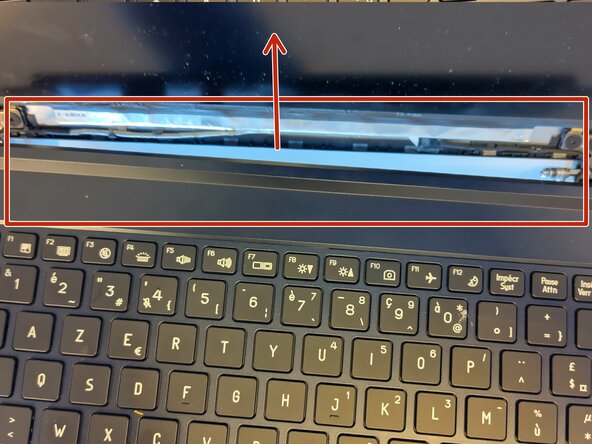
    2. Vervangen van het bovenframe van de why! V540TU, Scherm losmaken 2: stap 7, afbeelding 1 van 2 Vervangen van het bovenframe van de why! V540TU, Scherm losmaken 2: stap 7, afbeelding 2 van 2
      • Til het scharnier op.

      • Verwijder de kabel.

      Vraag FixBot

      Voeg opmerking toe

    3. Vervangen van het bovenframe van de why! V540TU, Schermscheiding 3: stap 8, afbeelding 1 van 2 Vervangen van het bovenframe van de why! V540TU, Schermscheiding 3: stap 8, afbeelding 2 van 2
      • Verwijder de lijm.

      • Draai de groen omcirkelde schroeven los.

      • Monteer het scharnier opnieuw.

      • Koppel de kabel los.

      Vraag FixBot

      Voeg opmerking toe

    4. Vervangen van het bovenframe van de why! V540TU, Scherm scheiden 4: stap 9, afbeelding 1 van 1
      • Maak het scherm los van het onderste gedeelte.

      Vraag FixBot

      Voeg opmerking toe

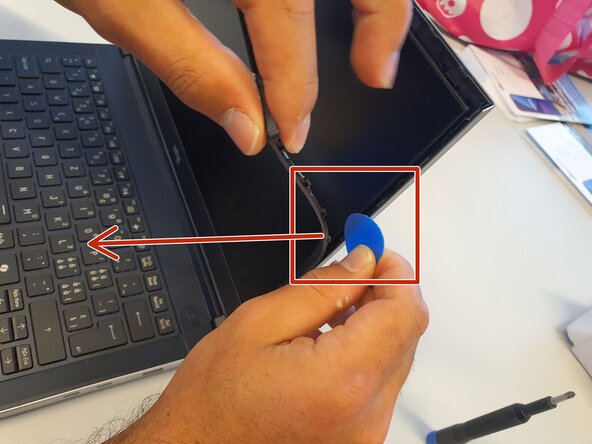
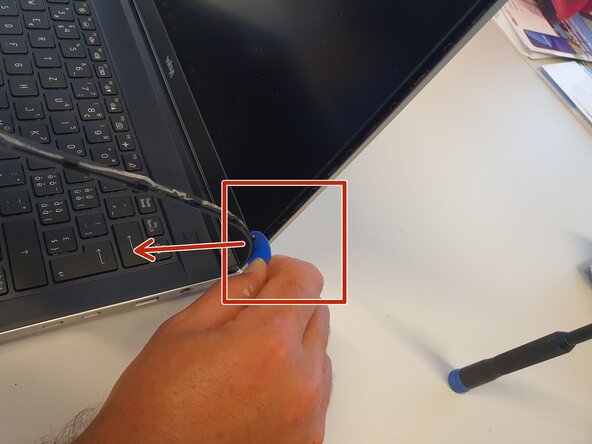
    1. Vervangen van het bovenframe van de why! V540TU, Bovenste frame 1: stap 10, afbeelding 1 van 3 Vervangen van het bovenframe van de why! V540TU, Bovenste frame 1: stap 10, afbeelding 2 van 3 Vervangen van het bovenframe van de why! V540TU, Bovenste frame 1: stap 10, afbeelding 3 van 3
      • Steek de openingstool in de opening van het frame en schuif deze er helemaal langs.

      • Maak de bovenkant van het frame los en let daarbij op de lijm.

      • Maak één zijkant van het frame los en let daarbij op de lijm.

      Vraag FixBot

      Voeg opmerking toe

    2. Vervangen van het bovenframe van de why! V540TU, Bovenframe 2: stap 11, afbeelding 1 van 3 Vervangen van het bovenframe van de why! V540TU, Bovenframe 2: stap 11, afbeelding 2 van 3 Vervangen van het bovenframe van de why! V540TU, Bovenframe 2: stap 11, afbeelding 3 van 3
      • Klik de andere kant van het frame los en let daarbij op de lijm.

      • Klik de onderkant van het frame los en let daarbij op de lijm.

      • Verwijder het frame.

      Vraag FixBot

      Voeg opmerking toe

Conclusie

Volg deze instructies in omgekeerde volgorde om uw apparaat weer in elkaar te zetten.

Annuleren: ik heb deze handleiding niet afgemaakt.

Auteur

met

Felice Suglia

Lid sinds: 06/15/13

33.634 Reputatie

283 handleidingen geschreven

0 opmerkingen onder de handleiding

Voeg opmerking toe

Weergavestatistieken:

Afgelopen 24 uren: 2

Afgelopen 7 dagen: 9

Afgelopen 30 dagen: 56

Altijd: 260