Ga door naar hoofdinhoud
Sluit je aan bij de reparatiegemeenschap! Maak een account aan

Vervang de oplaadpoort van je HP EliteBook 845 G8

Bekeken: 969

Statistieken weergeven:

Afgelopen 24 uur:
3
Afgelopen 7 dagen:
19
Afgelopen 30 dagen:
86
Altijd:
969
Commentaar: 0

Niemand heeft een opmerking bij deze handleiding geplaatst. Ben jij de eerste?

Bekijk de opmerkingen bij de handleiding
Voltooid: 0

Niemand heeft deze handleiding als "voltooid" gemarkeerd. Ben jij de eerste?

Favorieten: 0

Niemand heeft deze handleiding gemarkeerd als favoriet of volgt de handleiding. Ben jij de eerste?

Tijd vereist: 20 - 30 minuten
Moeilijkheid: Gemiddeld
OEM-handleiding

Deze handleiding is tot stand gekomen door een samenwerking tussen iFixit en de fabrikant.

Vervang de oplaadpoort van je HP EliteBook 845 G8

Volg de instructies in deze handleiding om de oplaadpoort van je HP EliteBook 845 G8 te vervangen.

Als je oplaadpoort los zit, beschadigd is of je laptop laadt niet meer op, dan is het de hoogste tijd om de oplaadpoort te vervangen.

Test uiteraard eerst of de problemen met het opladen niet aan de oplader liggen, maar aan de oplaadpoort zelf. Zoek een andere oplader en controleer of je laptop met de nieuwe oplader wel oplaadt.

Valt je laptop nog steeds in de garantie? Neem dan contact op met HP voor meer informatie over de garantie en om te zien of je in aanmerking komt voor een reparatie.

Wat je nodig hebt

Gereedschap

  • Phillips #1 Screwdriver
    5
  • Spudger
    4.9
  • Tweezers
    $4.99
    4.9
    1. Vervang de oplaadpoort van je HP EliteBook 845 G8, Voordat je begint: stap 1, afbeelding 1 van 2 Vervang de oplaadpoort van je HP EliteBook 845 G8, Voordat je begint: stap 1, afbeelding 2 van 2
      • Voordat je met de reparatie begint, moet je de batterij van de laptop tot onder de 25% laten ontladen. Een opgeladen lithium-ionbatterij kan een potentieel veiligheidsrisico vormen als deze per ongeluk beschadigd raakt.

      • Sla je werk op, sluit de laptop volledig af en koppel alle kabels los.

      Vraag FixBot

      Voeg opmerking toe

    1. Vervang de oplaadpoort van je HP EliteBook 845 G8, Verwijder de schroeven uit de onderkant van de laptop: stap 2, afbeelding 1 van 2 Vervang de oplaadpoort van je HP EliteBook 845 G8, Verwijder de schroeven uit de onderkant van de laptop: stap 2, afbeelding 2 van 2
      • Ondanks de standaarden kunnen kruiskopschroevendraaiers variëren in grootte en vorm: twee schroevendraaiers met dezelfde maat kunnen verschillend in dezelfde schroef passen. Gebruik de schroevendraaier die het beste in de schroefkop past om te voorkomen dat je de schroeven doordraait.

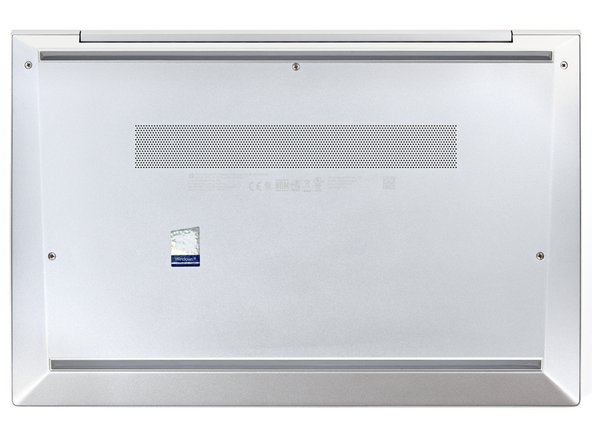
      • Draai de vijf borgschroeven die de onderkant van de laptop bevestigen los, maar verwijder ze niet.

      Vraag FixBot

      Voeg opmerking toe

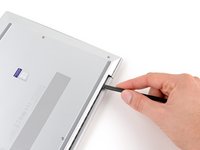
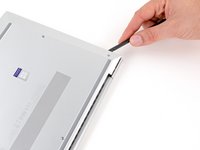
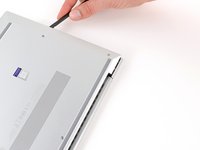
    2. Vervang de oplaadpoort van je HP EliteBook 845 G8, Maak de klemmen van het onderste paneel los: stap 3, afbeelding 1 van 3 Vervang de oplaadpoort van je HP EliteBook 845 G8, Maak de klemmen van het onderste paneel los: stap 3, afbeelding 2 van 3 Vervang de oplaadpoort van je HP EliteBook 845 G8, Maak de klemmen van het onderste paneel los: stap 3, afbeelding 3 van 3
      • Plaats je laptop zo dat de achterkant (waar de scharnieren van het scherm zich bevinden) naar je toe wijst.

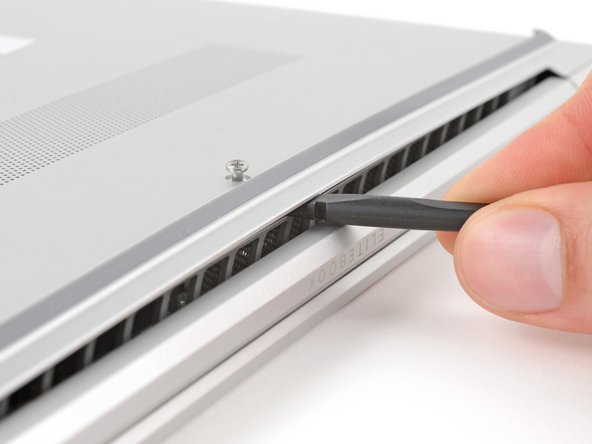
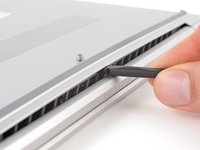
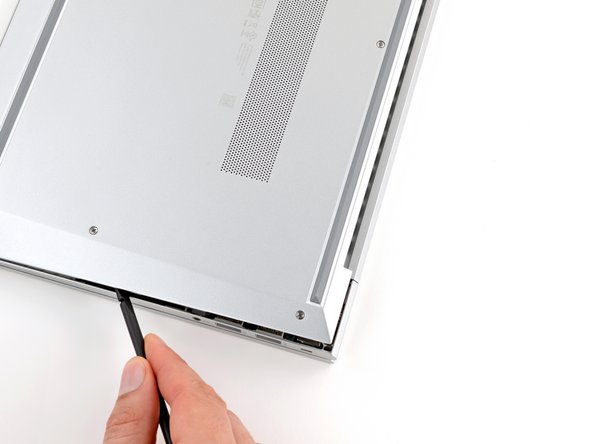
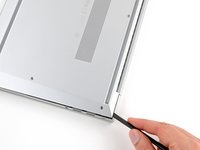
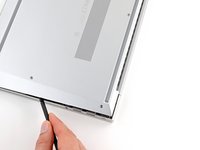
      • Steek het platte deel van een spudger, bij de middelste schroef en op de plek waar ELITEBOOK staat, tussen de achterste rand van het onderste paneel en het frame.

      • Als het je niet lukt om de spudger in de opening tussen het onderste paneel en het frame te steken, controleer je of de schroef wel helemaal is losgedraaid. Trek de schroef, indien nodig, met je vingers omhoog om een kleine opening voor je spudger te creëren.

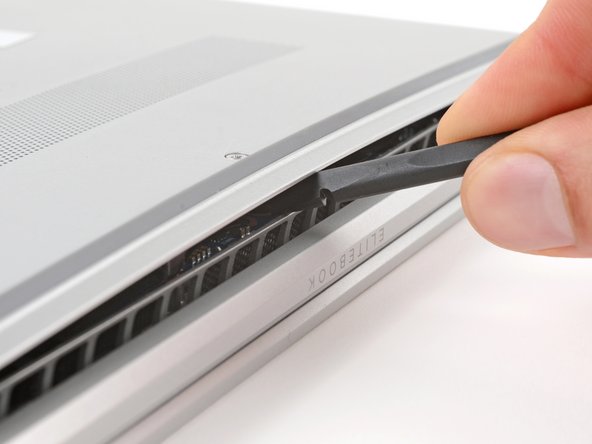
      • Wrik je spudger wat omhoog om de klem van het onderste paneel los te maken.

      • Laat je spudger in de opening zitten.

      Vraag FixBot

      Voeg opmerking toe

    3. Vervang de oplaadpoort van je HP EliteBook 845 G8: stap 4, afbeelding 1 van 3 Vervang de oplaadpoort van je HP EliteBook 845 G8: stap 4, afbeelding 2 van 3 Vervang de oplaadpoort van je HP EliteBook 845 G8: stap 4, afbeelding 3 van 3
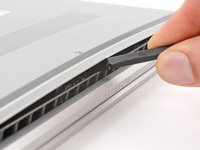
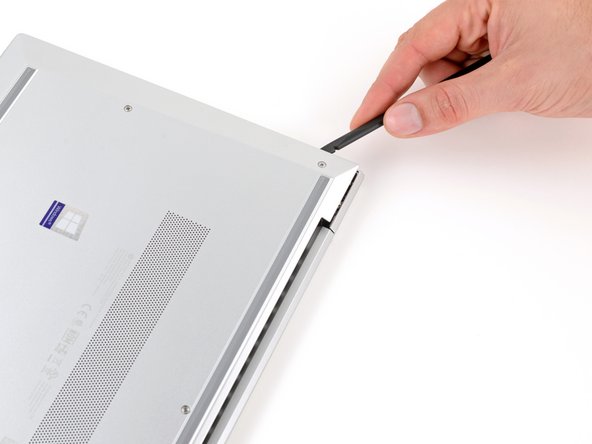
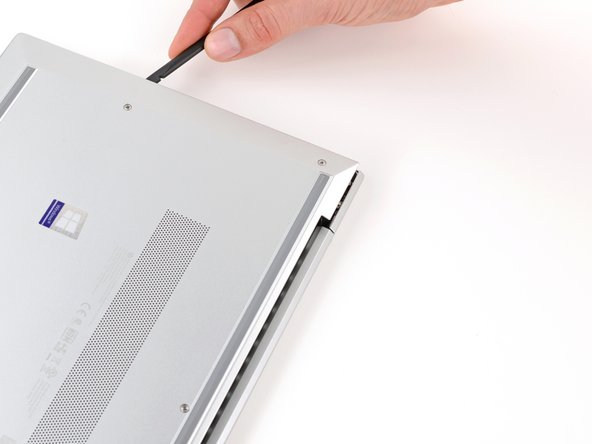
      • Schuif je spudger langs de achterkant naar een van de hoeken om de volgende klem aan de achterkant los te maken.

      • Schuif je spudger om de hoek heen en langs de zijkant omhoog om de klemmen langs de zijkanten los te maken.

      Vraag FixBot

      Voeg opmerking toe

    4. Vervang de oplaadpoort van je HP EliteBook 845 G8: stap 5, afbeelding 1 van 3 Vervang de oplaadpoort van je HP EliteBook 845 G8: stap 5, afbeelding 2 van 3 Vervang de oplaadpoort van je HP EliteBook 845 G8: stap 5, afbeelding 3 van 3
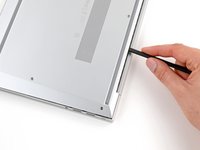
      • Steek het platte deel van je spudger nogmaals in de opening bij de tekst ELITEBOOK.

      • Herhaal de vorige stap maar schuif je spudger nu de andere kant op.

      Vraag FixBot

      Voeg opmerking toe

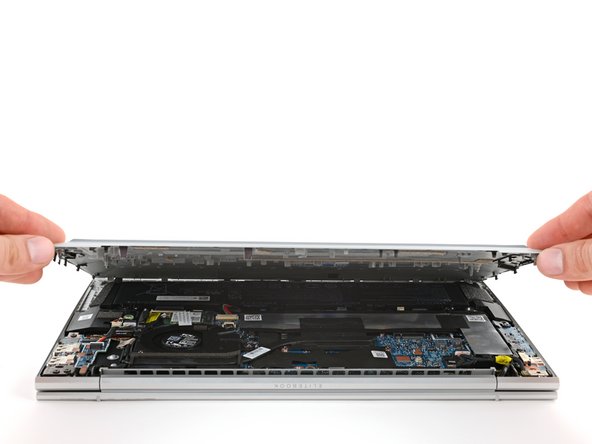
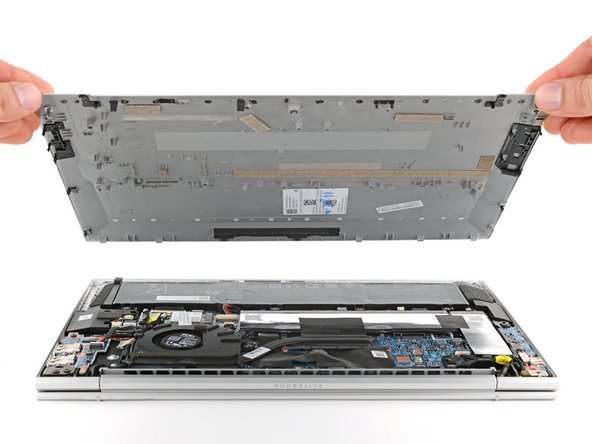
    5. Vervang de oplaadpoort van je HP EliteBook 845 G8, Maak de onderkant van de laptop los: stap 6, afbeelding 1 van 3 Vervang de oplaadpoort van je HP EliteBook 845 G8, Maak de onderkant van de laptop los: stap 6, afbeelding 2 van 3 Vervang de oplaadpoort van je HP EliteBook 845 G8, Maak de onderkant van de laptop los: stap 6, afbeelding 3 van 3
      • Til het paneel omhoog en verwijder het.

      • Als het goed is, komt het paneel gemakkelijk los. Als je op weerstand stuit, gebruik je het platte deel van je spudger opnieuw om de nog vastzittende klemmen los te maken.

      • Als je het onderste paneel weer wilt bevestigen, schuif je de klemmen aan de voorkant van het paneel (tegenover de scharnieren) als eerste in de sleuven in het frame en leg je het paneel vervolgens op de laptop neer. Druk de buitenkant van het paneel vervolgens stevig aan om alle klemmen weer te bevestigen.

      Vraag FixBot

      Voeg opmerking toe

    1. Vervang de oplaadpoort van je HP EliteBook 845 G8, Koppel de batterij los: stap 7, afbeelding 1 van 3 Vervang de oplaadpoort van je HP EliteBook 845 G8, Koppel de batterij los: stap 7, afbeelding 2 van 3 Vervang de oplaadpoort van je HP EliteBook 845 G8, Koppel de batterij los: stap 7, afbeelding 3 van 3
      • Plaats je laptop zo dat de voorkant (tegenover de scharnieren van het scherm) naar je toewijst.

      • Gebruik de punt van je spudger om de zijkanten van de schuifaansluiting van de batterij een voor een uit het contact te duwen tot de aansluiting helemaal losgekoppeld is.

      Vraag FixBot

      Voeg opmerking toe

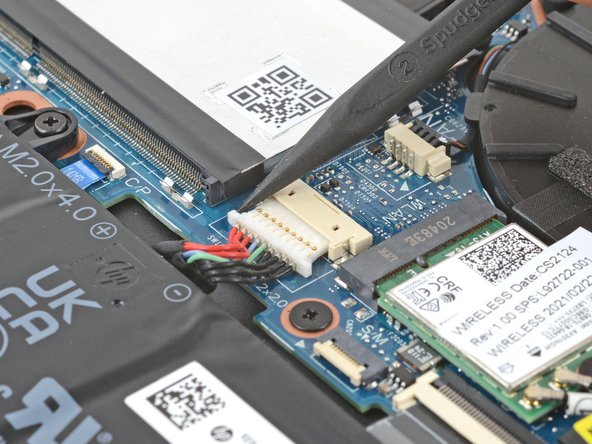
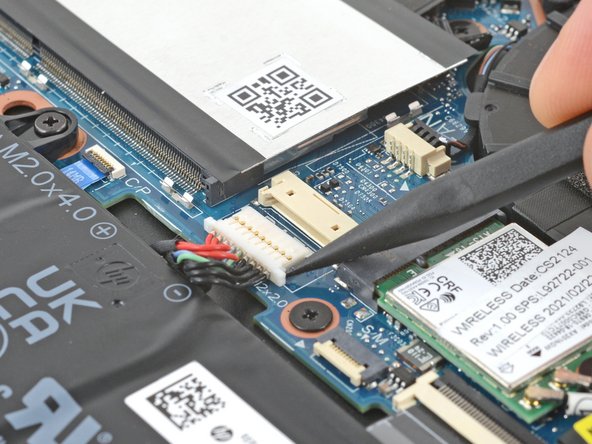
    1. Vervang de oplaadpoort van je HP EliteBook 845 G8, Koppel de voedingskabel los: stap 8, afbeelding 1 van 3 Vervang de oplaadpoort van je HP EliteBook 845 G8, Koppel de voedingskabel los: stap 8, afbeelding 2 van 3 Vervang de oplaadpoort van je HP EliteBook 845 G8, Koppel de voedingskabel los: stap 8, afbeelding 3 van 3
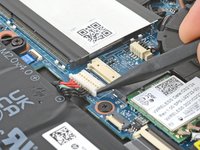
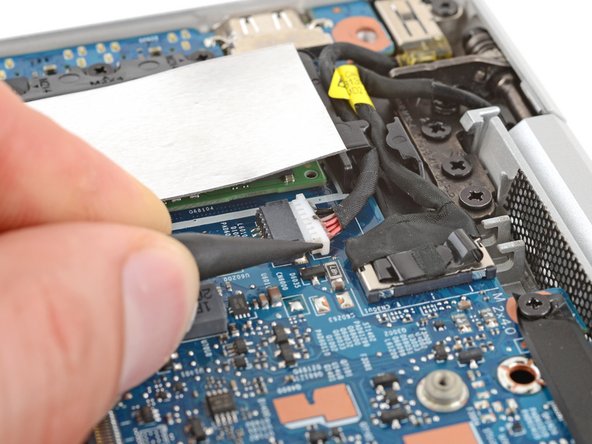
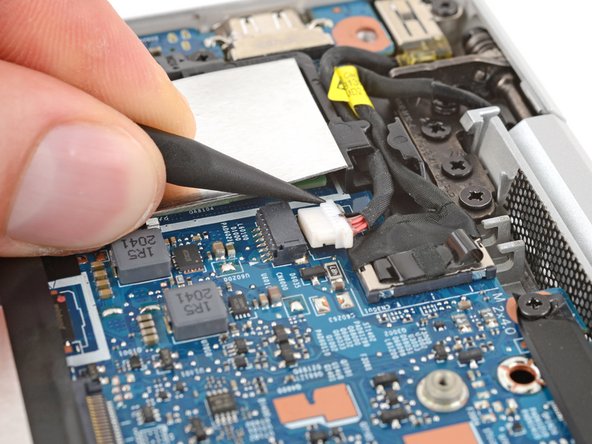
      • Gebruik de punt van je spudger (of een van je nagels) om de zijkanten van de schuifaansluiting van de voedingskabel een voor een uit het contact bij het linkerscharnier weg te duwen.

      • Zorg bij het weer aansluiten van de kabel dat de kant van de aansluiting met de zwarte punt erop naar boven toe wijst.

      Vraag FixBot

      Voeg opmerking toe

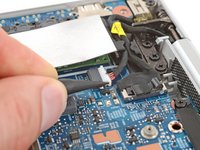
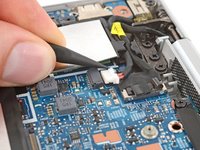
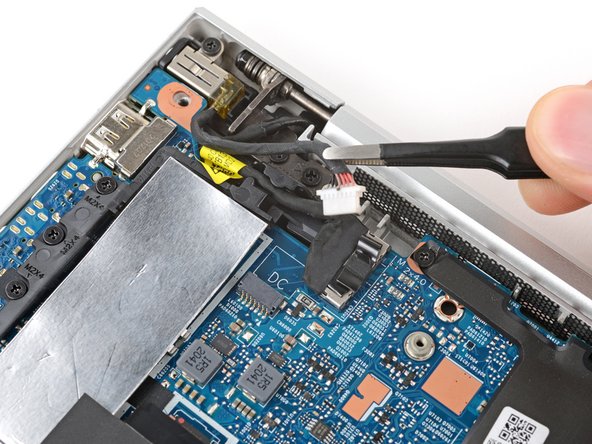
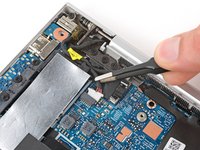
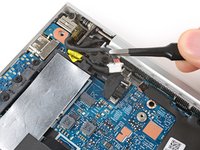
    2. Vervang de oplaadpoort van je HP EliteBook 845 G8: stap 9, afbeelding 1 van 2 Vervang de oplaadpoort van je HP EliteBook 845 G8: stap 9, afbeelding 2 van 2
      • Gebruik een pincet (of je vingers) om de voedingskabel uit de klem te verwijderen.

      • Gebruik deze foto als referentiepunt bij het weer aansluiten van de voedingskabel, zodat je kunt zien hoe je de kabel in de klem bevestigt.

      Vraag FixBot

      Voeg opmerking toe

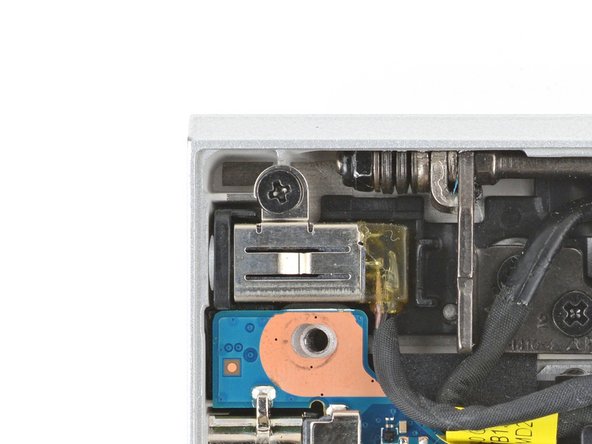
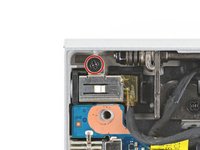
    1. Vervang de oplaadpoort van je HP EliteBook 845 G8, Verwijder de schroef uit de oplaadporrt: stap 10, afbeelding 1 van 2 Vervang de oplaadpoort van je HP EliteBook 845 G8, Verwijder de schroef uit de oplaadporrt: stap 10, afbeelding 2 van 2
      • Gebruik een kruiskopschroevendraaier om de 4.6 mm lange schroef, waarmee de oplaadpoort bevestigd is, te verwijderen.

      Vraag FixBot

      Voeg opmerking toe

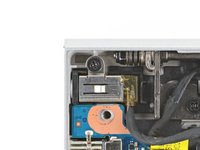
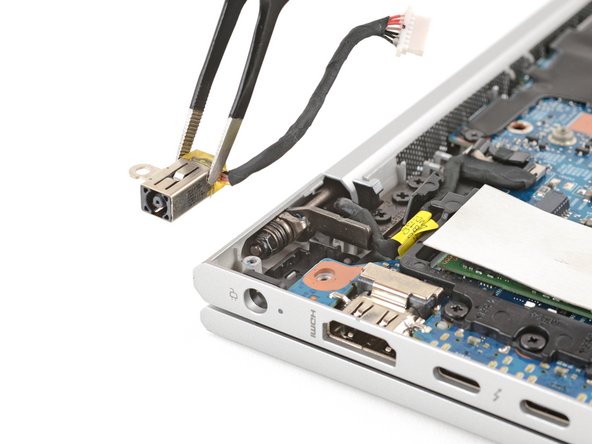
    2. Vervang de oplaadpoort van je HP EliteBook 845 G8, Verwijder de oplaadpoort: stap 11, afbeelding 1 van 2 Vervang de oplaadpoort van je HP EliteBook 845 G8, Verwijder de oplaadpoort: stap 11, afbeelding 2 van 2
      • Til de poort met je vingers of een pincet uit de uitsparing in de laptop.

      Vraag FixBot

      Voeg opmerking toe

Conclusie

Vergelijk je nieuwe onderdeel met het origineel om te zien of je meer onderdelen over moet zetten. Controleer ook of je beschermfolie van je nieuwe onderdeel moet verwijderen voordat je je nieuwe onderdeel kunt bevestigen.

Volg bovenstaande instructies in omgekeerde volgorde om je toestel weer in elkaar te zetten.

Breng je e-afval naar een door R2 of e-Stewards gecertificeerd recyclepunt. Afhankelijk van waar je woont, kun je oude HP-producten en -onderdelen terugsturen voor hergebruik of recycling door middel van de HP Planet Partners-regeling.

Ging je reparatie niet helemaal volgens plan? Bezoek dan onze algemene probleemoplossingspagina of stel je vraag op ons antwoordenforum voor hulp bij het oplossen van je probleem.

Annuleren: ik heb deze handleiding niet afgemaakt.

Met dank aan deze vertalers:

en nl

100%

Thomas Keulemans helpt ons de wereld te repareren! Doe je mee?
Begin met vertalen ›

Carsten Frauenheim

Lid sinds: 03/10/20

174.003 Reputatie

442 handleidingen geschreven

0 opmerkingen onder de handleiding

Voeg opmerking toe

Weergavestatistieken:

Afgelopen 24 uren: 3

Afgelopen 7 dagen: 19

Afgelopen 30 dagen: 86

Altijd: 969