Dit is een machinevertaling, die nog niet door iemand is nagekeken. Spreek je deze taal? Controleer het hier.

Toshiba Satellite A210 vervangen van optische schijf

Bret Wilson en
Voor het laatst geüpdatet op 6 aug 2026
Bekeken: 2,4K
Statistieken weergeven:
- Afgelopen 24 uur:
- 5
- Afgelopen 7 dagen:
- 21
- Afgelopen 30 dagen:
- 84
- Altijd:
- 2.359
Commentaar: 1
1 opmerking op de handleiding.
Bekijk de opmerkingen bij de handleidingVoltooid: 1 2
1 persoon heeft deze handleiding als "voltooid" gemarkeerd. Ben jij de volgende?
2 personen hebben deze handleiding als "voltooid" gemarkeerd. Een daarvan ben jij—lekker bezig!
Favorieten: 2 3
2 mensen hebben deze handleiding als favoriet gemarkeerd en volgen deze. Ben jij de volgende?
3 personen hebben deze handleiding als favoriet gemarkeerd (en blijven daarmee op de hoogte van meldingen)—een daarvan ben jij!
Inleiding
Ga naar stap 1 ↓In deze handleiding leer je stap voor stap hoe je de optische schijf van je Toshiba Satellite verwijdert. Voor deze handleiding is wat gereedschap vereist. Volg elke handleidingsstap volgens de verstrekte opsommingstekens.
Wat je nodig hebt
Gereedschap


-
-
-
Schuif het vergrendellipje van de batterij weg van het midden van de laptop om de batterij te ontgrendelen.
 Vraag FixBot
-
-
-
Schuif de ontgrendelingslip van de accu weg van het midden van de laptop en houd deze vast.
-
Pak de accu bij de kleine inkeping tussen de twee lipjes vast en trek de accu uit de laptop.
-
-
-
-
-
-
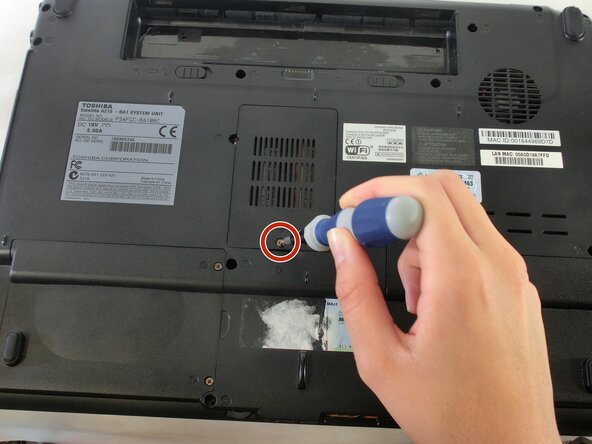
Verwijder de schroef die het RAM-klepje op zijn plek houdt met een PH1-schroevendraaier.
-
Verwijder het RAM-klepje.
-
-
-
Duw de metalen lipjes naar buiten om het RAM-geheugen los te maken.
-
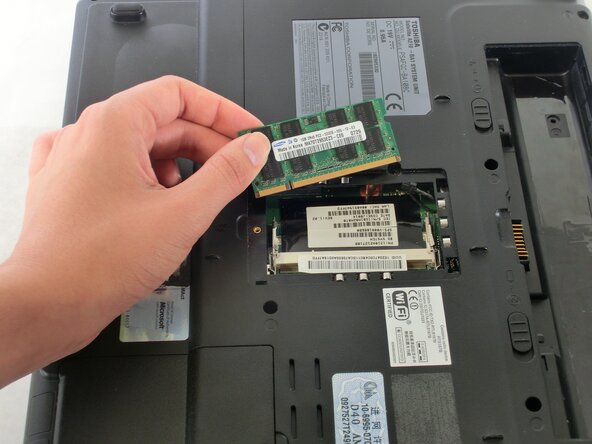
Verwijder het RAM-geheugen. Er kan wat kracht nodig zijn.
-
-
-
-
-
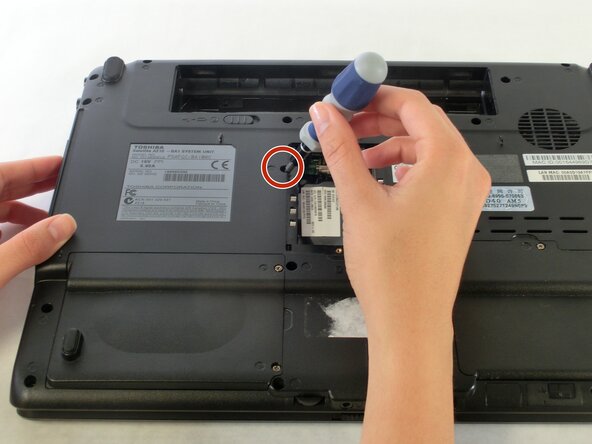
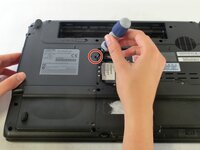
Gebruik een PH0-schroevendraaier om de schroef te verwijderen die de optische schijf op zijn plaats houdt.
-
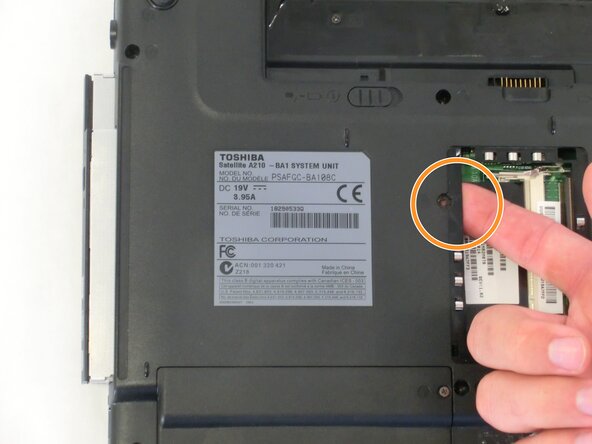
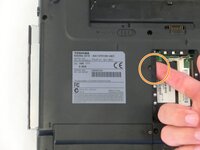
Duw met uw wijsvinger tegen het metalen lipje in het RAM-compartiment dat zich direct onder het schroefgat bevindt.
-
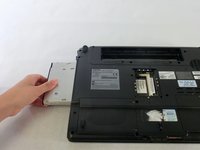
De optische schijf zal vervolgens naar buiten schuiven.
-
-







Volg deze instructies in omgekeerde volgorde om je apparaat weer in elkaar te zetten.
Annuleren: ik heb deze handleiding niet afgemaakt.
Één andere persoon heeft deze handleiding voltooid.

Team

Cal Poly, Team 17-5, Regan Spring 2013 Lid van Cal Poly, Team 17-5, Regan Spring 2013
CPSU-REGAN-S13S17G5
4 Leden
72 handleidingen geschreven
1 opmerking onder de handleiding
Question : if i this will my screen start working ng again
