Dit is een machinevertaling, die nog niet door iemand is nagekeken. Spreek je deze taal? Controleer het hier.

Toetsenbord vervangen why! W840xx

Voor het laatst geüpdatet op 20 aug 2026
Bekeken: 3,3K
Statistieken weergeven:
- Afgelopen 24 uur:
- 2
- Afgelopen 7 dagen:
- 19
- Afgelopen 30 dagen:
- 81
- Altijd:
- 3.287
Commentaar: 0
Niemand heeft een opmerking bij deze handleiding geplaatst. Ben jij de eerste?
Bekijk de opmerkingen bij de handleidingVoltooid: 0 1
Niemand heeft deze handleiding als "voltooid" gemarkeerd. Ben jij de eerste?
1 persoon heeft deze handleiding als "voltooid" gemarkeerd. Dat ben jij—lekker bezig!
Favorieten: 0 1
Niemand heeft deze handleiding gemarkeerd als favoriet of volgt de handleiding. Ben jij de eerste?
1 persoon heeft deze handleiding als favoriet gemarkeerd (en blijft daarmee op de hoogte van meldingen)—dat ben jij!
Door de gemeenschap gemaakte handleiding
Deze handleiding is gemaakt door een enthousiasteling uit de gemeenschap, en niet door de iFixit-stafleden.
Inleiding
Ga naar stap 1 ↓Deze handleiding laat zien hoe je het toetsenbord van een why! W840xx-laptop verwijdert en vervangt. Schakel de laptop uit en haal de stekker uit het stopcontact voordat je de afdekplaat van de aan-uitknop, de vier schroeven van het toetsenbord en de kabel van het toetsenbord verwijdert.
Wat je nodig hebt
Onderdelen
Gereedschap

-
-
-
Ontgrendel de accuvergrendeling aan de rechterkant.
-
Ontgrendel de accuvergrendeling aan de linkerkant.
-
Haal het accupakket uit de behuizing.
 Vraag FixBot
-
-
-
-
-
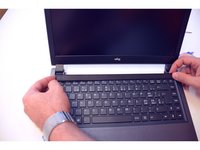
Maak voorzichtig de eerste clip van de strip met de AAN/UIT-knop los.
-
Maak voorzichtig de tweede clip van de strip met de AAN/UIT-knop los.
-
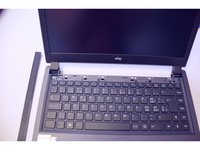
En zo verder.
-
-
-
-
Draai de laptop om en maak vervolgens dit stripje los.
-
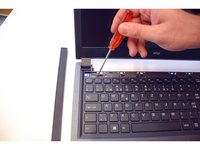
De vier schroeven waarmee het toetsenbord vastzit, zijn nu zichtbaar.
-
Draai deze vier schroeven nu los.
-
-
-
Maak het toetsenbord nu voorzichtig los.
-
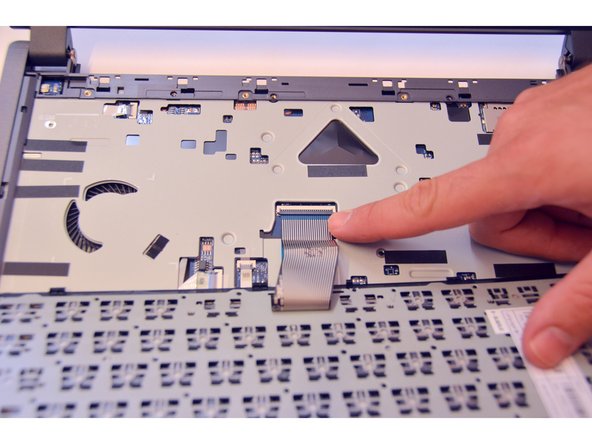
Draai het vervolgens om.
-
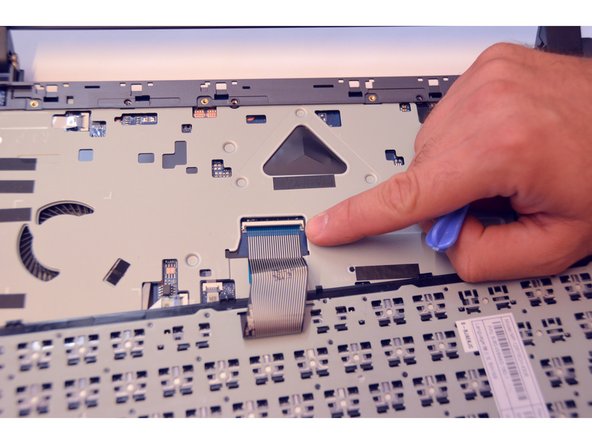
Maak de toetsenbordkabel nu los met behulp van een schroevendraaier.
-
-
-
Zodra de kabel is losgemaakt, tilt u het toetsenbord uit zijn behuizing.
-
-




Volg de instructies in omgekeerde volgorde om het apparaat weer in elkaar te zetten.

