Inleiding
Deze handleiding is compatibel met alle varianten van de TI-84 Plus CE en TI-83 Premium CE.
De meeste problemen kunnen worden opgelost met ten minste één van deze stappen, maar ze kunnen ertoe leiden dat gegevens in het RAM-geheugen of ROM-geheugen (Archief) van de rekenmachine worden gewist. Om gegevensverlies te voorkomen, kun je een back-up van de rekenmachine maken op je computer of belangrijke informatie archiveren.
Houd er rekening mee dat elke stap een eigen oplossing biedt. Je hoeft niet elke stap uit te voeren als je rekenmachine weer werkt.
Wat je nodig hebt
Video overzicht
-
-
Sommige problemen kunnen eenvoudig worden opgelost door de calculator opnieuw in en uit te schakelen.
-
Druk op [2nd
-
Druk op [on]
-
De rekenmachine zou nu uitgeschakeld moeten zijn.
-
Druk op [on] om het weer in te schakelen.
-
-
-
Verwijder de beschermhoes en draai de rekenmachine om.
-
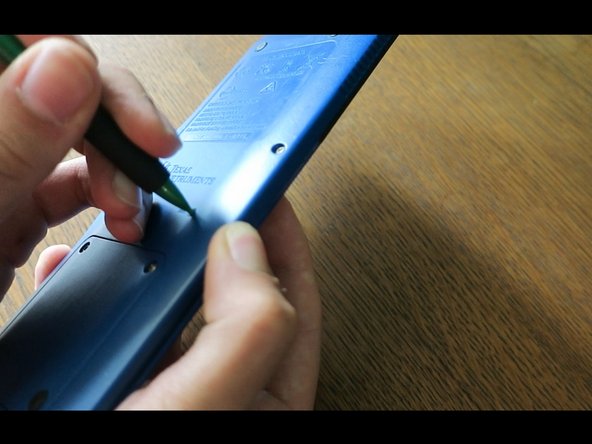
Neem een pen of een dun voorwerp en houd de resetknop aan de achterkant van de rekenmachine minimaal 2 seconden ingedrukt. Laat de knop vervolgens los.
-
Na een seconde of twee zou de rekenmachine de melding "RAM Cleared" moeten geven.
-
-
-
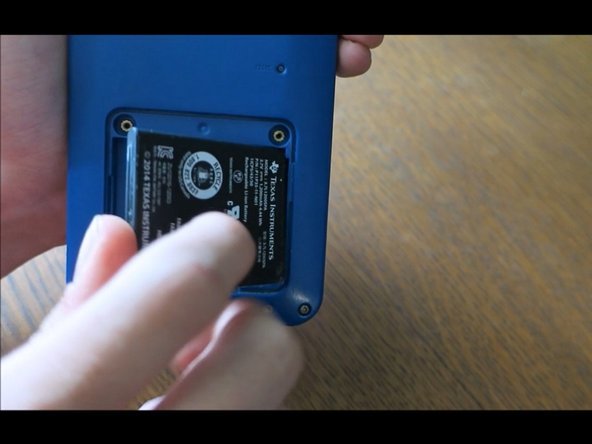
Raadpleeg deze handleiding voor instructies over het verwijderen van de batterij. Link
-
Plaats de batterij na een paar seconden terug.
-
De rekenmachine zou automatisch moeten opstarten en het bericht "RAM Cleared" (RAM gewist) moeten weergeven.
-
-
-
-
Installeer TI Connect CE. (Als je TI Connect CE al hebt geïnstalleerd, kun je deze stap overslaan.)
-
Als je MacOS of Windows gebruikt, ga dan naar de website van TI en download TI Connect CE. Link
-
Als je Linux gebruikt, installeer dan TiLP. Link
-
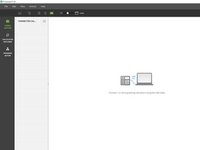
Open TI Connect CE.
-
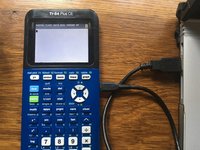
Sluit de rekenmachine aan op je computer via een USB naar mini-USB-adapter.
-
-
-
[2nd] en [del] ingedrukt houden.
-
Draai de rekenmachine om en druk op de resetknop en laat deze weer los.
-
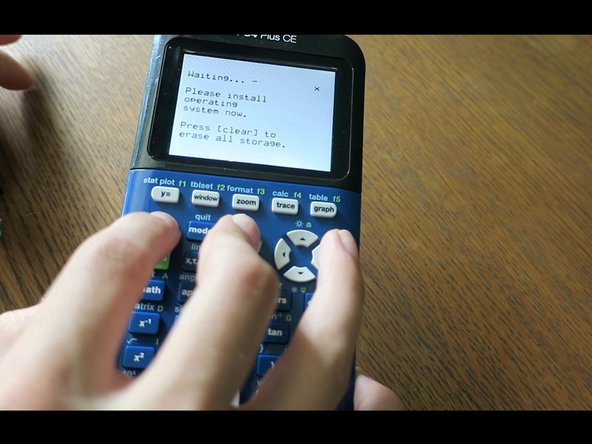
Als je het goed hebt gedaan, zie je het scherm 'Install OS now'. Als je dit scherm niet ziet, probeer het dan opnieuw.
-
-
-
Als je weet welk besturingssysteem je rekenmachine gebruikte, kun je dit opzoeken op TI-Planet. Anders kun je proberen eerst OS 5.4.0 te installeren. Als dit mislukt, installeer dan het nieuwste besturingssysteem van de website van TI. TI-Planet Link
-
Download en installeer besturingssysteem 5.4.0: TI-84 Plus CE Link | TI-83 Premium CE Link
-
Als OS 5.4.0 niet wordt ondersteund, download dan het nieuwste OS: TI-84 Plus CE Link | TI-83 Premium CE Link
-
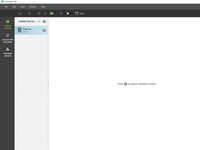
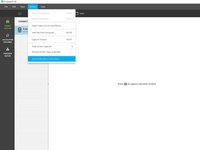
Klik in TI Connect CE op 'Actions' en vervolgens op 'send OS/Bundle to calculators...'.
-
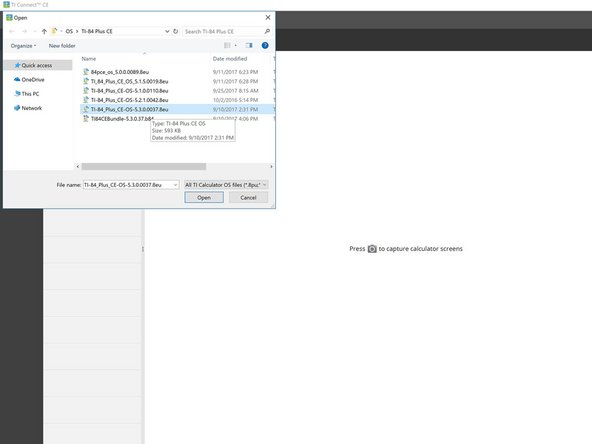
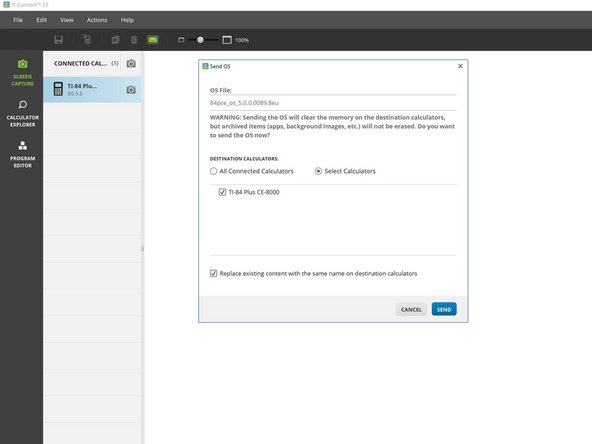
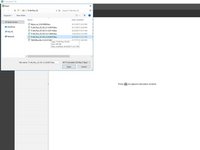
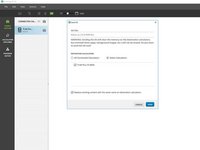
Navigeer naar de locatie waar je het besturingssysteem hebt opgeslagen en selecteer het. Het duurt even voordat TI-Connect CE is geladen. Klik op 'send' zodra de pop-up verschijnt.
-
De installatie duurt enkele minuten.
-
-
-
Wacht tot het besturingssysteem de gegevens heeft verzonden en geverifieerd.
-
Zodra dit voltooid is, zou je het scherm 'RAM cleared' moeten zien. De rekenmachine is nu klaar met de installatie van het besturingssysteem.
-









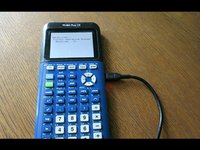
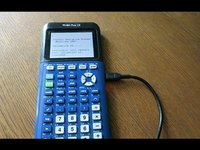
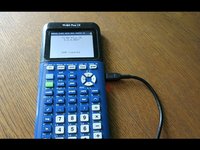
Je rekenmachine zou nu moeten werken.
Als er nog steeds problemen zijn, neem dan contact op met de klantenservice van Texas Instruments:
- Website: https://education.ti.com/nl/klantenservi...
- Bel: 00800 484 22 737 (gratis)
Annuleren: ik heb deze handleiding niet afgemaakt.
13 andere personen hebben deze handleiding voltooid.
Met dank aan deze vertalers:
100%

Toon Konings helpt ons de wereld te repareren! Doe je mee?
Begin met vertalen ›


20Gids Commentaar
My calculator has not turned on for the past week. I have tried multiple USB cables and power sources, a (charged, working) battery, the On+Ac+Reset trick, and all of the techniques mentioned in this guide. The calculator still displays nothing on the screen, and windows, Ubuntu Linux, and MacOS all refuse to recognize the calculator. Drivers can’t be installed, and I even attempted a jerry-rigged USB connection using a few alligator clips (bypassing the usb connector in the calculator). Any advice? I’ll take any at this point.
@the_pimaster Ok, just checking, you do have a TI-84 Plus CE? There are similar calculators out there that have different key combos. Also, what do you mean by On+Ac+Reset? The correct combination is [2nd]+[del]+Reset. I’m surprised the computer doesn’t even recognize the calculator is connected, does the LED by the USB port turn on when you connect it to power? If so, what color?
What were you doing when the calculator was last working? Did you accidentally spill something on it, drop it, or crush it?
@thelastmill Thanks for the quick response! Yes, it is definitely a TI-84 Plus CE. I just tried the 2nd+Del+Reset combo you mentioned, but still no response. Something interesting— The calculator is not showing up in Windows’ device manager nor in driver installation menus (“Unknown USB Device”) but unplugging/re-plugging or hitting the reset button triggers the “new device” sound in Windows 10. When I first plugged in the Calc, the Light by the charging port lit up red. After 2-ish hours charging, it is now green— I am aware that the battery/charging circuit is seperate from the calculator itself, which may be the source of this issue. The calculator was working last week during a math test, during which the screen turned black. The battery was charged to ~80% at the time, and the device was sitting on a desk— no physical damage occurred, and the calculator is only around a year old.
@the_pimaster Sorry it took a lot longer for this one. I’ve been asking some of my friends about this and unfortunately I think your best bet is to contact TI. I’ve never seen a calculator just… die like that before and it’s quite confused me; if I find a solution I’ll be sure to notify you. For now though you can email them at: ti-cares@ti.com or call 1-800-TI-CARES (toll free). I apologize I wasn’t able to help you with this, if TI somehow gets it working again, please inform me how they did it!
So I have an issue, my calculator has had its battery light charger indicator on forever until it dies, that was 4 months ago. Since then I have been constantly having to charge it when I use it since the battery lasts for 2.5 hours off a single charge, but unfortunately, the darn thing would not turn on last night. I have tried every cable, nothing works.
Now for my what I think happened was that I used the wrong wall plug which destroyed the capacitor. Any advice?
