Ga door naar hoofdinhoud
Sluit je aan bij de reparatiegemeenschap! Maak een account aan

Dit is een machinevertaling, die nog niet door iemand is nagekeken. Spreek je deze taal? Controleer het hier.

Synology DS218+ - Volledige demontage

Bekeken: 39K

Statistieken weergeven:

Afgelopen 24 uur:
15
Afgelopen 7 dagen:
130
Afgelopen 30 dagen:
578
Altijd:
39.423
Commentaar: 14

1 opmerking over de stappen, 13 opmerkingen op de handleiding.

Bekijk de opmerkingen bij de handleiding
Voltooid: 29

29 mensen hebben deze handleiding als "voltooid" gemarkeerd. Ben jij de volgende?

Favorieten: 3

3 mensen hebben deze handleiding als favoriet gemarkeerd en volgen deze. Ben jij de volgende?

Tijd vereist: 30 minuten
Moeilijkheid: Gemiddeld
Door de gemeenschap gemaakte handleiding

Deze handleiding is gemaakt door een enthousiasteling uit de gemeenschap, en niet door de iFixit-stafleden.

Synology DS218+ - Volledige demontage
Inleiding

Ga naar stap 1 ↓

Hier is een stapsgewijze instructie om elk onderdeel van de NAS te demonteren totdat u het moederbord bereikt.

Let op: de interesse van deze tutorial blijft beperkt.

De meeste componenten die een gebruiker kan toevoegen of wijzigen, zijn rechtstreeks toegankelijk, zonder demontage (opslagschijven, geheugenuitbreiding).

De batterij van het moederbord, de ventilator en een van de twee geheugenslots blijven ontoegankelijk en vereisen de demontage van de NAS (als ze defect zijn of niet de juiste prestaties / capaciteit hebben).

De demontagetijd wordt geschat op een uur (slechts één keer uitgevoerd en tegelijkertijd foto's gemaakt). Dat gezegd hebbende, het is waarschijnlijk ook haalbaar in 20/30 minuten.

De foto's zijn gemaakt met een iPhone SE, met behulp van een draagbare LED-studio.

Er werd gebruik gemaakt van een multifunctionele tang van LEATHERMAN. Het is gewoon voor de lol om het hier te gebruiken...

Wat je nodig hebt

    1. Synology DS218+ - Volledige demontage, Overzicht: de verschillende zijden van de behuizing: stap 1, afbeelding 1 van 3 Synology DS218+ - Volledige demontage, Overzicht: de verschillende zijden van de behuizing: stap 1, afbeelding 2 van 3 Synology DS218+ - Volledige demontage, Overzicht: de verschillende zijden van de behuizing: stap 1, afbeelding 3 van 3
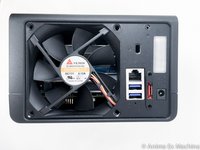
      • Hier zijn de verschillende interessante zijden van de behuizing: voorzijde (schijfbay, leds), achterzijde (aansluitingen en ventilatoren).

      • Deze NAS DS218+ is uitgerust met 2 GB RAM (max. 6 GB), een 64-bit dual-core Intel Celeron J3355-processor en twee bays voor SATA-schijven (HDD of SSD).

      • 1 x RJ45 Gb-poort

      • Kensington-beveiligingsslot (K-lock)

      • 1 x poort voor voeding

      • 3 x USB 3-poorten (1 aan de voorzijde en 2 aan de achterzijde)

      • 1 x eSATA-poort

      Vraag FixBot

      Voeg opmerking toe

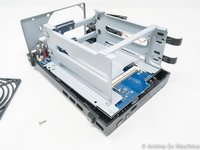
    2. Synology DS218+ - Volledige demontage, Demontage: schijfbehuizingen verwijderen: stap 2, afbeelding 1 van 3 Synology DS218+ - Volledige demontage, Demontage: schijfbehuizingen verwijderen: stap 2, afbeelding 2 van 3 Synology DS218+ - Volledige demontage, Demontage: schijfbehuizingen verwijderen: stap 2, afbeelding 3 van 3
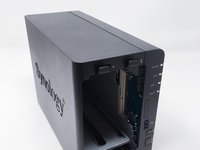
      • niets ingewikkelds… verwijder de behuizing van de NAS door op de "push"-knop te drukken

      Vraag FixBot

      Voeg opmerking toe

    3. Synology DS218+ - Volledige demontage, Backplane en geheugentoegang: stap 3, afbeelding 1 van 2 Synology DS218+ - Volledige demontage, Backplane en geheugentoegang: stap 3, afbeelding 2 van 2
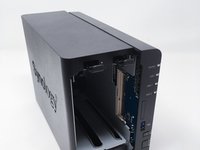
      • 2 x SATA-poort

      • Alleen het lege geheugenslot is toegankelijk.

      • Het in gebruik zijnde slot is niet toegankelijk en de behuizing moet volledig worden gedemonteerd om erbij te kunnen (zie stap 13).

      Vraag FixBot

      Voeg opmerking toe

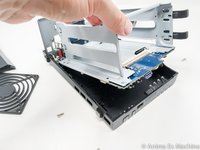
    4. Synology DS218+ - Volledige demontage, Demontage: verwijderen van de behuizing 1/2: stap 4, afbeelding 1 van 2 Synology DS218+ - Volledige demontage, Demontage: verwijderen van de behuizing 1/2: stap 4, afbeelding 2 van 2
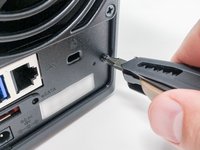
      • Verwijder de schroef aan de achterkant van de behuizing die zich naast de Kensington-slotopening bevindt.

      • het verwijderen van de 4 ventilatorschroeven is niet verplicht...

      Vraag FixBot

      Voeg opmerking toe

    5. Synology DS218+ - Volledige demontage, Demontage: verwijderen van de behuizing 2/2: stap 5, afbeelding 1 van 3 Synology DS218+ - Volledige demontage, Demontage: verwijderen van de behuizing 2/2: stap 5, afbeelding 2 van 3 Synology DS218+ - Volledige demontage, Demontage: verwijderen van de behuizing 2/2: stap 5, afbeelding 3 van 3
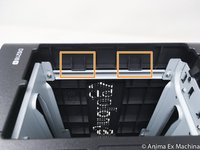
      • Zodra de schroeven aan de achterkant zijn verwijderd…

      • zijn er twee vergrendelingsnokken (aan de voorzijde links) die moeten worden ontgrendeld.

      • Gebruik een platte schroevendraaier om te wrikken. Pas op dat u de metalen balk niet verbuigt.

      • Schuif vervolgens de NAS in de lengte zoals op de foto's te zien is.

      Vraag FixBot

      Voeg opmerking toe

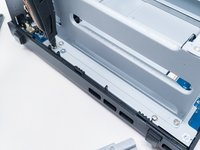
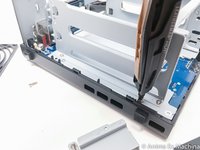
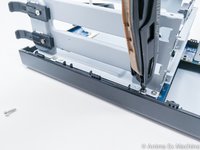
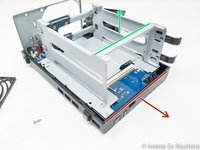
    6. Synology DS218+ - Volledige demontage, Demontage: interne weergaven: stap 6, afbeelding 1 van 3 Synology DS218+ - Volledige demontage, Demontage: interne weergaven: stap 6, afbeelding 2 van 3 Synology DS218+ - Volledige demontage, Demontage: interne weergaven: stap 6, afbeelding 3 van 3
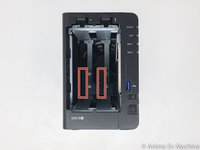
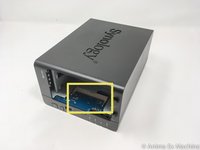
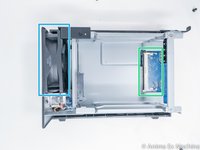
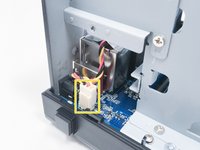
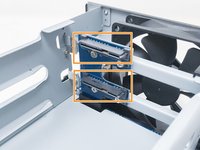
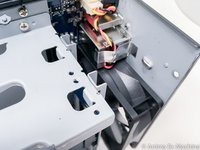
      • oranje: interne SATA-poorten

      • geel: ventilatoraansluiting

      • blauw: ventilator

      • groen: vrije geheugensleuf

      Vraag FixBot

      Voeg opmerking toe

    7. Synology DS218+ - Volledige demontage, Demontage: afstandshouder tussen kooi en behuizing: stap 7, afbeelding 1 van 3 Synology DS218+ - Volledige demontage, Demontage: afstandshouder tussen kooi en behuizing: stap 7, afbeelding 2 van 3 Synology DS218+ - Volledige demontage, Demontage: afstandshouder tussen kooi en behuizing: stap 7, afbeelding 3 van 3
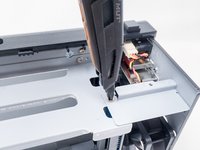
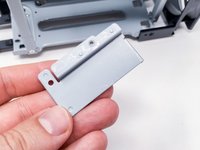
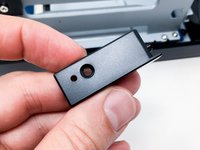
      • draai eenvoudig de schroef los om de afstandshouder te verwijderen.

      • u zult de geleiders (paspennetjes) opmerken voor het positioneren van de afstandshouder.

      Vraag FixBot

      Voeg opmerking toe

    8. Synology DS218+ - Volledige demontage, Demontage: ventilatorsteun-afstandhouder: stap 8, afbeelding 1 van 2 Synology DS218+ - Volledige demontage, Demontage: ventilatorsteun-afstandhouder: stap 8, afbeelding 2 van 2
      • hetzelfde als voorheen… draai de schroef los om de kunststof afstandhouder te verwijderen

      • u zult ook de uitlijnpinnen opmerken…

      Vraag FixBot

      Voeg opmerking toe

    9. Synology DS218+ - Volledige demontage, Demontage: de ventilator verwijderen: stap 9, afbeelding 1 van 2 Synology DS218+ - Volledige demontage, Demontage: de ventilator verwijderen: stap 9, afbeelding 2 van 2
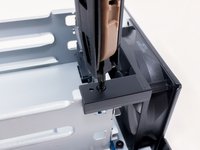
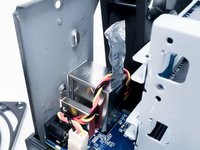
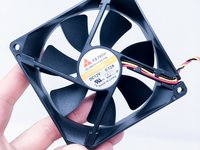
      • De ventilator is verwijderd voor deze handleiding. Dit is niet verplicht... maar wel aanbevolen voor wat meer werkruimte!

      • Alleen de connector hoeft voor demontage te worden verwijderd.

      • Let op: verwijder eerst de tape!

      Vraag FixBot

      Voeg opmerking toe

    10. Synology DS218+ - Volledige demontage, Demontage: moederbord verwijderen 1/2: stap 10, afbeelding 1 van 3 Synology DS218+ - Volledige demontage, Demontage: moederbord verwijderen 1/2: stap 10, afbeelding 2 van 3 Synology DS218+ - Volledige demontage, Demontage: moederbord verwijderen 1/2: stap 10, afbeelding 3 van 3
      • om het moederbord uit de behuizing te verwijderen, schroeft u de 4 schroeven los zoals hieronder weergegeven …

      Vraag FixBot

      Voeg opmerking toe

    11. Synology DS218+ - Volledige demontage, Demontage: moederbord verwijderen 2/2: stap 11, afbeelding 1 van 3 Synology DS218+ - Volledige demontage, Demontage: moederbord verwijderen 2/2: stap 11, afbeelding 2 van 3 Synology DS218+ - Volledige demontage, Demontage: moederbord verwijderen 2/2: stap 11, afbeelding 3 van 3
      • Zodra de schroeven zijn verwijderd, trekt u de voorzijde (bij de USB-poort) iets naar buiten …

      • Hierdoor kunnen de aansluitingen passeren.

      • Til vervolgens het moederbord omhoog met behulp van de schijfhouder.

      Vraag FixBot

      Voeg opmerking toe

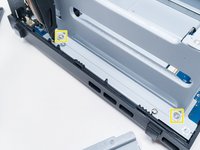
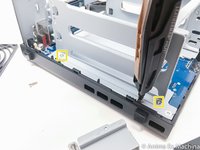
    12. Synology DS218+ - Volledige demontage, Demontage: schijfkooi verwijderen: stap 12, afbeelding 1 van 2 Synology DS218+ - Volledige demontage, Demontage: schijfkooi verwijderen: stap 12, afbeelding 2 van 2
      • verwijder de geel gemarkeerde schroeven (x4)

      • geen specifieke foto's ... niets ingewikkelds!

      Vraag FixBot

      Voeg opmerking toe

    13. Synology DS218+ - Volledige demontage, Interne onderdelen: behuizing, moederbord: stap 13, afbeelding 1 van 3 Synology DS218+ - Volledige demontage, Interne onderdelen: behuizing, moederbord: stap 13, afbeelding 2 van 3 Synology DS218+ - Volledige demontage, Interne onderdelen: behuizing, moederbord: stap 13, afbeelding 3 van 3
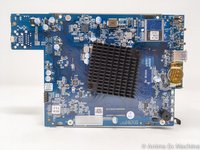
      • 1 - moederbord processorkant

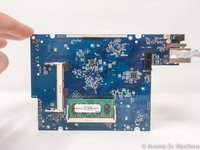
      • 2 - moederbord geheugenkant

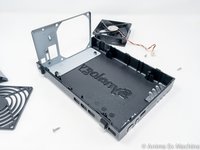
      • 3 - lege behuizing

      Vraag FixBot

      Voeg opmerking toe

    14. Synology DS218+ - Volledige demontage, Bedankt!: stap 14, afbeelding 1 van 1
      • foto die een van de fasen van het demonteren van de NAS toont.

      Vraag FixBot

      Voeg opmerking toe

Conclusie

Volg de instructies in omgekeerde volgorde om uw apparaat weer in elkaar te zetten.

Annuleren: ik heb deze handleiding niet afgemaakt.

29 andere personen hebben deze handleiding voltooid.

Met dank aan deze vertalers:

fr nl

100%

Jos helpt ons de wereld te repareren! Doe je mee?
Begin met vertalen ›

Auteur

met

Sébastien

Lid sinds: 12/14/15

4.831 Reputatie

6 handleidingen geschreven

Team

AEM (ANIMA EX MACHINA) Lid van AEM (ANIMA EX MACHINA)

Business

1 Lid

72 handleidingen geschreven

13 opmerkingen onder de handleiding

Merci, c’est super sympa. Au top tes photos. Ca m’a permis de voir qu’il n’y a pas de ventilateur sur la carte mère.

Je viens d’en acheter un et j’hésite à changer le ventilateur car il est trop bruyant à mon goût, j’ai deux ssd dedans, donc pas de risque de ventilation trop faible. A voir la compatibilité des ventilos maintenant.

Avec ton tuto, je serai bien guidé pour le démontage !

Tanguy Westelynck - Antwoord Deel

super tuto qui me serra très utile car je dois changer mon ventilateur ! Merci !

Francesco DE PALMA - Antwoord Deel

Muchas gracias. Es igualmente valido para el modelo DS220+. El motivo fue acceder a la pila de la BIOS que había quedado suelta, se encuentra en la parte inferior de la placa, junto a los conectores traseros.

En el paso 4, si recomendaría retirar los tornillos del ventilador.

Amado Gonzalez-Bedoya - Antwoord Deel

Many thanks for this article. It is very helpful. Would anybody have a photo of the motherboard (processor side) in a higher resolution?

One IC on my NAS burnt and I am unable to read its value so I can replace it.

Many thanks

Rick - Antwoord Deel

Hi Rick,

It's like me ? https://we.tl/t-6yCq1mSDH7

[deleted] - Antwoord Deel

Voeg opmerking toe

Weergavestatistieken:

Afgelopen 24 uren: 15

Afgelopen 7 dagen: 130

Afgelopen 30 dagen: 578

Altijd: 39,423