Inleiding
Deze handleiding is bedoeld voor het vervangen van de behuizing van je Nintendo Switch Pro Controller. Wees voorzichtig bij het uitvoeren van deze handleiding, aangezien je een lithium-ionbatterij moet verwijderen. Als de batterij opgezwollen is, raadpleeg dan deze bron over hoe je een opgezwollen batterij moet afvoeren. Om deze handleiding correct uit te voeren, moet je stap acht en negen voorzichtig uitvoeren om de witte lintkabel niet te beschadigen.
Wat je nodig hebt
-
-
Draai de controller om, zodat de modelstickers naar boven wijzen.
-
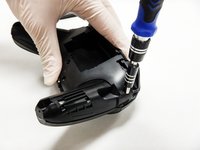
Gebruik een JIS #00 schroevendraaier om de twee zwarte 8,4 mm schroeven te verwijderen waarmee de handgrepen aan de uiteinden van de handgrepen vastzitten.
-
-
-
Verwijder voorzichtig de handgreepkappen door ze van het hoofdgedeelte af te trekken.
-
-
-
Gebruik een JIS #00 schroevendraaier om de vier zilveren 6,8 mm schroeven te verwijderen waarmee de doorzichtige plastic achterkant is bevestigd.
-
-
-
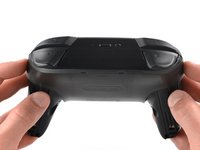
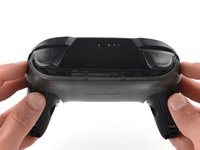
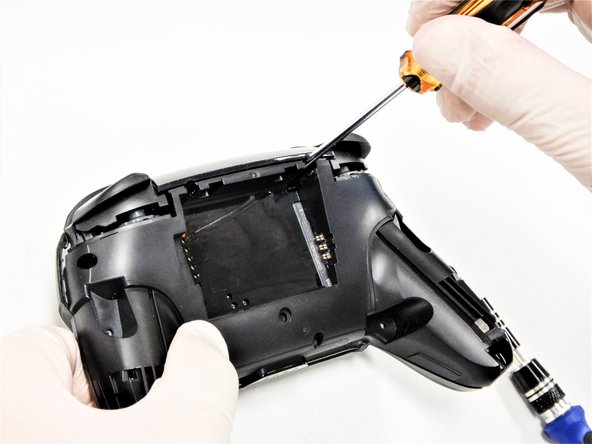
Wrik voorzichtig het doorzichtige plastic kapje los met je vingernagel.
-
-
-
-
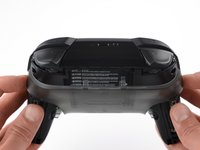
Verwijder de doorzichtige plastic afdekking.
-
-
-
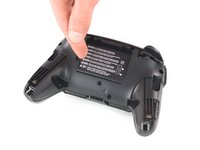
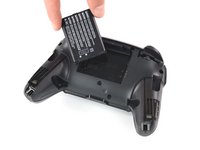
Verwijder de lithium-ionbatterij door deze met een vingernagel of een plastic openingstool aan de linkerkant omhoog te wrikken.
-
-
-
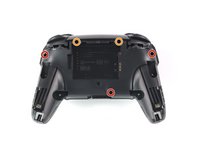
Gebruik een kruiskopschroevendraaier nr. 1 om de vijf 5 mm schroeven aan de achterkant van de controller te verwijderen.
-
De twee schroeven van de behuizing boven de handgrepen en de enkele schroef onder het accucompartiment hebben een ondiepe zitting. Deze drie schroeven kunnen eenvoudig worden verwijderd.
-
De twee schroeven naast de schouderknoppen van de ZR en ZL hebben een diepe zitting. Gebruik een verlengstuk of een kruiskopschroevendraaier met een langere schacht om deze schroeven te bereiken.
-
-
-
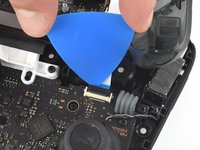
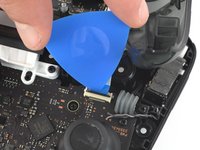
Gebruik de punt van een openingsplectrum om het zwarte klepje van de ZIF-connector te openen door het omhoog te duwen.
-
-
-
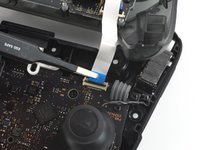
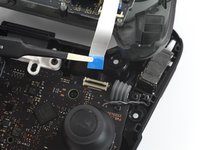
Gebruik een vingers of een pincet met stompe punt om de verbindingskabel los te koppelen van de connector.
-







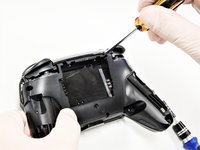


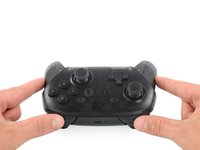
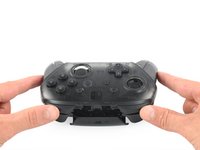
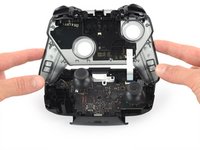





Om het apparaat weer in elkaar te zetten, volg je deze instructies in omgekeerde volgorde.
Annuleren: ik heb deze handleiding niet afgemaakt.
22 andere personen hebben deze handleiding voltooid.
Met dank aan deze vertalers:
100%

Toon Konings helpt ons de wereld te repareren! Doe je mee?
Begin met vertalen ›



Team

The Citadel Military College of South Carolina, Team S2-G9, Eggleston Fall 2020 Lid van The Citadel Military College of South Carolina, Team S2-G9, Eggleston Fall 2020
CMCSC-EGGLESTON-F20S2G9
3 Leden
21 handleidingen geschreven
3Gids Commentaar
I wondered why Xbox X controllers grips were difficult to remove and also make a squeak sound when the plastic part is not closing properly but a double-sided tape should do it...
Disassembly was fine, but reassembly was a bit trickier. Removing the front casing from the chassis as in step 8 required a bit of force, since it seemed like the two were clipped together. Putting the two together, I can't seem to find where exactly that clipping connection was. I'd ignore it and move on to the screws, but it doesn't fit flush and I'm left with this narrow gap at the top that seems to be causing trouble. Any idea where I should be looking/applying pressure?
At step eight, the easiest way to separate the two halves is to use your triangle pry tool, on the sides, underneath where the handle covers are, on both sides. I thought that I had missed a screw or something but that wasn't true. Just slowly pull them apart, I used this guide to clean my pro controller, thanks!
