Ga door naar hoofdinhoud
Sluit je aan bij de reparatiegemeenschap! Maak een account aan

Dit is een machinevertaling, die nog niet door iemand is nagekeken. Spreek je deze taal? Controleer het hier.

Steam Deck OLED koellichaam vervangen

Bekeken: 6,2K

Statistieken weergeven:

Afgelopen 24 uur:
8
Afgelopen 7 dagen:
59
Afgelopen 30 dagen:
337
Altijd:
6.172
Commentaar: 17

17 opmerkingen over de stappen.

Voltooid: 4

4 mensen hebben deze handleiding als "voltooid" gemarkeerd. Ben jij de volgende?

Favorieten: 0

Niemand heeft deze handleiding gemarkeerd als favoriet of volgt de handleiding. Ben jij de eerste?

Tijd vereist: 45 minuten - 1 uur
Moeilijkheid: Gemiddeld
OEM-handleiding

Deze handleiding is tot stand gekomen door een samenwerking tussen iFixit en de fabrikant.

Steam Deck OLED koellichaam vervangen

Gebruik deze reparatiehandleiding om het koellichaam in je Steam Deck OLED te vervangen.

Denk eraan om de algemene elektrostatische ontlading (ESD) veiligheidsprocedures te volgen terwijl je je apparaat repareert.

Je hebt vervangende warmtewerende lijm nodig om deze reparatie uit te voeren.

Wat je nodig hebt

Reparatieset

Deze set bevat alle onderdelen en tools om deze handleiding te voltooien.

Onderdelen

Gereedschap

    1. Steam Deck OLED koellichaam vervangen, Bereid je Steam Deck voor op demontage: stap 1, afbeelding 1 van 3 Steam Deck OLED koellichaam vervangen, Bereid je Steam Deck voor op demontage: stap 1, afbeelding 2 van 3 Steam Deck OLED koellichaam vervangen, Bereid je Steam Deck voor op demontage: stap 1, afbeelding 3 van 3
      • Zet je Steam Deck aan en laat de batterij ontladen tot onder de 25% voordat je aan de reparatie begint, aangezien een opgeladen lithium-ion-polymeerbatterij gevaarlijk kan zijn als deze per ongeluk wordt doorboord.

      • Als extra voorzorgsmaatregel raadt Valve aan om je Steam Deck in de batterijopslagmodus te zetten in de BIOS voordat je aan interne reparaties begint. Lees hier hoe je dat doet.

      • Schakel je Steam Deck volledig uit en koppel alle kabels los.

      • Als er een microSD-kaart in het apparaat zit, zorg er dan voor dat je deze verwijdert voordat je de Steam Deck opent. Als je de achterbehuizing probeert te verwijderen terwijl de kaart nog geplaatst is, kan deze in tweeën breken.

      • Tijdens de reparatie kan het soms handig zijn om de Steam Deck met de voorkant naar beneden in de bijbehorende behuizing te leggen om de joysticks te beschermen en wiebelen te voorkomen.

      Vraag FixBot

      Voeg opmerking toe

    1. Steam Deck OLED koellichaam vervangen, De schroeven van de achterbehuizing verwijderen: stap 2, afbeelding 1 van 2 Steam Deck OLED koellichaam vervangen, De schroeven van de achterbehuizing verwijderen: stap 2, afbeelding 2 van 2
      Gereedschap gebruikt in deze stap:
      FixMat
      $36.95
      • Gebruik een T6 Torx-schroevendraaier om de acht 5,8 mm lange schroeven te verwijderen waarmee de achterbehuizing vastzit.

      • Houd gedurende deze reparatie elke schroef apart en zorg ervoor dat deze precies teruggaat op de plek waar hij vandaan kwam.

      Vraag FixBot

      Voeg opmerking toe

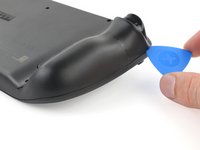
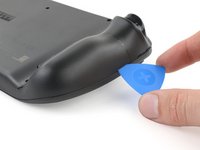
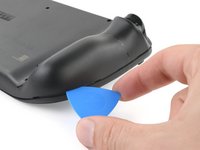
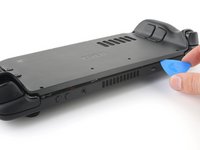
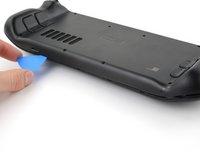
    2. Steam Deck OLED koellichaam vervangen, Een handgreep losklikken: stap 3, afbeelding 1 van 3 Steam Deck OLED koellichaam vervangen, Een handgreep losklikken: stap 3, afbeelding 2 van 3 Steam Deck OLED koellichaam vervangen, Een handgreep losklikken: stap 3, afbeelding 3 van 3
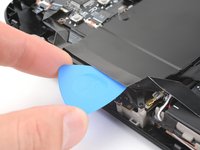
      • Steek een opening plectrum in een opwaartse hoek tussen de achterbehuizing en de voorste behuizing nabij een van de triggers.

      • Als het niet lukt om je plectrum hier in te steken, probeer het dan langs de boven- of onderrand van de Steam Deck OLED voordat je hem richting de handgreep schuift.
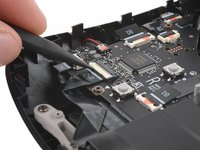
      • Schuif je plectrum langs de rand van de handgreep om de clips die hem aan de voorste behuizing bevestigen los te maken.

      Vraag FixBot

      Voeg opmerking toe

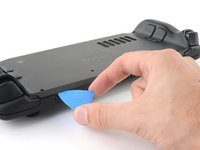
    3. Steam Deck OLED koellichaam vervangen, Maak de boven- en onderranden los: stap 4, afbeelding 1 van 3 Steam Deck OLED koellichaam vervangen, Maak de boven- en onderranden los: stap 4, afbeelding 2 van 3 Steam Deck OLED koellichaam vervangen, Maak de boven- en onderranden los: stap 4, afbeelding 3 van 3
      • Plaats de opening pick opnieuw en schuif deze langs de boven- en onderranden totdat de achterbehuizing los aanvoelt.

      Vraag FixBot

      Voeg opmerking toe

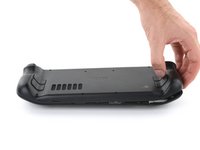
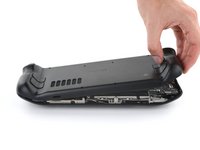
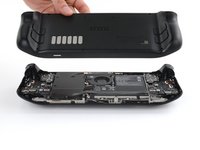
    4. Steam Deck OLED koellichaam vervangen, De achterbehuizing verwijderen: stap 5, afbeelding 1 van 3 Steam Deck OLED koellichaam vervangen, De achterbehuizing verwijderen: stap 5, afbeelding 2 van 3 Steam Deck OLED koellichaam vervangen, De achterbehuizing verwijderen: stap 5, afbeelding 3 van 3
      • Pak de losgeklikte hendel vast en trek deze van de voorbehuizing weg om de resterende clips los te maken.

      • Verwijder de achterbehuizing.

      Vraag FixBot

      Voeg opmerking toe

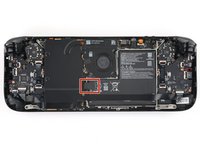
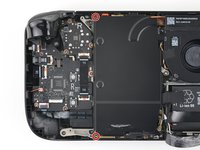
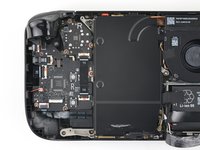
    1. Steam Deck OLED koellichaam vervangen, De batterij loskoppelen: stap 6, afbeelding 1 van 3 Steam Deck OLED koellichaam vervangen, De batterij loskoppelen: stap 6, afbeelding 2 van 3 Steam Deck OLED koellichaam vervangen, De batterij loskoppelen: stap 6, afbeelding 3 van 3
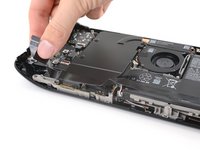
      • Pak het treklipje van de batterijkabel vast, dat zich links van de batterij bevindt.

      • Trek de batterijkabel stevig recht weg van het moederbord-schild (richting de batterij) om deze los te koppelen.

      • Deze gebundelde kabelaansluiting is vrij stug. Als het niet lukt, pak het treklipje dan opnieuw vast dicht bij de kop van de (kabel)aansluiting en beweeg deze voorzichtig heen en weer terwijl je trekt.

      • Als het treklipje van de kabel breekbaar aanvoelt of scheurt tijdens dit proces, verwijder dan het moederbord-schild en koppel de kabel los met een spudger.

      • Wanneer de batterijkabel loskomt, kan deze omhoog drukken tegen het moederbord-schild. Maak je geen zorgen, dit zal niets beschadigen.

      Vraag FixBot

      Voeg opmerking toe

    1. Steam Deck OLED koellichaam vervangen, De rechter knoppenplaat loskoppelen: stap 7, afbeelding 1 van 3 Steam Deck OLED koellichaam vervangen, De rechter knoppenplaat loskoppelen: stap 7, afbeelding 2 van 3 Steam Deck OLED koellichaam vervangen, De rechter knoppenplaat loskoppelen: stap 7, afbeelding 3 van 3
      Gereedschap gebruikt in deze stap:
      Tweezers
      $4.99
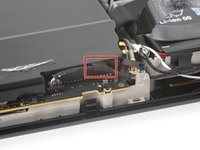
      • Gebruik een spudger om het kleine witte vergrendellipje op de verbindingskabel van de rechter knoppenplaat omhoog te klappen ZIF-aansluiting.

      • Gebruik een pincet of je vingers om de treklip van de kabel vast te pakken en schuif deze recht uit het stopcontact om hem los te koppelen.

      • De treklip kan gelabeld zijn als C‑R.

      Vraag FixBot

      Voeg opmerking toe

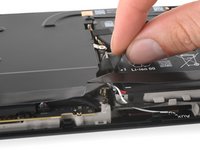
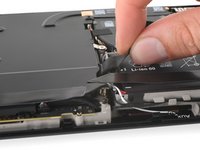
    2. Steam Deck OLED koellichaam vervangen, De lijm van de verbindingskabel losmaken: stap 8, afbeelding 1 van 3 Steam Deck OLED koellichaam vervangen, De lijm van de verbindingskabel losmaken: stap 8, afbeelding 2 van 3 Steam Deck OLED koellichaam vervangen, De lijm van de verbindingskabel losmaken: stap 8, afbeelding 3 van 3
      • De verbindingskabel zit vastgelijmd aan het schild van het moederbord.

      • Steek een opening plectrum tussen de verbindingskabel en het schild van het moederbord.

      • Wees voorzichtig dat je de kabel niet knikt of scheurt.

      • Als het lastig is om een plectrum ertussen te krijgen, verwarm de kabel dan lichtjes met een iOpener of een haardroger.

      • Schuif je plectrum langs het schild om de kabel los te maken.

      Vraag FixBot

      Voeg opmerking toe

    3. Steam Deck OLED koellichaam vervangen, Verplaats de verbindingskabel: stap 9, afbeelding 1 van 3 Steam Deck OLED koellichaam vervangen, Verplaats de verbindingskabel: stap 9, afbeelding 2 van 3 Steam Deck OLED koellichaam vervangen, Verplaats de verbindingskabel: stap 9, afbeelding 3 van 3
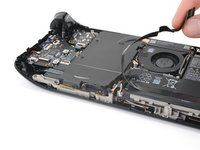
      • Tijdens de rest van de reparatie kan het handig zijn om de verbindingskabel over de accu te verplaatsen zodat deze niet in de weg zit van het moederbord-schild.

      • Pas op dat je de kabel niet knikt of belast, aangezien deze nog steeds aan de accu vastzit.

      • Plak de kabel vast uit de buurt van het moederbord-schild.

      Vraag FixBot

      Voeg opmerking toe

    4. Steam Deck OLED koellichaam vervangen, De schroeven van het moederbord-schild verwijderen: stap 10, afbeelding 1 van 2 Steam Deck OLED koellichaam vervangen, De schroeven van het moederbord-schild verwijderen: stap 10, afbeelding 2 van 2
      • Gebruik je T6 Torx-schroevendraaier om de twee 3,8 mm lange schroeven te verwijderen waarmee de linkerboven- en linkerbenedenhoek van het moederbord-schild zijn bevestigd.

      Vraag FixBot

      Voeg opmerking toe

    5. Steam Deck OLED koellichaam vervangen, Het moederbordschild verwijderen: stap 11, afbeelding 1 van 3 Steam Deck OLED koellichaam vervangen, Het moederbordschild verwijderen: stap 11, afbeelding 2 van 3 Steam Deck OLED koellichaam vervangen, Het moederbordschild verwijderen: stap 11, afbeelding 3 van 3
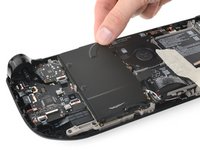
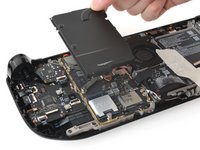
      • Als de luidsprekerkabel op de onderrand van het moederbordschild is geplakt, pel deze er dan voorzichtig af.

      • Verwijder het moederbordschild.

      Vraag FixBot

      Voeg opmerking toe

    1. Steam Deck OLED koellichaam vervangen, Hermontage-instructies: stap 12, afbeelding 1 van 3 Steam Deck OLED koellichaam vervangen, Hermontage-instructies: stap 12, afbeelding 2 van 3 Steam Deck OLED koellichaam vervangen, Hermontage-instructies: stap 12, afbeelding 3 van 3
      • Tijdens de hermontage gebruik je de platte kant van een spudger om de (kabel)aansluiting van de batterij in zijn stopcontact op het moederbord te schuiven.

      Vraag FixBot

      Voeg opmerking toe

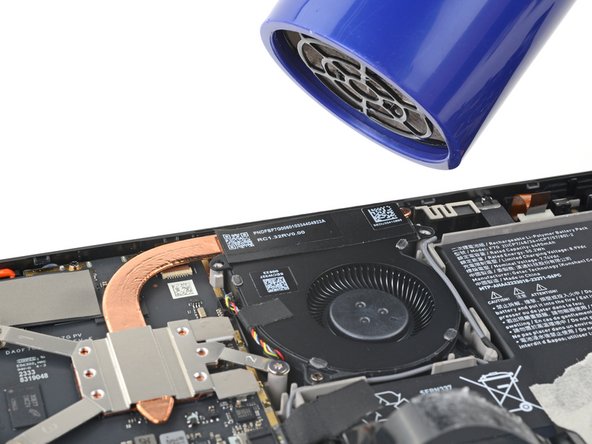
    1. Steam Deck OLED koellichaam vervangen, De lijm van de sticker verzachten: stap 13, afbeelding 1 van 2 Steam Deck OLED koellichaam vervangen, De lijm van de sticker verzachten: stap 13, afbeelding 2 van 2
      Vraag FixBot

      Voeg opmerking toe

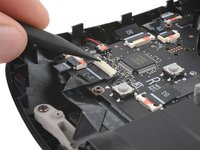
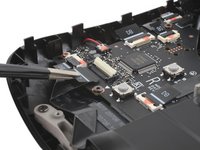
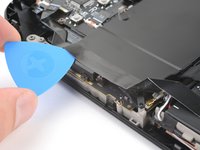
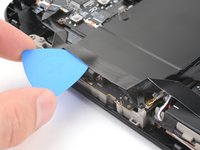
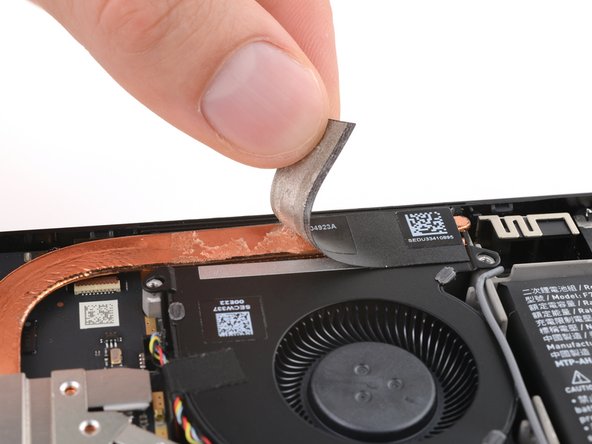
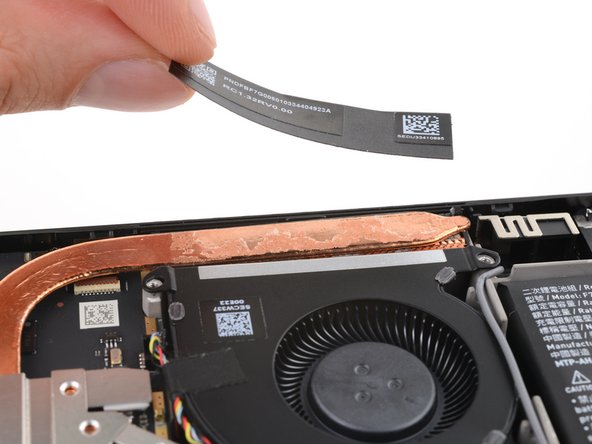
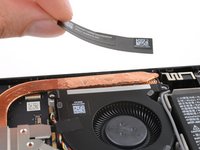
    2. Steam Deck OLED koellichaam vervangen, De sticker van het koellichaam verwijderen: stap 14, afbeelding 1 van 3 Steam Deck OLED koellichaam vervangen, De sticker van het koellichaam verwijderen: stap 14, afbeelding 2 van 3 Steam Deck OLED koellichaam vervangen, De sticker van het koellichaam verwijderen: stap 14, afbeelding 3 van 3
      • Probeer de sticker van het koellichaam niet te scheuren, aangezien je deze tijdens de hermontage opnieuw zult gebruiken.

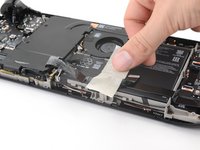
      • Schuif de punt van een opening plectrum onder een rand van de sticker van het koellichaam.

      • Pel de sticker omhoog totdat je deze met je vingers kunt vastpakken.

      • Verwijder de sticker voorzichtig van het koellichaam en de ventilator.

      • Plaats de sticker tijdens de hermontage terug op de oorspronkelijke locatie. De achtergebleven lijmresten zouden goed moeten blijven plakken.

      • Als de achtergebleven lijmresten niet meer plakken, plak dan de buitenranden van de sticker met kleine stukjes tape vast aan het koellichaam en de ventilator.

      Vraag FixBot

      Voeg opmerking toe

    1. Steam Deck OLED koellichaam vervangen, De schroeven van het koellichaam verwijderen: stap 15, afbeelding 1 van 1
      • Gebruik je T6 Torx-schroevendraaier om de drie 3,3 mm lange schroeven te verwijderen waarmee het koellichaam is bevestigd.

      • Plaats tijdens de hermontage de schroeven in de volgorde zoals aangegeven op de bevestigingspunten van het koellichaam: 1, 2, daarna 3.

      Vraag FixBot

      Voeg opmerking toe

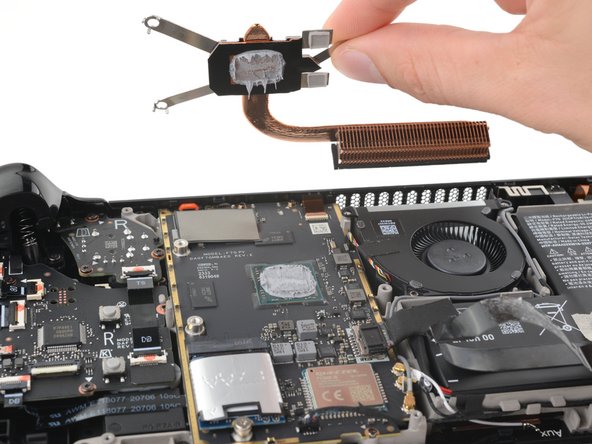
    2. Steam Deck OLED koellichaam vervangen, Het koellichaam verwijderen: stap 16, afbeelding 1 van 2 Steam Deck OLED koellichaam vervangen, Het koellichaam verwijderen: stap 16, afbeelding 2 van 2
      • Til het koellichaam van het moederbord en verwijder het.

      • Afhankelijk van de ouderdom van uw apparaat kan dit enige kracht vereisen. Een draaiende beweging kan helpen om de warmtewerende lijm los te maken.

      • Voordat u het koellichaam terugplaatst, volgt u deze handleiding om het koellichaam en de APU schoon te maken en opnieuw warmtewerende lijm aan te brengen.

      Vraag FixBot

      Voeg opmerking toe

Conclusie

Volg deze instructies in omgekeerde volgorde om je apparaat weer in elkaar te zetten.

Breng je e-afval naar een R2- of e-Stewards-gecertificeerde recycleaar.

Is de reparatie niet volgens plan verlopen? Probeer wat Probleemoplossing, of vraag ons Steam Deck OLED antwoordenforum om hulp.

Annuleren: ik heb deze handleiding niet afgemaakt.

4 andere personen hebben deze handleiding voltooid.

Auteur

met

Clay Eickemeyer

Lid sinds: 09/19/22

109.061 Reputatie

471 handleidingen geschreven

Team

Guide Team Lid van Guide Team

Staff

10 Leden

62.190 handleidingen geschreven

0 opmerkingen onder de handleiding

Voeg opmerking toe

Weergavestatistieken:

Afgelopen 24 uren: 8

Afgelopen 7 dagen: 59

Afgelopen 30 dagen: 337

Altijd: 6,172