Ga door naar hoofdinhoud
Sluit je aan bij de reparatiegemeenschap! Maak een account aan

Dit is een machinevertaling, die nog niet door iemand is nagekeken. Spreek je deze taal? Controleer het hier.

Scherm vervangen why! N131WU/BU/ZU

Bekeken: 1K

Statistieken weergeven:

Afgelopen 24 uur:
2
Afgelopen 7 dagen:
11
Afgelopen 30 dagen:
59
Altijd:
1.009
Commentaar: 6

1 opmerking over de stappen, 5 opmerkingen op de handleiding.

Bekijk de opmerkingen bij de handleiding
Voltooid: 0

Niemand heeft deze handleiding als "voltooid" gemarkeerd. Ben jij de eerste?

Favorieten: 0

Niemand heeft deze handleiding gemarkeerd als favoriet of volgt de handleiding. Ben jij de eerste?

Tijd vereist: Geen schatting
Moeilijkheid: Gemiddeld
Door de gemeenschap gemaakte handleiding

Deze handleiding is gemaakt door een enthousiasteling uit de gemeenschap, en niet door de iFixit-stafleden.

Scherm vervangen why! N131WU/BU/ZU
    1. Scherm vervangen why! N131WU/BU/ZU, Behuizingsschroeven: stap 1, afbeelding 1 van 1
      • Verwijder de schroeven van het chassis (in rood).

      • Verwijder de twee schroeven van het toetsenbord (in groen).

      Vraag FixBot

      Voeg opmerking toe

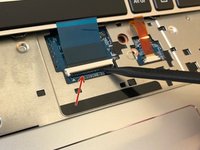
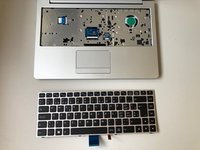
    2. Scherm vervangen why! N131WU/BU/ZU, Het toetsenbord losklikken: stap 2, afbeelding 1 van 3 Scherm vervangen why! N131WU/BU/ZU, Het toetsenbord losklikken: stap 2, afbeelding 2 van 3 Scherm vervangen why! N131WU/BU/ZU, Het toetsenbord losklikken: stap 2, afbeelding 3 van 3
      • Gebruik een stevig en dun voorwerp om het toetsenbord uit de daarvoor bestemde opening aan de onderkant van de computerbehuizing te duwen.

      • Houd het toetsenbord goed vast om de 2 kabels niet te beschadigen.

      Vraag FixBot

      Voeg opmerking toe

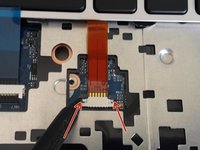
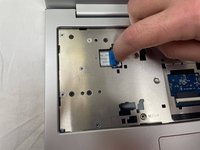
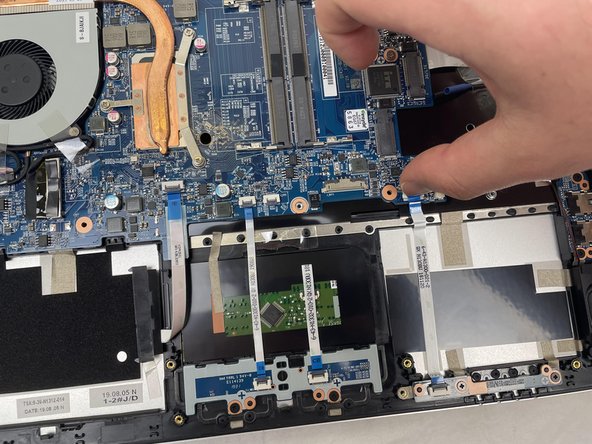
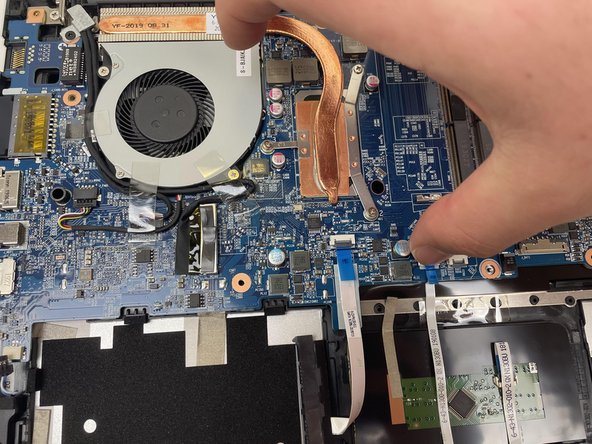
    3. Scherm vervangen why! N131WU/BU/ZU, Toetsenbordkabels loskoppelen: stap 3, afbeelding 1 van 3 Scherm vervangen why! N131WU/BU/ZU, Toetsenbordkabels loskoppelen: stap 3, afbeelding 2 van 3 Scherm vervangen why! N131WU/BU/ZU, Toetsenbordkabels loskoppelen: stap 3, afbeelding 3 van 3
      • Maak de blauwe kabel los door het zwarte deel van de connector omhoog te klappen en trek de kabel vervolgens voorzichtig uit de connector.

      • Maak de oranje kabel los door het grijze deel van de connector richting het scherm te schuiven en trek de kabel vervolgens voorzichtig uit de connector.

      Vraag FixBot

      Voeg opmerking toe

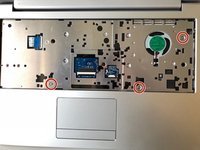
    4. Scherm vervangen why! N131WU/BU/ZU, Bovenste schroeven verwijderen: stap 4, afbeelding 1 van 2 Scherm vervangen why! N131WU/BU/ZU, Bovenste schroeven verwijderen: stap 4, afbeelding 2 van 2
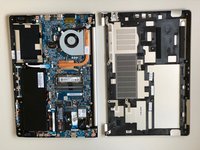
      • Verwijder de drie schroeven die zich onder het toetsenbord bevonden.

      • Het is nu mogelijk om de onderbehuizing van de computer te verwijderen.

      Vraag FixBot

      Voeg opmerking toe

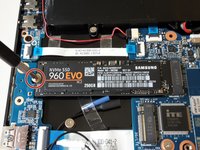
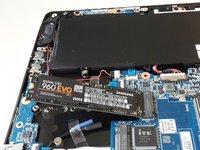
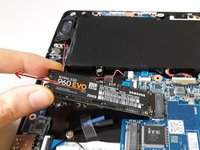
    1. Scherm vervangen why! N131WU/BU/ZU, De ssd verwijderen: stap 5, afbeelding 1 van 3 Scherm vervangen why! N131WU/BU/ZU, De ssd verwijderen: stap 5, afbeelding 2 van 3 Scherm vervangen why! N131WU/BU/ZU, De ssd verwijderen: stap 5, afbeelding 3 van 3
      • Verwijder de schroef waarmee de ssd vastzit.

      • Trek de ssd uit de connector.

      Vraag FixBot

      Voeg opmerking toe

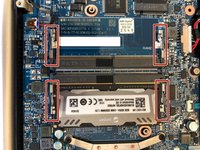
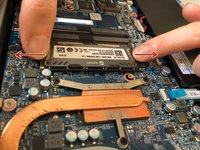
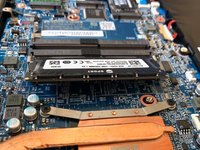
    1. Scherm vervangen why! N131WU/BU/ZU, RAM-geheugen: stap 6, afbeelding 1 van 3 Scherm vervangen why! N131WU/BU/ZU, RAM-geheugen: stap 6, afbeelding 2 van 3 Scherm vervangen why! N131WU/BU/ZU, RAM-geheugen: stap 6, afbeelding 3 van 3
      • Duw de klemmetjes voorzichtig opzij totdat de RAM-module vrijkomt.

      • Trek de RAM-module uit het slot.

      Vraag FixBot

      Voeg opmerking toe

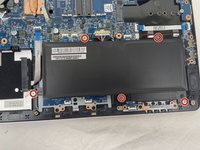
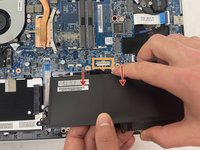
    1. Scherm vervangen why! N131WU/BU/ZU, Batterij: stap 7, afbeelding 1 van 2 Scherm vervangen why! N131WU/BU/ZU, Batterij: stap 7, afbeelding 2 van 2
      • Verwijder de 5 schroeven.

      • Trek voorzichtig aan de batterij in de richting van de pijlen om deze los te koppelen.

      Vraag FixBot

      Voeg opmerking toe

    2. Scherm vervangen why! N131WU/BU/ZU, BIOS/CMOS-batterij: stap 8, afbeelding 1 van 3 Scherm vervangen why! N131WU/BU/ZU, BIOS/CMOS-batterij: stap 8, afbeelding 2 van 3 Scherm vervangen why! N131WU/BU/ZU, BIOS/CMOS-batterij: stap 8, afbeelding 3 van 3
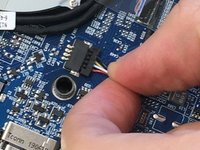
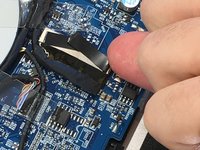
      • Koppel de witte (kabel)aansluiting los: wip deze voorzichtig los om de (kabel)aansluiting stapsgewijs te verplaatsen

      • Maak het zelfklevende schuim los waarmee de batterij vastzit

      • Gebruik dubbelzijdige tape voor het herinstalleren van de vervangende batterij

      Vraag FixBot

      Voeg opmerking toe

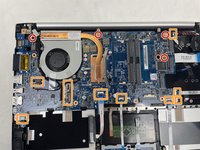
    1. Scherm vervangen why! N131WU/BU/ZU, Moederbord 1: stap 9, afbeelding 1 van 3 Scherm vervangen why! N131WU/BU/ZU, Moederbord 1: stap 9, afbeelding 2 van 3 Scherm vervangen why! N131WU/BU/ZU, Moederbord 1: stap 9, afbeelding 3 van 3
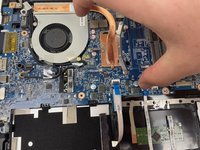
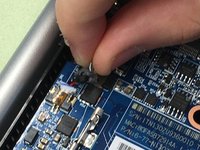
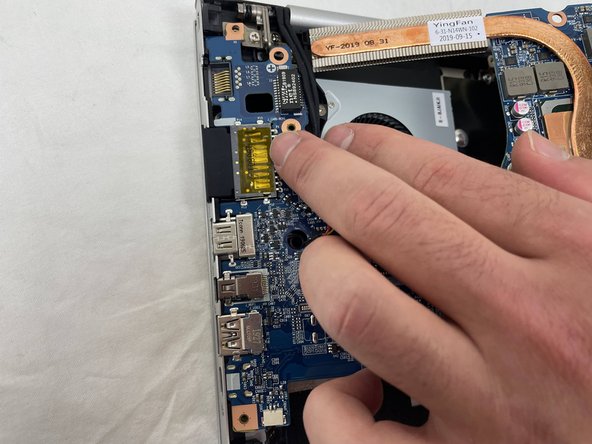
      • Koppel de kabel aan de bovenkant van het apparaat los.

      • Koppel alle oranje omkaderde kabels los.

      • Verwijder alle rood omcirkelde schroeven.

      Vraag FixBot

      Voeg opmerking toe

    2. Scherm vervangen why! N131WU/BU/ZU, Moederbord 2: stap 10, afbeelding 1 van 3 Scherm vervangen why! N131WU/BU/ZU, Moederbord 2: stap 10, afbeelding 2 van 3 Scherm vervangen why! N131WU/BU/ZU, Moederbord 2: stap 10, afbeelding 3 van 3
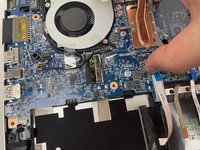
      • Voor de kabels met het blauwe lipje moet u het plastic inzetstuk losklikken voordat u ze verwijdert.

      Vraag FixBot

      Voeg opmerking toe

    3. Scherm vervangen why! N131WU/BU/ZU, Moederbord 3: stap 11, afbeelding 1 van 3 Scherm vervangen why! N131WU/BU/ZU, Moederbord 3: stap 11, afbeelding 2 van 3 Scherm vervangen why! N131WU/BU/ZU, Moederbord 3: stap 11, afbeelding 3 van 3
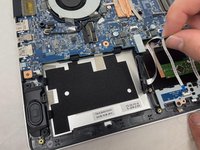
      • Maak de SATA3-kabel voorzichtig los van het moederbord nadat je deze hebt losgekoppeld.

      Vraag FixBot

      Voeg opmerking toe

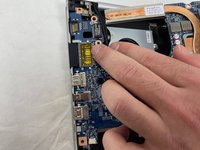
    4. Scherm vervangen why! N131WU/BU/ZU, Moederbord 4: stap 12, afbeelding 1 van 2 Scherm vervangen why! N131WU/BU/ZU, Moederbord 4: stap 12, afbeelding 2 van 2
      • Vergeet niet deze kabels te verwijderen.

      Vraag FixBot

      Voeg opmerking toe

    5. Scherm vervangen why! N131WU/BU/ZU, Moederbord 5: stap 13, afbeelding 1 van 2 Scherm vervangen why! N131WU/BU/ZU, Moederbord 5: stap 13, afbeelding 2 van 2
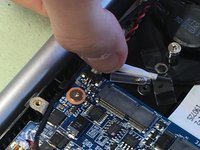
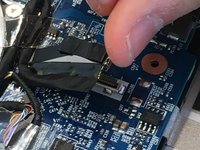
      • Steek de nagel goed in de basis van de displaykabel.

      Vraag FixBot

      Voeg opmerking toe

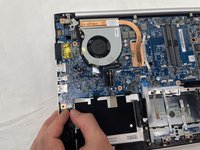
    6. Scherm vervangen why! N131WU/BU/ZU, Moederbord 6: stap 14, afbeelding 1 van 3 Scherm vervangen why! N131WU/BU/ZU, Moederbord 6: stap 14, afbeelding 2 van 3 Scherm vervangen why! N131WU/BU/ZU, Moederbord 6: stap 14, afbeelding 3 van 3
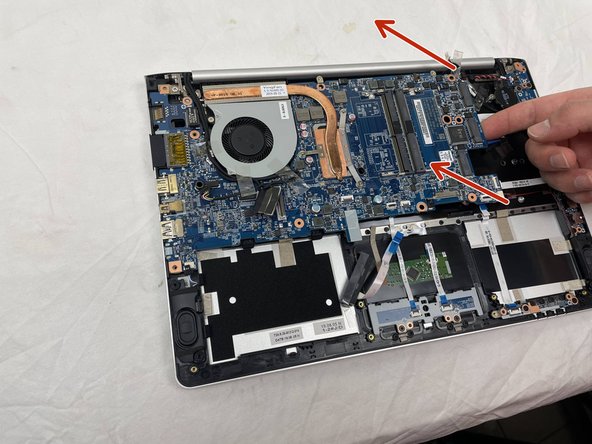
      • Nadat alle schroeven zijn losgedraaid, tilt u het moederbord voorzichtig op vanaf het uiteinde, zoals aangegeven door de pijlen.

      • Denk eraan om de kabels die zich bij de ventilator bevinden vrij te maken.

      Vraag FixBot

      Voeg opmerking toe

    7. Scherm vervangen why! N131WU/BU/ZU, Moederbord 7: stap 15, afbeelding 1 van 1
      • Zo, je hebt je moederbord succesvol verwijderd.

      Vraag FixBot

      Voeg opmerking toe

    1. Scherm vervangen why! N131WU/BU/ZU, Scherm: stap 16, afbeelding 1 van 3 Scherm vervangen why! N131WU/BU/ZU, Scherm: stap 16, afbeelding 2 van 3 Scherm vervangen why! N131WU/BU/ZU, Scherm: stap 16, afbeelding 3 van 3
      • Maak het schermframe los door aan de bovenkant te beginnen.

      • Open het scherm volledig om het onderste deel te verwijderen.

      • Let op: het schermframe kan aan de onderkant vastgelijmd zijn. Door te trekken zoals aangegeven is er een groot risico dat het scherm beschadigt. Gebruik een plastic openingstool om de lijm geleidelijk los te maken.

      Vraag FixBot

      Voeg opmerking toe

    2. Scherm vervangen why! N131WU/BU/ZU: stap 17, afbeelding 1 van 2 Scherm vervangen why! N131WU/BU/ZU: stap 17, afbeelding 2 van 2
      • Gebruik een opening pick om het scherm los te maken.

      • Leg het scherm voorzichtig op het toetsenbord.

      • Verwijder de verbindingskabel tussen het scherm en het moederbord.

      Vraag FixBot

      Voeg opmerking toe

Conclusie

Volg de instructies in omgekeerde volgorde om uw apparaat weer in elkaar te zetten.

Annuleren: ik heb deze handleiding niet afgemaakt.

Auteur

met

Felice Suglia

Lid sinds: 06/15/13

33.634 Reputatie

283 handleidingen geschreven

5 opmerkingen onder de handleiding

bonjour, pourriez-vous rajouter la manière dont on débranche le cable EDP entre carte mère et écran,

je n'ose pas tirer et je ne sais dans quelle direction! merci!

Didier Chakchouka - Antwoord Deel

Step 14 of the why! N131WU Motherboard Replacement guide shows how to unplug the other end of the display cable from the motherboard. You will need to follow the first four steps of that guide in order to gain access to it.

Jerry Wheeler - Antwoord Deel

merci! je vais regarder cela!

Didier Chakchouka - Antwoord Deel

Bonjour ,

Il n'est pas nécessaire de retirer la carte mère , seules les étapes 15 et 16 sont nécessaire pour changer l'écran

EkimiaMichel - Antwoord Deel

En effet, il n'est pas nécessaire de retirer la carte mère, mais il faut tout de même suivre l'étape 12 si on veut changer le câble EDP. Il n'est pas exclu que nous devrions mettre à jour certains de nos tutos.

Felice Suglia - Antwoord Deel

Voeg opmerking toe

Weergavestatistieken:

Afgelopen 24 uren: 2

Afgelopen 7 dagen: 11

Afgelopen 30 dagen: 59

Altijd: 1,009