Ga door naar hoofdinhoud
Sluit je aan bij de reparatiegemeenschap! Maak een account aan

Dit is een machinevertaling, die nog niet door iemand is nagekeken. Spreek je deze taal? Controleer het hier.

Samsung WB350F scherm vervangen

Bekeken: 2,6K

Statistieken weergeven:

Afgelopen 24 uur:
2
Afgelopen 7 dagen:
23
Afgelopen 30 dagen:
107
Altijd:
2.608
Commentaar: 1

1 opmerking op de handleiding.

Bekijk de opmerkingen bij de handleiding
Voltooid: 3

3 mensen hebben deze handleiding als "voltooid" gemarkeerd. Ben jij de volgende?

Favorieten: 0

Niemand heeft deze handleiding gemarkeerd als favoriet of volgt de handleiding. Ben jij de eerste?

Tijd vereist: Geen schatting
Moeilijkheid: Gemiddeld
Samsung WB350F scherm vervangen

Als je scherm op enigerlei wijze beschadigd is, leidt deze handleiding je door het vervangingsproces.

Wat je nodig hebt

Gereedschap

    1. Samsung WB350F scherm vervangen, Achterbehuizing: stap 1, afbeelding 1 van 3 Samsung WB350F scherm vervangen, Achterbehuizing: stap 1, afbeelding 2 van 3 Samsung WB350F scherm vervangen, Achterbehuizing: stap 1, afbeelding 3 van 3
      • Verwijder het polsbandje.

      • Mocht dit lastig gaan, gebruik dan je plastic spudger. Als je geen plastic spudger hebt, kun je ook een pen of potlood gebruiken.

      Vraag FixBot

      Voeg opmerking toe

    2. Samsung WB350F scherm vervangen: stap 2, afbeelding 1 van 3 Samsung WB350F scherm vervangen: stap 2, afbeelding 2 van 3 Samsung WB350F scherm vervangen: stap 2, afbeelding 3 van 3
      • Verwijder vijf 3,2 mm schroeven met een kruiskopschroevendraaier #000.

      • Er zit één zilveren schroef aan de onderkant en twee zwarte schroeven aan elke zijkant.

      • Houd de schroeven bij elkaar voor een makkelijkere montage achteraf.

      Vraag FixBot

      Voeg opmerking toe

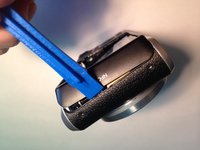
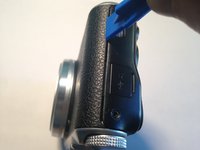
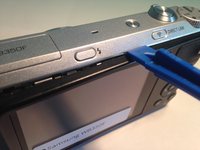
    3. Samsung WB350F scherm vervangen: stap 3, afbeelding 1 van 3 Samsung WB350F scherm vervangen: stap 3, afbeelding 2 van 3 Samsung WB350F scherm vervangen: stap 3, afbeelding 3 van 3
      • Open de behuizing van de camera met je plastic openingsgereedschap.

      • Begin aan beide uiteinden, werk het gereedschap in de opening en wip de behuizing omhoog. Werk daarna naar de langere zijden toe (boven en onder).

      • Als je geen plastic openingsgereedschap hebt, kun je elk plat plastic voorwerp, zoals een gebruikte cadeaukaart, gebruiken als geïmproviseerd alternatief.

      Vraag FixBot
      Voeg opmerking toe

    4. Samsung WB350F scherm vervangen: stap 4, afbeelding 1 van 1
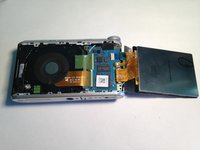
      • Verwijder de plastic behuizing om de interne onderdelen van de camera bloot te leggen.

      Vraag FixBot
      Voeg opmerking toe

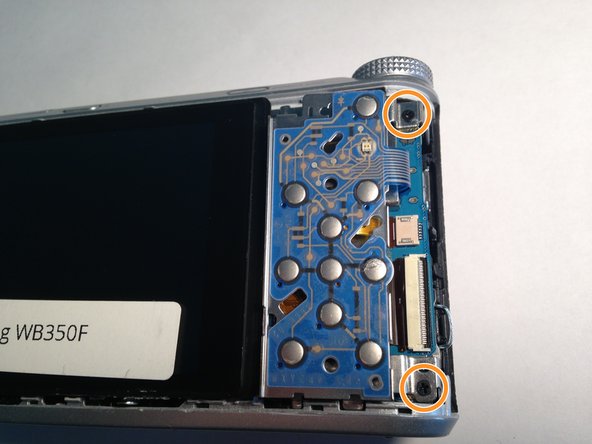
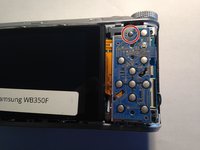
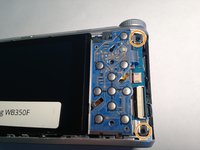
    1. Samsung WB350F scherm vervangen, Scherm: stap 5, afbeelding 1 van 2 Samsung WB350F scherm vervangen, Scherm: stap 5, afbeelding 2 van 2
      • Verwijder met je Phillips #000-kruiskopschroevendraaier één 3,2 mm schroef boven het paneel met menuknoppen.

      • Verwijder vervolgens de twee 3,2 mm Phillips #000-kruiskopschroeven links van het paneel met menuknoppen.

      Vraag FixBot

      Voeg opmerking toe

    2. Samsung WB350F scherm vervangen: stap 6, afbeelding 1 van 1
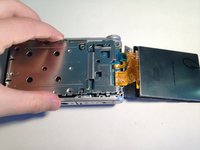
      • Verplaats het paneel met de menuknop en het scherm naar rechts.

      • Wees voorzichtig, want beide zijn met de camera verbonden door een lintkabel.

      Vraag FixBot

      Voeg opmerking toe

    3. Samsung WB350F scherm vervangen: stap 7, afbeelding 1 van 1
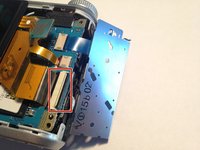
      • Verwijder nog twee 3,2 mm schroeven op het zilveren paneel met je Phillips #000 kruiskopschroevendraaier.

      Vraag FixBot
      Voeg opmerking toe

    4. Samsung WB350F scherm vervangen: stap 8, afbeelding 1 van 2 Samsung WB350F scherm vervangen: stap 8, afbeelding 2 van 2
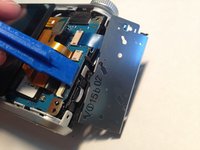
      • Verwijder het zilveren paneel.

      Vraag FixBot
      Voeg opmerking toe

    5. Samsung WB350F scherm vervangen: stap 9, afbeelding 1 van 2 Samsung WB350F scherm vervangen: stap 9, afbeelding 2 van 2
      • Klap het scherm weer terug.

      • Gebruik het plastic Open openingsgereedschap om het zwarte plastic borgstukje dat de grotere lintkabel op zijn plaats houdt open te klappen.

      Vraag FixBot

      Voeg opmerking toe

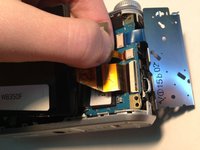
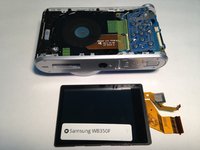
    6. Samsung WB350F scherm vervangen: stap 10, afbeelding 1 van 2 Samsung WB350F scherm vervangen: stap 10, afbeelding 2 van 2
      • Maak beide lintkabels voorzichtig los door ze één voor één rustig aan te trekken.

      • De dunnere lintkabel zit niet vast met een (kabel)aansluiting en je kunt deze er recht uittrekken.

      • Zorg dat je voorzichtig trekt, want je wilt geen van beide lintkabels beschadigen.

      Vraag FixBot

      Voeg opmerking toe

Conclusie

Volg deze instructies in omgekeerde volgorde om je apparaat weer in elkaar te zetten.

Annuleren: ik heb deze handleiding niet afgemaakt.

3 andere personen hebben deze handleiding voltooid.

Auteur

met

Casey Bernier

Lid sinds: 03/04/16

131 Reputatie

1 Handleiding geschreven

Team

UMass Dartmouth, Team 6-2, Bhusal Spring 2016 Lid van UMass Dartmouth, Team 6-2, Bhusal Spring 2016

UMASSD-BHUSAL-S16S6G2

4 Leden

48 handleidingen geschreven

1 opmerking onder de handleiding

Broke my screen, bought a new one on the internet (ebay) and used this tutorial for replacement.

Good photos and every step is clear to follow

Gerald Heidrich - Antwoord Deel

Voeg opmerking toe

Weergavestatistieken:

Afgelopen 24 uren: 2

Afgelopen 7 dagen: 23

Afgelopen 30 dagen: 107

Altijd: 2,608