Dit is een machinevertaling, die nog niet door iemand is nagekeken. Spreek je deze taal? Controleer het hier.

Samsung Galaxy Tab 3 10.1 batterij vervangen

Corey Brown en
Voor het laatst geüpdatet op 12 aug 2026
Bekeken: 49K
Statistieken weergeven:
- Afgelopen 24 uur:
- 6
- Afgelopen 7 dagen:
- 50
- Afgelopen 30 dagen:
- 246
- Altijd:
- 49.104
Commentaar: 21
14 opmerkingen over de stappen, 7 opmerkingen op de handleiding.
Bekijk de opmerkingen bij de handleidingVoltooid: 77 78
77 mensen hebben deze handleiding als "voltooid" gemarkeerd. Ben jij de volgende?
78 personen hebben deze handleiding als "voltooid" gemarkeerd. Een daarvan ben jij—lekker bezig!
Favorieten: 3 4
3 mensen hebben deze handleiding als favoriet gemarkeerd en volgen deze. Ben jij de volgende?
4 personen hebben deze handleiding als favoriet gemarkeerd (en blijven daarmee op de hoogte van meldingen)—een daarvan ben jij!
Inleiding
Ga naar stap 1 ↓Gebruik deze handleiding om de batterij in je Samsung Galaxy Tab 3 10.1 tablet te vervangen.
Wat je nodig hebt


-
-
-
Steek een opening plectrum tussen de achterbehuizing en de plastic rand.
-
Schuif het plectrum langs de rand van de achterbehuizing totdat je de plastic clips losmaakt die de achterbehuizing aan het scherm bevestigen.
-
Blijf het plectrum langs de rand van de achterbehuizing schuiven totdat alle clips zijn losgemaakt.
 Vraag FixBot
-
-
-
-
-
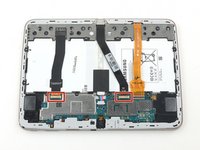
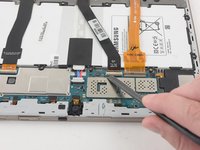
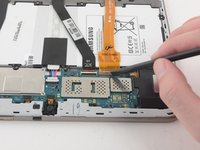
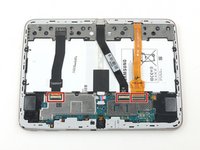
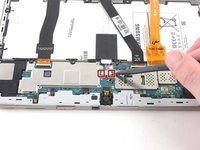
Gebruik de platte kant van een nylon spudger om de zwarte plastic lipjes omhoog te wippen die de twee ZIF-aansluitingen vastzetten.
-
-
-
-
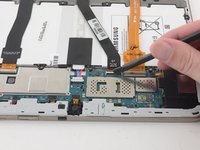
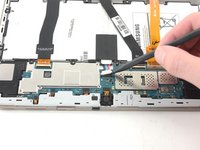
Gebruik de platte kant van een nylon spudger om het bruine plastic lipje omhoog te wippen dat de oranje lintkabel op zijn plek houdt.
-
-
-
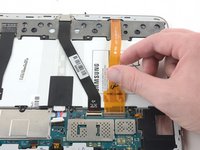
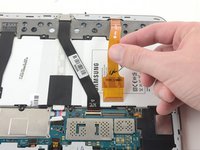
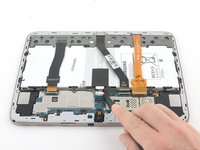
Verwijder alle drie de lintkabels door ze voorzichtig uit de ZIF-aansluitingen te trekken.
-
-
-
Gebruik een Phillips-kruiskopschroevendraaier #000 om de tien schroeven van 3 mm te verwijderen die de batterij aan het chassis bevestigen.
-
-
-
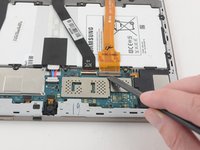
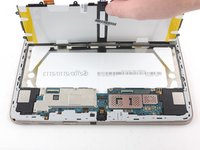
Gebruik de puntige kant van een nylon spudger om de twee accu-aansluitingen van het moederbord los te wrikken.
-
-










Volg deze instructies in omgekeerde volgorde om je apparaat weer in elkaar te zetten.
Annuleren: ik heb deze handleiding niet afgemaakt.
77 andere personen hebben deze handleiding voltooid.

7 opmerkingen onder de handleiding
Great, Thanks for the help. It was very useful.
why are there white lines all over the screen after a new battery was installed
brilliant ! worked extremely well !
Thank you very much for the information. I have one question, though. The new battery works, but it takes a VERY long time to charge. More than a day, in fact. Any idea what could be causing that? Is it possible that one of the connections is not tight enough? If so, which connection might that be?
Thank you.
Very easy instructions. Thank you. My only snag was that the ten screws holding the battery were extremely reluctant to undo. wrecked the IFxit screw driver. Fortunately, I had another one. My tip for anyone doing this little job, is to use quit a lot of downward pressure on the screws. Turn them 1/4 turn anticlockwise and back again. Do this several times until they turn freely. You will then have an easy job. I will replace those screws with a tiny blob of 'Never Seize'.
