Dit is een machinevertaling, die nog niet door iemand is nagekeken. Spreek je deze taal? Controleer het hier.

Samsung Galaxy Tab 10.1 Moederbord vervangen

Davie Sy en
Voor het laatst geüpdatet op 5 okt 2026
Bekeken: 49K
Statistieken weergeven:
- Afgelopen 24 uur:
- 2
- Afgelopen 7 dagen:
- 25
- Afgelopen 30 dagen:
- 126
- Altijd:
- 49.210
Commentaar: 29
24 opmerkingen over de stappen, 5 opmerkingen op de handleiding.
Bekijk de opmerkingen bij de handleidingVoltooid: 18 19
18 mensen hebben deze handleiding als "voltooid" gemarkeerd. Ben jij de volgende?
19 personen hebben deze handleiding als "voltooid" gemarkeerd. Een daarvan ben jij—lekker bezig!
Favorieten: 15 16
15 mensen hebben deze handleiding als favoriet gemarkeerd en volgen deze. Ben jij de volgende?
16 personen hebben deze handleiding als favoriet gemarkeerd (en blijven daarmee op de hoogte van meldingen)—een daarvan ben jij!
Inleiding
Ga naar stap 1 ↓In deze handleiding leer je hoe je het moederbord van je Samsung Galaxy Tab 10.1 vervangt. Een defect moederbord kan leiden tot tal van prestatieproblemen, vooral als je apparaat helemaal niet meer aangaat. Er zijn een paar vooraf vereiste handleidingen die we eerst moeten afronden!
Wat je nodig hebt
Gereedschap
-
-
Spudger4.9
-


-
-
Gereedschap gebruikt in deze stap:Tweezers$4.99
-
Plaats de onderkant van de tablet naar u toe.
-
Verwijder de 4,1 mm schroeven bij de oplaadpoort met een Tri-Wing schroevendraaier.
-
Als er plastic lipjes over deze schroeven zitten, gebruik dan een puntig pincet om de lipjes eruit te wippen.
 Vraag FixBot
-
-
-
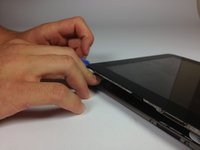
Begin in het midden van de linkerzijde en steek een Openingsgereedschap tussen het achterpaneel en de voorpaneel assemblage.
-
Haal het Openingsgereedschap voorzichtig langs de linker- en bovenrand om het achterpaneel los te wrikken van de rest van het apparaat.
-
-
-
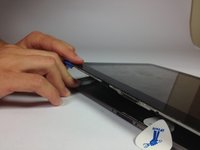
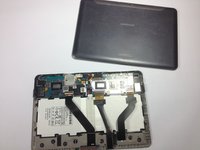
Gebruik de plastic Openingsgereedschappen om voorzichtig langs de rechter- en onderrand te blijven gaan en til vervolgens het scherm van het achterpaneel.
-
-
-
-
-
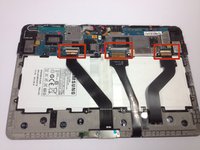
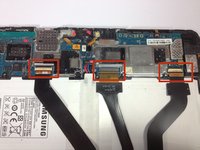
Klap de vasthoudflappen op de ZIF-aansluitingen omhoog die de drie grote lintkabels vastzetten.
-
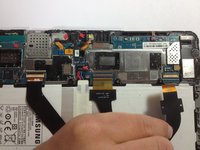
Trek voorzichtig de drie lintkabels uit hun stopcontacten op het moederbord.
-
-
-
-
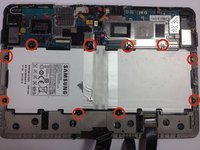
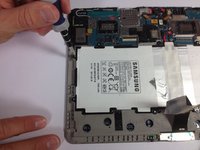
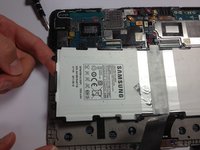
Til de rand van de batterij omhoog met je vinger of een spudger.
-
Maak de batterij los door het moederbord naar beneden te houden terwijl je de batterij voorzichtig omhoog tilt.
-
-
-
-
-
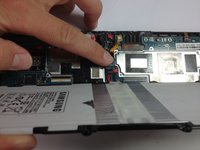
Houd het moederbord met je vinger vast en gebruik een spudger om de verbinding voor de volumeknoppen en aan-/uitknop voorzichtig omhoog te wippen.
-
-
-
Gebruik de platte kant van een spudger om de zwarte kabelaansluiting van de flitser los te koppelen van het moederbord.
-
Koppel de witte kabelaansluiting van de camera achteraan los.
-
-
-
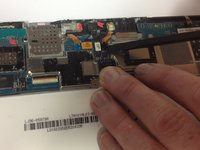
Gebruik de platte kant van een spudger om de oranje (kabel)aansluiting van de camera vooraan los te koppelen.
-
Koppel de blauwe (kabel)aansluiting van de Micro SD-kaart/aansluiting koptelefoon los van het stopcontact op het moederbord.
-
-
-
Gebruik de platte kant van een spudger om de oranje luidsprekeraansluitingen voor de linker- en rechterluidspreker los te koppelen.
-
Koppel de gouden antennekabelaansluiting los van het stopcontact op het moederbord.
-
-
-
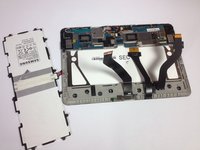
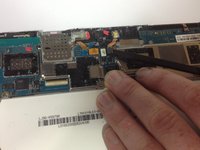
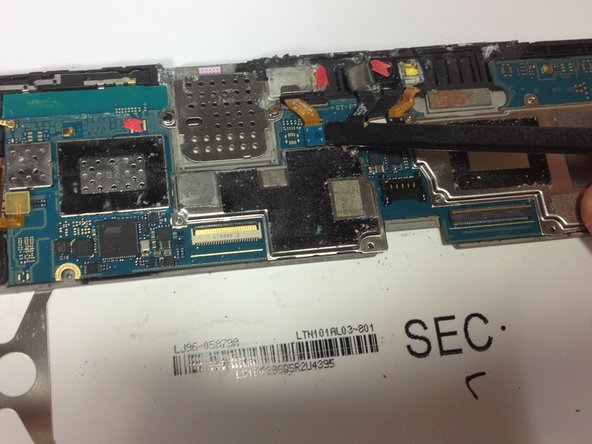
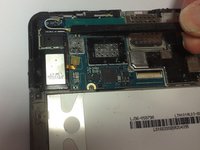
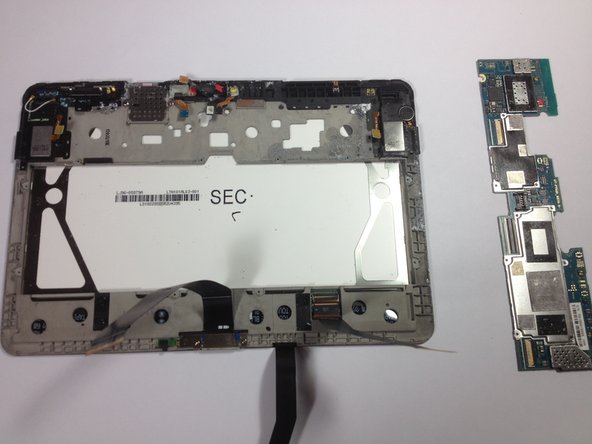
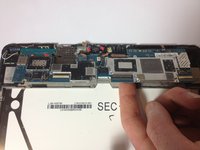
Til het moederbord voorzichtig op vanaf de onderkant en verwijder het.
-
-












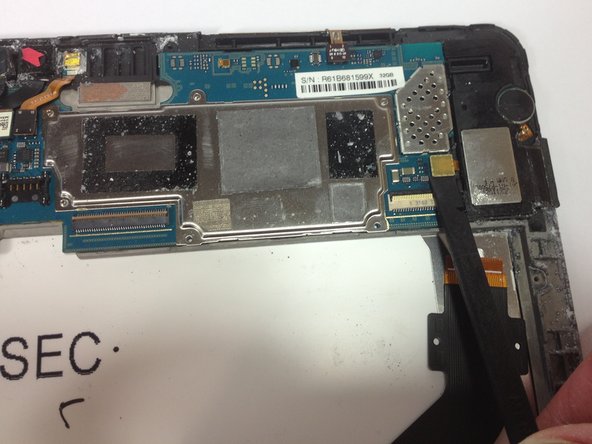
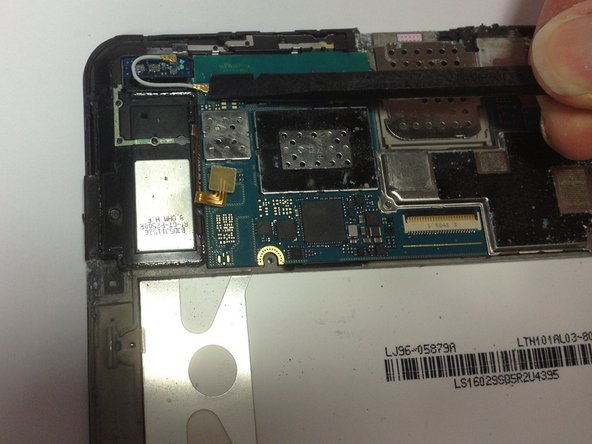

Volg deze instructies in omgekeerde volgorde om je apparaat weer in elkaar te zetten.
Annuleren: ik heb deze handleiding niet afgemaakt.
18 andere personen hebben deze handleiding voltooid.

Team

Cal Poly, Team 13-5, Forte Fall 2013 Lid van Cal Poly, Team 13-5, Forte Fall 2013
CPSU-FORTE-F13S13G5
5 Leden
72 handleidingen geschreven
5 opmerkingen onder de handleiding
Comment passe t'on de l'étape 6 à 7 ? (plastique gris qui fait le tour)
My 10.1 tablet switches on but the only thing showing on the screen is the “Samsung Galaxy 10.1” logo.
If the on/off button is held down for 20 seconds or so the screen goes blank for a few seconds then the logo reappears but nothing else happens. This logo only disappears when the battery is fully discharged.
After re-charging the battery the whole process is repeated
Any suggestions as to the problem
Jim
I'm having the same issue
have anyone found a solution?
What if I don't have screws on the outside of tablet?
