Ga door naar hoofdinhoud
Sluit je aan bij de reparatiegemeenschap! Maak een account aan

Dit is een machinevertaling, die nog niet door iemand is nagekeken. Spreek je deze taal? Controleer het hier.

Samsung Galaxy A51 Scherm met omlijsting vervangen

Bekeken: 18K

Statistieken weergeven:

Afgelopen 24 uur:
10
Afgelopen 7 dagen:
63
Afgelopen 30 dagen:
243
Altijd:
17.526
Commentaar: 2

1 opmerking over de stappen, 1 opmerking op de handleiding.

Bekijk de opmerkingen bij de handleiding
Voltooid: 20

20 mensen hebben deze handleiding als "voltooid" gemarkeerd. Ben jij de volgende?

Favorieten: 1

1 persoon heeft deze handleiding als favoriet gemarkeerd en volgt deze. Ben jij de volgende?

Tijd vereist: 40 minuten
Moeilijkheid: Gemiddeld
Door de gemeenschap gemaakte handleiding

Deze handleiding is gemaakt door een enthousiasteling uit de gemeenschap, en niet door de iFixit-stafleden.

Samsung Galaxy A51 Scherm met omlijsting vervangen

Inleiding

Ga naar stap 1 ↓

Samsung Galaxy A51 - hoe u het apparaat demonteert en een kapot scherm vervangt

Wat je nodig hebt

Onderdelen

Gereedschap

Video overzicht

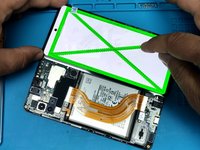
    1. Samsung Galaxy A51 Scherm met omlijsting vervangen, Samsung Galaxy A51 Scherm met omlijsting: stap 1, afbeelding 1 van 2 Samsung Galaxy A51 Scherm met omlijsting vervangen, Samsung Galaxy A51 Scherm met omlijsting: stap 1, afbeelding 2 van 2
      • Samsung Galaxy A51 - het nieuwe reserveonderdeel.

      Vraag FixBot

      Voeg opmerking toe

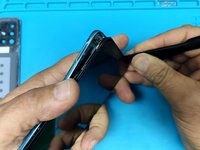
    2. Samsung Galaxy A51 Scherm met omlijsting vervangen, Achterbehuizing: stap 2, afbeelding 1 van 3 Samsung Galaxy A51 Scherm met omlijsting vervangen, Achterbehuizing: stap 2, afbeelding 2 van 3 Samsung Galaxy A51 Scherm met omlijsting vervangen, Achterbehuizing: stap 2, afbeelding 3 van 3
      • Verwarm het apparaat om de lijm te verzachten.

      • Gebruik een zuignap en plastic hulpmiddelen (speelkaarten) om de achterbehuizing los te maken.

      Vraag FixBot

      Voeg opmerking toe

    3. Samsung Galaxy A51 Scherm met omlijsting vervangen, SIM-kaarthouder en schroeven: stap 3, afbeelding 1 van 3 Samsung Galaxy A51 Scherm met omlijsting vervangen, SIM-kaarthouder en schroeven: stap 3, afbeelding 2 van 3 Samsung Galaxy A51 Scherm met omlijsting vervangen, SIM-kaarthouder en schroeven: stap 3, afbeelding 3 van 3
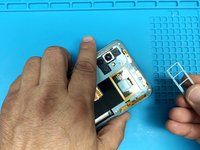
      • Verwijder de SIM-kaarthouder.

      • Verwijder 13 kruiskopschroeven.

      Vraag FixBot

      Voeg opmerking toe

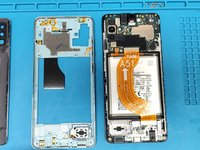
    4. Samsung Galaxy A51 Scherm met omlijsting vervangen, Verwijderen van de middelste omlijsting: stap 4, afbeelding 1 van 3 Samsung Galaxy A51 Scherm met omlijsting vervangen, Verwijderen van de middelste omlijsting: stap 4, afbeelding 2 van 3 Samsung Galaxy A51 Scherm met omlijsting vervangen, Verwijderen van de middelste omlijsting: stap 4, afbeelding 3 van 3
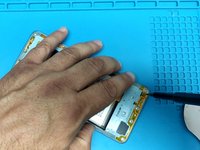
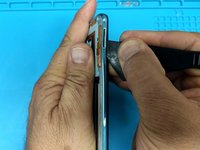
      • Gebruik alleen plastic gereedschap om de metalen omlijsting los te maken.

      Vraag FixBot

      Voeg opmerking toe

    5. Samsung Galaxy A51 Scherm met omlijsting vervangen, Het nieuwe reserveonderdeel testen: stap 5, afbeelding 1 van 3 Samsung Galaxy A51 Scherm met omlijsting vervangen, Het nieuwe reserveonderdeel testen: stap 5, afbeelding 2 van 3 Samsung Galaxy A51 Scherm met omlijsting vervangen, Het nieuwe reserveonderdeel testen: stap 5, afbeelding 3 van 3
      • Test het nieuwe reserveonderdeel.

      Vraag FixBot

      Voeg opmerking toe

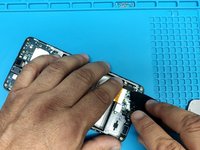
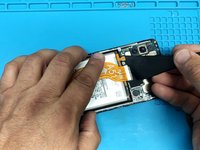
    6. Samsung Galaxy A51 Scherm met omlijsting vervangen: stap 6, afbeelding 1 van 3 Samsung Galaxy A51 Scherm met omlijsting vervangen: stap 6, afbeelding 2 van 3 Samsung Galaxy A51 Scherm met omlijsting vervangen: stap 6, afbeelding 3 van 3
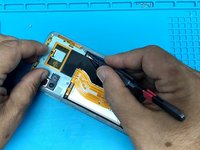
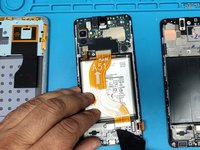
      • Koppel de flexkabel los en verwijder deze.

      • Verwijder de vingerafdruksensor - draai twee kruiskopschroeven los en koppel de flexkabel los.
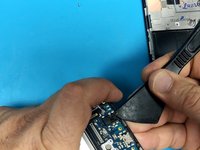
      • Koppel de coaxiale antennekabel los.

      Vraag FixBot

      Voeg opmerking toe

    7. Samsung Galaxy A51 Scherm met omlijsting vervangen: stap 7, afbeelding 1 van 3 Samsung Galaxy A51 Scherm met omlijsting vervangen: stap 7, afbeelding 2 van 3 Samsung Galaxy A51 Scherm met omlijsting vervangen: stap 7, afbeelding 3 van 3
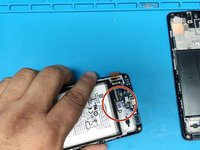
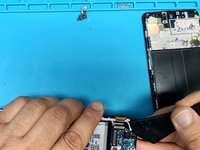
      • Verwijder de sub-printplaat/oplaadplaat.

      • Het moederbord wordt vastgehouden door één kleine zwarte schroef; verwijder deze om de plaat los te maken.

      • Vergeet niet de ontvanger over te zetten.

      Vraag FixBot

      Voeg opmerking toe

Conclusie

Volg deze instructies in omgekeerde volgorde om uw apparaat weer in elkaar te zetten.

Annuleren: ik heb deze handleiding niet afgemaakt.

20 andere personen hebben deze handleiding voltooid.

Auteur

met

ZFix

Lid sinds: 12/09/13

197.846 Reputatie

330 handleidingen geschreven

Team

Master Techs Lid van Master Techs

Community

337 Leden

8.294 handleidingen geschreven

1 opmerking onder de handleiding

Hallo, i made repleacment, display went well ( touch and functions, but after turning on the display was like in shadow and side lines were on white kind a yellow fade, what it could be? is it by bad replacement, display or something else?

Vojtěch Kolář - Antwoord Deel
Voeg opmerking toe

Weergavestatistieken:

Afgelopen 24 uren: 10

Afgelopen 7 dagen: 63

Afgelopen 30 dagen: 243

Altijd: 17,526