Dit is een machinevertaling, die nog niet door iemand is nagekeken. Spreek je deze taal? Controleer het hier.

SSD vervangen in de why! N131WU/BU/ZU

Voor het laatst geüpdatet op 20 aug 2026
Bekeken: 1,2K
Statistieken weergeven:
- Afgelopen 24 uur:
- 5
- Afgelopen 7 dagen:
- 13
- Afgelopen 30 dagen:
- 61
- Altijd:
- 1.191
Commentaar: 0
Niemand heeft een opmerking bij deze handleiding geplaatst. Ben jij de eerste?
Bekijk de opmerkingen bij de handleidingVoltooid: 0 1
Niemand heeft deze handleiding als "voltooid" gemarkeerd. Ben jij de eerste?
1 persoon heeft deze handleiding als "voltooid" gemarkeerd. Dat ben jij—lekker bezig!
Favorieten: 0 1
Niemand heeft deze handleiding gemarkeerd als favoriet of volgt de handleiding. Ben jij de eerste?
1 persoon heeft deze handleiding als favoriet gemarkeerd (en blijft daarmee op de hoogte van meldingen)—dat ben jij!
Door de gemeenschap gemaakte handleiding
Deze handleiding is gemaakt door een enthousiasteling uit de gemeenschap, en niet door de iFixit-stafleden.
Inleiding
Ga naar stap 1 ↓Deze handleiding laat zien hoe je de SSD van een why! N131WU/BU/ZU computer vervangt.
Wat je nodig hebt
Onderdelen
-
-
-
Verwijder de schroeven van het chassis (in rood).
-
Verwijder de twee schroeven van het toetsenbord (in groen).
 Vraag FixBot
-
-
-
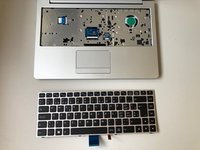
Gebruik een stevig en dun voorwerp om het toetsenbord uit de daarvoor bestemde opening aan de onderkant van de computerbehuizing te duwen.
-
Houd het toetsenbord goed vast om de 2 kabels niet te beschadigen.
-
-
-
-
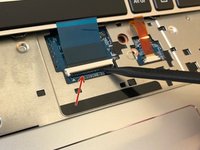
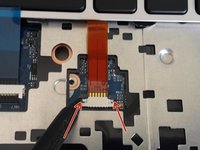
Maak de blauwe kabel los door het zwarte deel van de connector omhoog te klappen en trek de kabel vervolgens voorzichtig uit de connector.
-
Maak de oranje kabel los door het grijze deel van de connector richting het scherm te schuiven en trek de kabel vervolgens voorzichtig uit de connector.
-
-
-
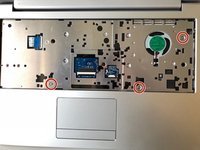
Verwijder de drie schroeven die zich onder het toetsenbord bevonden.
-
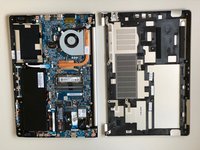
Het is nu mogelijk om de onderbehuizing van de computer te verwijderen.
-
-
-
-
-
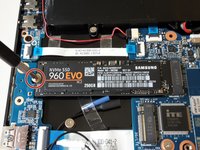
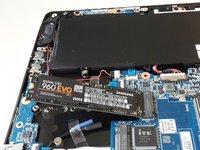
Verwijder de schroef waarmee de ssd vastzit.
-
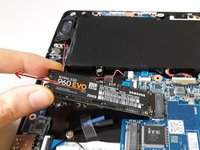
Trek de ssd uit de connector.
-
-






Volg de instructies in omgekeerde volgorde om uw apparaat weer in elkaar te zetten.