Dit is een machinevertaling, die nog niet door iemand is nagekeken. Spreek je deze taal? Controleer het hier.

PowerBook G4 Aluminum 15" 1.67 GHz harde schijf vervangen

Voor het laatst geüpdatet op 18 aug 2026
Bekeken: 73K
Statistieken weergeven:
- Afgelopen 24 uur:
- 4
- Afgelopen 7 dagen:
- 48
- Afgelopen 30 dagen:
- 154
- Altijd:
- 72.507
Commentaar: 10
7 opmerkingen over de stappen, 3 opmerkingen op de handleiding.
Bekijk de opmerkingen bij de handleidingVoltooid: 82 83
82 mensen hebben deze handleiding als "voltooid" gemarkeerd. Ben jij de volgende?
83 personen hebben deze handleiding als "voltooid" gemarkeerd. Een daarvan ben jij—lekker bezig!
Favorieten: 18 19
18 mensen hebben deze handleiding als favoriet gemarkeerd en volgen deze. Ben jij de volgende?
19 personen hebben deze handleiding als favoriet gemarkeerd (en blijven daarmee op de hoogte van meldingen)—een daarvan ben jij!
Uitgelichte handleiding
De iFixit-werknemers vonden deze handleiding uitzonderlijk cool.
Inleiding
Ga naar stap 1 ↓Wil je meer opslagcapaciteit? Vervang je harde schijf door een exemplaar met een hogere capaciteit.
Wat je nodig hebt
Onderdelen
Gereedschap


-
-
-
Gebruik een munt om de batterijvergrendelingsschroef 90 graden rechtsom te draaien.
-
Til de batterij uit de computer.
 Vraag FixBot
-
-
-
-
-
Verwijder de volgende 10 schroeven:
-
Twee 3 mm Phillips-schroeven in het batterijcompartiment, aan weerszijden van de batterijcontacten.
-
Vier 3 mm Phillips-schroeven rondom het geheugencompartiment.
-
Vier 16 mm Phillips-schroeven langs het scharnier.
-
-
-
Verwijder het klepje van het geheugencompartiment.
-
Verwijder de twee 12 mm kruiskopschroeven op de aluminium beugel aan de bovenkant van het geheugencompartiment.
-
-
-
Draai de computer 90 graden met de klok mee, zodat de voedingsaansluiting naar je toe wijst.
-
Verwijder de drie 3 mm kruiskopschroeven langs de rand van de behuizing aan de onderzijde.
-
-
-
Draai de computer 90 graden met de klok mee, zodat het scharnier naar je toe wijst.
-
Verwijder de onderste 5 mm kruiskopschroef aan weerszijden van het scharnier (twee in totaal).
-
-
-
Draai de computer 90 graden met de klok mee zodat de poorten naar je toe gericht zijn.
-
Verwijder de drie 3 mm kruiskopschroeven langs de rand van de onderbehuizing.
-
Wanneer je deze schroeven terugplaatst, moet je ze in de juiste volgorde installeren. Begin met het plaatsen van de schroef die het dichtst bij het scharnier van het beeldscherm zit en werk zo naar de voorzijde van de computer toe. Pas ook op dat je de schroeven niet in de twee gaten aan weerszijden van de video-uitgang plaatst.
-
-
-
-
Draai de computer om en open het beeldscherm.
-
Verwijder de twee 4,2 mm lange 1,5 mm inbusschroeven in de bovenhoeken van de behuizing (twee in totaal).
-
-
-
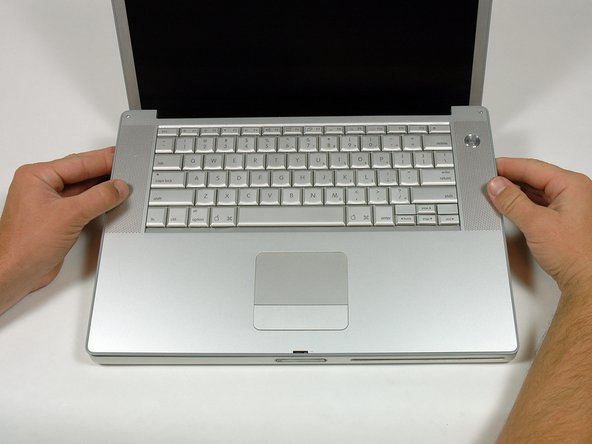
Pak de achterste hoeken van de bovenbehuizing vast en trek deze omhoog.
-
Til de achterkant van de behuizing op en werk met je vingers langs de zijkanten om de behuizing los te maken. Zodra de zijkanten los zijn, moet je de behuizing mogelijk op en neer bewegen om de voorkant van de bovenbehuizing los te krijgen.
-
-
-
Draai de behuizing naar boven en richting het scherm, zodat de behuizing tegen het scherm aan rust.
-
-
-
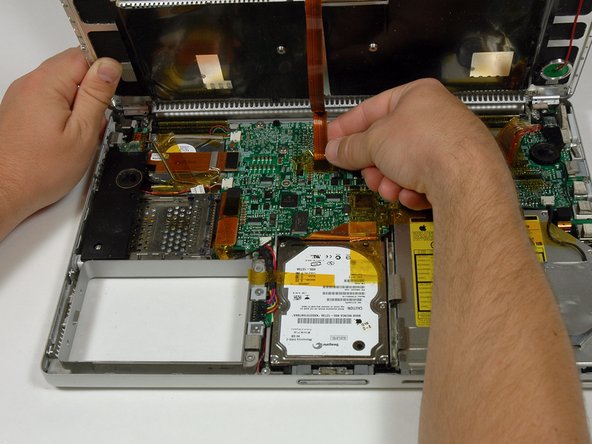
Verwijder de amberkleurige tape waarmee de trackpad-kabel aan het logic board is bevestigd.
-
Koppel de trackpad-kabel los van het logic board door aan de (kabel)aansluiting omhoog te trekken.
-
Verwijder de behuizing van de computer.
-
-
-
-
-
Verwijder de drie 6 mm lange zilverkleurige kruiskopschroeven van de bevestigingsbeugel aan de linkerkant van de optische schijf.
-
-
-
Koppel de grote oranje hardeschijfkabel los van het logic board en verwijder de tape waar nodig.
-
-
-
Til de harde schijf aan de rechterkant omhoog en verwijder deze uit de computer.
-
-
-
Verwijder de twee zilveren kruiskopschroeven en de zwarte rubberen schouderknoppen aan beide kanten van de harde schijf (in totaal vier sets schroeven en schouderknoppen).
-
-
-
Koppel de harde-schijfkabel los van de harde schijf met behulp van een spudger door voorzichtig één kant per keer los te maken. (Pas op dat je niet te hard wrikt, anders kun je de pinnen verbuigen.) Mogelijk moet je een stuk oranje tape verwijderen waarmee de lintkabel aan de harde schijf is bevestigd.
-
-





Volg deze instructies in omgekeerde volgorde om je apparaat weer in elkaar te zetten.
Annuleren: ik heb deze handleiding niet afgemaakt.
82 andere personen hebben deze handleiding voltooid.
Bijgevoegde documenten

3 opmerkingen onder de handleiding
I have a 15 inch powerbook g4 with 1,67ghz and I after installing 160gb ATA drive I only had 149,69 gb left before installing os and stuff. My question is: Does powerbooks have any hardware limitations that makes us unable to install more storage?
If you try to install an SSD via SATA-IDE-adaptor, please make sure it works before re-assembling the PowerBook - this saves you a lot of time. I did this four times in a row, just to see that it didn’t work out well. May be it’s the quality of the SSD, or of the adaptor. But note two things: use the “flat” version of the adaptor; and if Leopard’s disk-utility outputs and “Input/Output-Error”, try Tiger’s disk-utility for the first initializion of the SSD. Btw. the manual here is great! Thank you!
