Dit is een machinevertaling, die nog niet door iemand is nagekeken. Spreek je deze taal? Controleer het hier.

PowerBook G4 Aluminum 15" 1.67 GHz – Vervanging van de optische schijf

Voor het laatst geüpdatet op 18 aug 2026
Bekeken: 17K
Statistieken weergeven:
- Afgelopen 24 uur:
- 11
- Afgelopen 7 dagen:
- 34
- Afgelopen 30 dagen:
- 110
- Altijd:
- 17.071
Commentaar: 10
8 opmerkingen over de stappen, 2 opmerkingen op de handleiding.
Bekijk de opmerkingen bij de handleidingVoltooid: 20 21
20 mensen hebben deze handleiding als "voltooid" gemarkeerd. Ben jij de volgende?
21 personen hebben deze handleiding als "voltooid" gemarkeerd. Een daarvan ben jij—lekker bezig!
Favorieten: 5 6
5 mensen hebben deze handleiding als favoriet gemarkeerd en volgen deze. Ben jij de volgende?
6 personen hebben deze handleiding als favoriet gemarkeerd (en blijven daarmee op de hoogte van meldingen)—een daarvan ben jij!
Inleiding
Ga naar stap 1 ↓Werkt je SuperDrive niet meer zo super? Deze handleiding laat zien hoe je de optische schijf vervangt.
Wat je nodig hebt


-
-
-
Gebruik een munt om de batterijvergrendelingsschroef 90 graden rechtsom te draaien.
-
Til de batterij uit de computer.
 Vraag FixBot
-
-
-
-
-
Verwijder de volgende 10 schroeven:
-
Twee 3 mm Phillips-schroeven in het batterijcompartiment, aan weerszijden van de batterijcontacten.
-
Vier 3 mm Phillips-schroeven rondom het geheugencompartiment.
-
Vier 16 mm Phillips-schroeven langs het scharnier.
-
-
-
Verwijder het klepje van het geheugencompartiment.
-
Verwijder de twee 12 mm kruiskopschroeven op de aluminium beugel aan de bovenkant van het geheugencompartiment.
-
-
-
Draai de computer 90 graden met de klok mee, zodat de voedingsaansluiting naar je toe wijst.
-
Verwijder de drie 3 mm kruiskopschroeven langs de rand van de behuizing aan de onderzijde.
-
-
-
Draai de computer 90 graden met de klok mee, zodat het scharnier naar je toe wijst.
-
Verwijder de onderste 5 mm kruiskopschroef aan weerszijden van het scharnier (twee in totaal).
-
-
-
Draai de computer 90 graden met de klok mee zodat de poorten naar je toe gericht zijn.
-
Verwijder de drie 3 mm kruiskopschroeven langs de rand van de onderbehuizing.
-
Wanneer je deze schroeven terugplaatst, moet je ze in de juiste volgorde installeren. Begin met het plaatsen van de schroef die het dichtst bij het scharnier van het beeldscherm zit en werk zo naar de voorzijde van de computer toe. Pas ook op dat je de schroeven niet in de twee gaten aan weerszijden van de video-uitgang plaatst.
-
-
-
-
Draai de computer om en open het beeldscherm.
-
Verwijder de twee 4,2 mm lange 1,5 mm inbusschroeven in de bovenhoeken van de behuizing (twee in totaal).
-
-
-
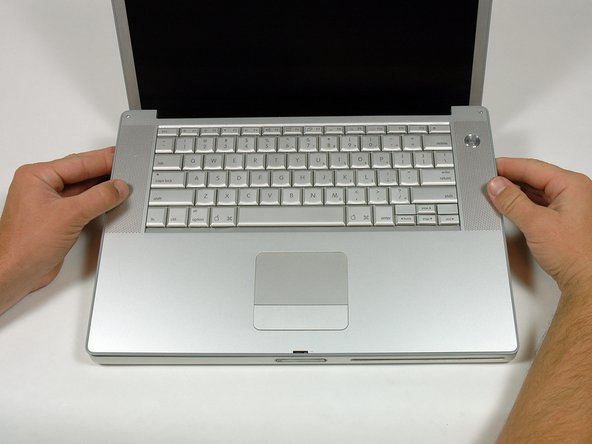
Pak de achterste hoeken van de bovenbehuizing vast en trek deze omhoog.
-
Til de achterkant van de behuizing op en werk met je vingers langs de zijkanten om de behuizing los te maken. Zodra de zijkanten los zijn, moet je de behuizing mogelijk op en neer bewegen om de voorkant van de bovenbehuizing los te krijgen.
-
-
-
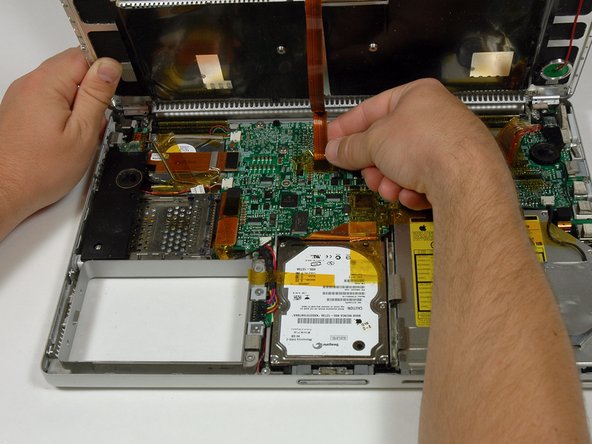
Draai de behuizing naar boven en richting het scherm, zodat de behuizing tegen het scherm aan rust.
-
-
-
Verwijder de amberkleurige tape waarmee de trackpad-kabel aan het logic board is bevestigd.
-
Koppel de trackpad-kabel los van het logic board door aan de (kabel)aansluiting omhoog te trekken.
-
Verwijder de behuizing van de computer.
-
-
-
-
-
Gebruik een spudger om de PRAM-batterij uit de optische schijf te wrikken.
-
-
-
Koppel de kabel van de PRAM-batterij los van het logic board en verwijder de PRAM-batterij.
-
-
-
-
-
Verwijder de korte zwarte kruiskopschroef uit de rechtervoorhoek van de optische schijf.
-
Verwijder de drie langere zilveren kruiskopschroeven uit de bevestigingsbeugel aan de linkerkant van de optische schijf.
-
-
-
Til de optische schijf uit de computer vanaf de kant waar de kabelaansluiting zit.
-
-





Volg deze instructies in omgekeerde volgorde om het apparaat weer in elkaar te zetten.
Annuleren: ik heb deze handleiding niet afgemaakt.
20 andere personen hebben deze handleiding voltooid.
Bijgevoegde documenten

2 opmerkingen onder de handleiding
This otherwise excellent guide omits the cmos battery which is stuck to to optical drive. I did not need to disconnect the top tray, I just stood it up against the display. I was fitting a slightly older drive on which the right hand bracket was a different design.I used the bracket from the original drive. Ifixit rocks!
