Dit is een machinevertaling, die nog niet door iemand is nagekeken. Spreek je deze taal? Controleer het hier.

PowerBook G3 Pismo hitteschild vervangen

iRobot en
Voor het laatst geüpdatet op 18 aug 2026
Bekeken: 3,9K
Statistieken weergeven:
- Afgelopen 24 uur:
- 4
- Afgelopen 7 dagen:
- 27
- Afgelopen 30 dagen:
- 95
- Altijd:
- 3.931
Commentaar: 1
1 opmerking over de stappen.
Voltooid: 2 3
2 mensen hebben deze handleiding als "voltooid" gemarkeerd. Ben jij de volgende?
3 personen hebben deze handleiding als "voltooid" gemarkeerd. Een daarvan ben jij—lekker bezig!
Favorieten: 1 2
1 persoon heeft deze handleiding als favoriet gemarkeerd en volgt deze. Ben jij de volgende?
2 personen hebben deze handleiding als favoriet gemarkeerd (en blijven daarmee op de hoogte van meldingen)—een daarvan ben jij!
Inleiding
Ga naar stap 1 ↓Het verwijderen van het hitteschild geeft toegang tot het RAM-geheugen en de daaronder gelegen processor.
Wat je nodig hebt

-
-
-
Draai de vergrendelschroef van het toetsenbord zodat deze parallel staat aan de spatiebalk.
-
Trek de ontgrendellipjes van het toetsenbord naar u toe en til het toetsenbord op totdat het loskomt.
-
Til het toetsenbord eruit door het omhoog en van u weg te trekken. Leg het toetsenbord met de toetsen naar beneden op het trackpad.
 Vraag FixBot
-
-
-
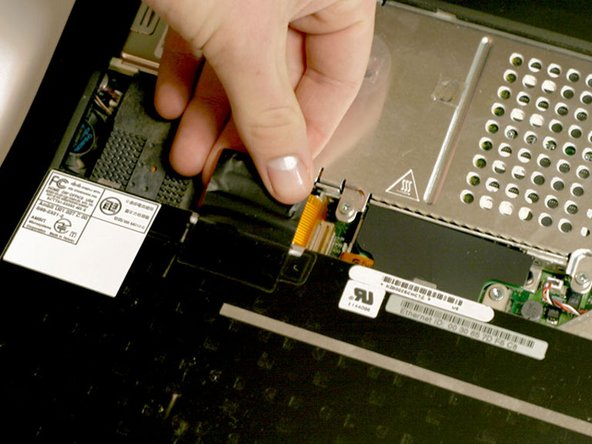
Trek de lintkabel van het toetsenbord recht omhoog van het logic board. Leg het toetsenbord opzij.
-
-
-
-
-
-
Verwijder de twee zilverkleurige Phillips #1-schroeven die het hitteschild aan het interne metalen frame bevestigen.
-
Til het hitteschild op en trek het naar u toe.
-
-



Volg deze instructies in omgekeerde volgorde om uw apparaat weer in elkaar te zetten.
Annuleren: ik heb deze handleiding niet afgemaakt.
2 andere personen hebben deze handleiding voltooid.

