Ga door naar hoofdinhoud
Word lid van de reparatiegemeenschap - Account aanmaken

P775DM3 Pile BIOS

Wat je nodig hebt

  1. P775DM3 Pile BIOS, La Batterie: stap 1, afbeelding 1 van 2 P775DM3 Pile BIOS, La Batterie: stap 1, afbeelding 2 van 2
    • Déverrouillez le verrou entouré en rouge.

  2. P775DM3 Pile BIOS: stap 2, afbeelding 1 van 3 P775DM3 Pile BIOS: stap 2, afbeelding 2 van 3 P775DM3 Pile BIOS: stap 2, afbeelding 3 van 3
    • Soulevez la batterie tout en déverrouillant le verrou entouré en rouge.

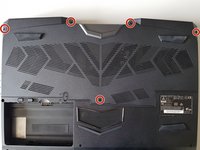
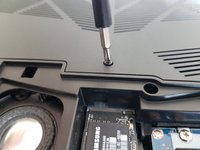
  3. P775DM3 Pile BIOS, Accès aux principaux composants: stap 3, afbeelding 1 van 2 P775DM3 Pile BIOS, Accès aux principaux composants: stap 3, afbeelding 2 van 2
    • Dévissez les cinq vis entourées en rouge.

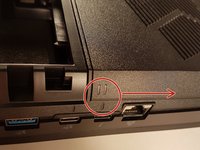
  4. P775DM3 Pile BIOS: stap 4, afbeelding 1 van 2 P775DM3 Pile BIOS: stap 4, afbeelding 2 van 2
    • Faites coulissez la plaque dans le sens de la flèche rouge.

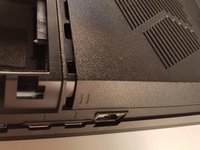
  5. P775DM3 Pile BIOS: stap 5, afbeelding 1 van 2 P775DM3 Pile BIOS: stap 5, afbeelding 2 van 2
    • Soulevez la plaque.

  6. P775DM3 Pile BIOS, Le Clavier: stap 6, afbeelding 1 van 2 P775DM3 Pile BIOS, Le Clavier: stap 6, afbeelding 2 van 2
    • Dévissez les deux vis entourées en rouge

  7. P775DM3 Pile BIOS: stap 7, afbeelding 1 van 3 P775DM3 Pile BIOS: stap 7, afbeelding 2 van 3 P775DM3 Pile BIOS: stap 7, afbeelding 3 van 3
    • Enfoncez un trombone dans les trois endroits indiqués en rouge

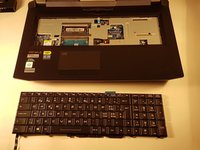
    • Soulevez le clavier et n'hésitez pas à mettre un peu de force

  8. P775DM3 Pile BIOS: stap 8, afbeelding 1 van 2 P775DM3 Pile BIOS: stap 8, afbeelding 2 van 2
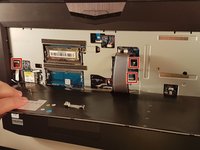
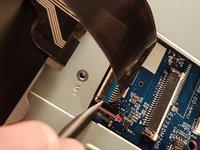
    • Déconnectez les trois connecteurs encadrés en rouge

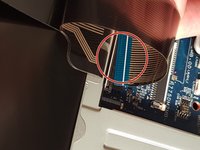
  9. P775DM3 Pile BIOS: stap 9, afbeelding 1 van 2 P775DM3 Pile BIOS: stap 9, afbeelding 2 van 2
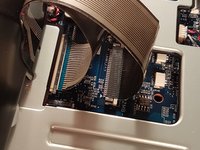
    • Tirez le tiroir blanc dans la direction de la flèche pour déverrouiller le connecteur

    • Déconnectez le connecteur entouré en rouge

  10. P775DM3 Pile BIOS: stap 10, afbeelding 1 van 2 P775DM3 Pile BIOS: stap 10, afbeelding 2 van 2
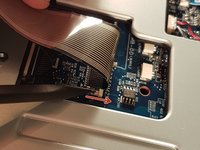
    • Tirez le tiroir noir dans la direction de la flèche pour déverrouiller le connecteur

    • Déconnectez le connecteur entouré en rouge

  11. P775DM3 Pile BIOS: stap 11, afbeelding 1 van 3 P775DM3 Pile BIOS: stap 11, afbeelding 2 van 3 P775DM3 Pile BIOS: stap 11, afbeelding 3 van 3
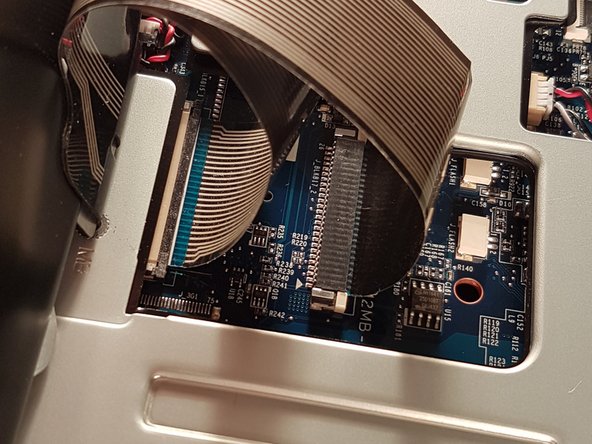
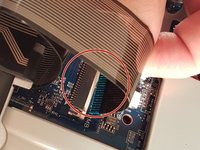
    • Soulevez le clapet qui retient le connecteur entouré en rouge

    • Déconnectez le connecteur entouré en rouge

    • Enlevez le clavier

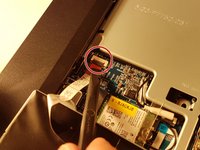
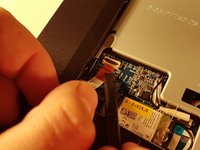
  12. P775DM3 Pile BIOS, Pile BIOS: stap 12, afbeelding 1 van 3 P775DM3 Pile BIOS, Pile BIOS: stap 12, afbeelding 2 van 3 P775DM3 Pile BIOS, Pile BIOS: stap 12, afbeelding 3 van 3
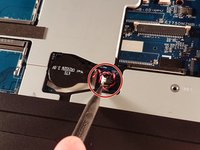
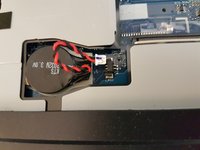
    • Déconnectez le connecteur entouré en rouge

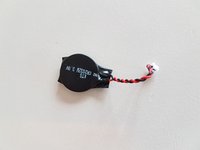
    • Retirez la pile

Conclusie

Pour réassembler votre appareil, suivez les instructions dans l'ordre inverse.

3 andere personen hebben deze handleiding voltooid.

Felice Suglia

Lid sinds: 06/15/13

33.538 Reputatie

283 handleidingen geschreven

1Gids Commentaar

When sourcing a replacement battery note which connector pin has the red wire. This is shown most clearly in the middle photo for step 12. Be careful, as similar batteries have the reverse polarity.

I bought a ten-pack of batteries for less than some suppliers were selling a single battery. EEMB CR2032-Molex51021-RP (CR2032-MX51021-RP). The connecting wires were longer than the original, but were easy to fit into the battery space.

Very many thanks for this great guide - it saved me a lot of unnecessary work.

Terry Payman - Antwoord

Voeg opmerking toe

Weergavestatistieken:

Afgelopen 24 uren: 10

Afgelopen 7 dagen: 22

Afgelopen 30 dagen: 79

Altijd: 2,904