Ga door naar hoofdinhoud
Sluit je aan bij de reparatiegemeenschap! Maak een account aan

Dit is een machinevertaling, die nog niet door iemand is nagekeken. Spreek je deze taal? Controleer het hier.

Nintendo Switch OLED-model Rechter Joy-Con sensorrail vervangen

Bekeken: 19K

Statistieken weergeven:

Afgelopen 24 uur:
20
Afgelopen 7 dagen:
166
Afgelopen 30 dagen:
560
Altijd:
19.401
Commentaar: 21

20 opmerkingen over de stappen, 1 opmerking op de handleiding.

Bekijk de opmerkingen bij de handleiding
Voltooid: 19

19 mensen hebben deze handleiding als "voltooid" gemarkeerd. Ben jij de volgende?

Favorieten: 6

6 mensen hebben deze handleiding als favoriet gemarkeerd en volgen deze. Ben jij de volgende?

Tijd vereist: 30 minuten - 1 uur
Moeilijkheid: Gemiddeld
Nintendo Switch OLED-model Rechter Joy-Con sensorrail vervangen

Gebruik deze reparatiehandleiding om de rechter Joy-Con sensorrail in je Nintendo Switch OLED te vervangen.

Ontlaad voor je eigen veiligheid de batterij tot onder de 25% voordat je je Switch uit elkaar haalt. Dit verkleint het risico op brand als de batterij per ongeluk beschadigd raakt tijdens de reparatie. Als je batterij opgezwollen is, neem dan de juiste voorzorgsmaatregelen.

De Switch OLED maakt gebruik van JIS-schroeven, maar je kunt in geval van nood een kruiskopschroevendraaier gebruiken. Wees zeer voorzichtig dat je de schroeven niet stript. De Phillips-bits van iFixit zijn ontworpen om kruislings compatibel te zijn met JIS-stijl schroeven.

Let op: Wanneer je de afdekplaat verwijdert, moet je de warmtewerende lijm tussen de plaat en het koellichaam vervangen. Normale warmtewerende lijm is niet ontworpen om grote gaten te overbruggen, dus heb je thermische putty of viskeuze warmtewerende lijm nodig.

Wat je nodig hebt

Onderdelen

Gereedschap

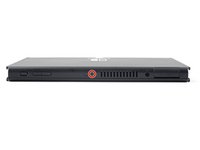
    1. Nintendo Switch OLED-model Rechter Joy-Con sensorrail vervangen, Maak de Joy Con-controllers los: stap 1, afbeelding 1 van 3 Nintendo Switch OLED-model Rechter Joy-Con sensorrail vervangen, Maak de Joy Con-controllers los: stap 1, afbeelding 2 van 3 Nintendo Switch OLED-model Rechter Joy-Con sensorrail vervangen, Maak de Joy Con-controllers los: stap 1, afbeelding 3 van 3
      • Verwijder alle accessoires (zoals gamecards, hoesjes en MicroSD-opslag) en zorg dat het toestel volledig is uitgeschakeld voordat je met deze reparatie begint.

      • Houd de kleine ronde knop aan de achterkant van de Joy Con-controller ingedrukt.

      • Schuif de controller omhoog terwijl je de knop ingedrukt houdt.

      Vraag FixBot

      Voeg opmerking toe

    2. Nintendo Switch OLED-model Rechter Joy-Con sensorrail vervangen, Verwijder de Joy Con-controllers: stap 2, afbeelding 1 van 3 Nintendo Switch OLED-model Rechter Joy-Con sensorrail vervangen, Verwijder de Joy Con-controllers: stap 2, afbeelding 2 van 3 Nintendo Switch OLED-model Rechter Joy-Con sensorrail vervangen, Verwijder de Joy Con-controllers: stap 2, afbeelding 3 van 3
      • Schuif de Joy Con helemaal omhoog tot de controller van de console is losgekomen.

      • Herhaal deze stap voor de andere Joy Con.

      Vraag FixBot

      Voeg opmerking toe

    3. Nintendo Switch OLED-model Rechter Joy-Con sensorrail vervangen, Verwijder de bovenste schroef: stap 3, afbeelding 1 van 2 Nintendo Switch OLED-model Rechter Joy-Con sensorrail vervangen, Verwijder de bovenste schroef: stap 3, afbeelding 2 van 2
      • Gebruik een kruiskop- of een JIS-schroevendraaier(bitje) om de 2 mm lange schroef, waarmee de bovenkant van de achterste behuizing aan het frame is bevestigd, te verwijderen.

      • Om te voorkomen dat je de schroefkoppen beschadigt en doordraait, raden we je aan stevige neerwaartse kracht te zetten, langzaam te werk te aan en een andere JIS- of kruiskopschroevendraaier(bitje) te gebruiken als de schroeven niet los willen komen.

      Vraag FixBot

      Voeg opmerking toe

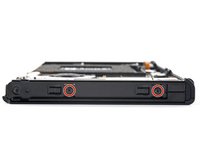
    4. Nintendo Switch OLED-model Rechter Joy-Con sensorrail vervangen, Verwijder de schroeven aan de onderkant: stap 4, afbeelding 1 van 2 Nintendo Switch OLED-model Rechter Joy-Con sensorrail vervangen, Verwijder de schroeven aan de onderkant: stap 4, afbeelding 2 van 2
      • Gebruik een kruiskopschroevendraaier(bitje) om de twee 2 mm lange schroeven, waarmee de onderkant van de achterste behuizing aan het frame is bevestigd, te verwijderen.

      Vraag FixBot

      Voeg opmerking toe

    5. Nintendo Switch OLED-model Rechter Joy-Con sensorrail vervangen, Verwijder de schroef aan de rechterkant: stap 5, afbeelding 1 van 2 Nintendo Switch OLED-model Rechter Joy-Con sensorrail vervangen, Verwijder de schroef aan de rechterkant: stap 5, afbeelding 2 van 2
      • Gebruik een kruiskopschroevendraaier(bitje) om de 3.8 mm lange schroef, waarmee de sensorrail van de rechter Joy Con aan de achterste behuizing is bevestigd, te verwijderen.

      • Om te voorkomen dat je de schroefkoppen beschadigt en doordraait, raden we je aan stevige neerwaartse kracht te zetten, langzaam te werk te aan en een andere JIS- of kruiskopschroevendraaier(bitje) te gebruiken als de schroeven niet los willen komen.

      Vraag FixBot

      Voeg opmerking toe

    6. Nintendo Switch OLED-model Rechter Joy-Con sensorrail vervangen, Verwijder de schroef aan de linkerkant: stap 6, afbeelding 1 van 2 Nintendo Switch OLED-model Rechter Joy-Con sensorrail vervangen, Verwijder de schroef aan de linkerkant: stap 6, afbeelding 2 van 2
      • Gebruik een kruiskopschroevendraaier(bitje) om de 3.8 mm lange schroef, waarmee de sensorrail van de linker Joy Con aan de achterste behuizing bevestigd is, te verwijderen.

      Vraag FixBot

      Voeg opmerking toe

    7. Nintendo Switch OLED-model Rechter Joy-Con sensorrail vervangen, Open de kickstand: stap 7, afbeelding 1 van 2 Nintendo Switch OLED-model Rechter Joy-Con sensorrail vervangen, Open de kickstand: stap 7, afbeelding 2 van 2
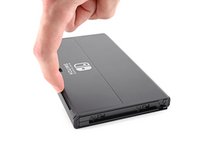
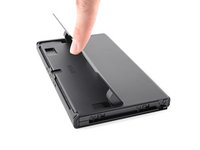
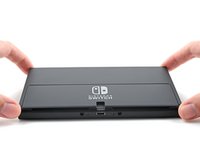
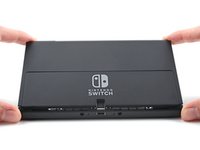
      • Gebruik je vingers om de kickstand aan de achterkant van het toestel te openen.

      • Als er een microSD-kaart in de microSD-poort zit, verwijder je deze nu voordat je verdergaat.

      Vraag FixBot

      Voeg opmerking toe

    8. Nintendo Switch OLED-model Rechter Joy-Con sensorrail vervangen, Verwijder de schroeven aan de achterkant: stap 8, afbeelding 1 van 2 Nintendo Switch OLED-model Rechter Joy-Con sensorrail vervangen, Verwijder de schroeven aan de achterkant: stap 8, afbeelding 2 van 2
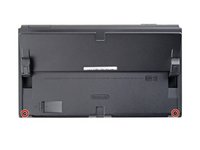
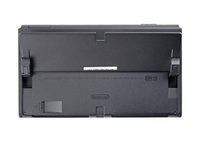
      • Gebruik een Y00-schroevendraaier(bitje) om de twee 4.3 mm lange schroeven, waarmee de achterste behuizing aan het frame is bevestigd, te verwijderen.

      Vraag FixBot

      Voeg opmerking toe

    9. Nintendo Switch OLED-model Rechter Joy-Con sensorrail vervangen, Verwijder de achterste behuizing: stap 9, afbeelding 1 van 3 Nintendo Switch OLED-model Rechter Joy-Con sensorrail vervangen, Verwijder de achterste behuizing: stap 9, afbeelding 2 van 3 Nintendo Switch OLED-model Rechter Joy-Con sensorrail vervangen, Verwijder de achterste behuizing: stap 9, afbeelding 3 van 3
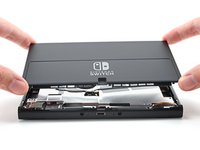
      • Til de achterste behuizing van de bovenkant van het toestel omhoog en verwijdere de behuizing in z'n geheel.

      • Als je moeite hebt met het verwijderen van de behuizing, kun je een openingsplectrum gebruiken o de klemmen rondom de behuizing los te maken.

      Vraag FixBot

      Voeg opmerking toe

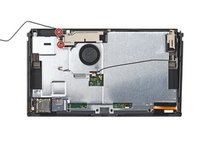
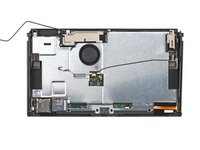
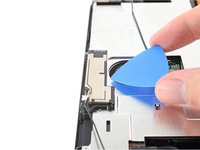
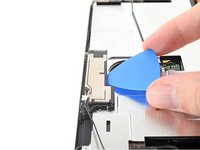
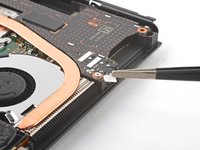
    1. Nintendo Switch OLED-model Rechter Joy-Con sensorrail vervangen, Verwijder de tape op de beschermplaat: stap 10, afbeelding 1 van 2 Nintendo Switch OLED-model Rechter Joy-Con sensorrail vervangen, Verwijder de tape op de beschermplaat: stap 10, afbeelding 2 van 2
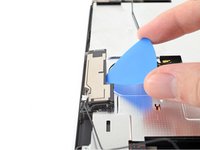
      • Gebruik het platte einde van je spudger om een hoek van de tape van de beschermplaat los te peuteren.

      Vraag FixBot

      Voeg opmerking toe

    2. Nintendo Switch OLED-model Rechter Joy-Con sensorrail vervangen: stap 11, afbeelding 1 van 3 Nintendo Switch OLED-model Rechter Joy-Con sensorrail vervangen: stap 11, afbeelding 2 van 3 Nintendo Switch OLED-model Rechter Joy-Con sensorrail vervangen: stap 11, afbeelding 3 van 3
      Gereedschap gebruikt in deze stap:
      Tweezers
      $4.99
      • Gebruik een pincet of je vingers om de tape verder los te peuteren en te verwijderen.

      • Bewaar de tape op een plek waar deze veilig is opgeborgen zodat je deze later weer terug kunt plaatsen.

      Vraag FixBot

      Voeg opmerking toe

    3. Nintendo Switch OLED-model Rechter Joy-Con sensorrail vervangen, Koppel de primaire wifi-antenne los: stap 12, afbeelding 1 van 2 Nintendo Switch OLED-model Rechter Joy-Con sensorrail vervangen, Koppel de primaire wifi-antenne los: stap 12, afbeelding 2 van 2
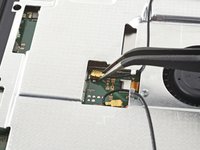
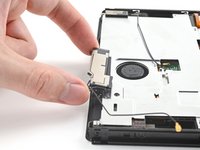
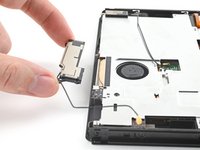
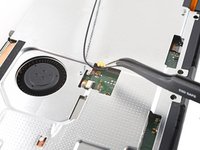
      • Gebruik een pincet of je vingers om de coaxiale kabel van de primaire wifi-antenne omhoog te trekken en los te koppelen.

      • Bij het weer in elkaar zetten van je toestel kan het lastig zijn deze antenne weer aan te sluiten. Als je de antenne aan wilt sluiten, breng je het uiteinde op de juiste positie boven het contact aan en druk je de aansluiting vervolgens met het platte deel van je spudger naar beneden. De aansluiting zou op z'n plek moeten klikken.

      Vraag FixBot

      Voeg opmerking toe

    4. Nintendo Switch OLED-model Rechter Joy-Con sensorrail vervangen, Verwijder de coaxiale kabel van de primaire antenne uit de kabelgoot: stap 13, afbeelding 1 van 3 Nintendo Switch OLED-model Rechter Joy-Con sensorrail vervangen, Verwijder de coaxiale kabel van de primaire antenne uit de kabelgoot: stap 13, afbeelding 2 van 3 Nintendo Switch OLED-model Rechter Joy-Con sensorrail vervangen, Verwijder de coaxiale kabel van de primaire antenne uit de kabelgoot: stap 13, afbeelding 3 van 3
      • Gebruik een pincet of je vingers om de coax-kabel van de primaire antenne uit de kabelgoot op de beschermplaat te verwijderen.

      Vraag FixBot

      Voeg opmerking toe

    5. Nintendo Switch OLED-model Rechter Joy-Con sensorrail vervangen, Schroef de primaire wifi-antenne los: stap 14, afbeelding 1 van 2 Nintendo Switch OLED-model Rechter Joy-Con sensorrail vervangen, Schroef de primaire wifi-antenne los: stap 14, afbeelding 2 van 2
      • Gebruik een kruiskopschroevendraaier(bitje) om de twee 4.4 mm lange schroeven, waarmee de primaire wifi-antenne op de beschermplaat bevestigd is, te verwijderen.

      Vraag FixBot

      Voeg opmerking toe

    6. Nintendo Switch OLED-model Rechter Joy-Con sensorrail vervangen, Verwijder de primaire wifi-antenne: stap 15, afbeelding 1 van 3 Nintendo Switch OLED-model Rechter Joy-Con sensorrail vervangen, Verwijder de primaire wifi-antenne: stap 15, afbeelding 2 van 3 Nintendo Switch OLED-model Rechter Joy-Con sensorrail vervangen, Verwijder de primaire wifi-antenne: stap 15, afbeelding 3 van 3
      • Steek een openingsplectrum tussen de primaire wifi-antenne en de beschermplaat.

      • Wrik de antenne omhoog om deze van de beschermplaat te scheiden.

      Vraag FixBot

      Voeg opmerking toe

    7. Nintendo Switch OLED-model Rechter Joy-Con sensorrail vervangen: stap 16, afbeelding 1 van 2 Nintendo Switch OLED-model Rechter Joy-Con sensorrail vervangen: stap 16, afbeelding 2 van 2
      • Verwijder de primaire wifi-antenne.

      Vraag FixBot

      Voeg opmerking toe

    8. Nintendo Switch OLED-model Rechter Joy-Con sensorrail vervangen, Koppel de secundaire wifi-antenne los: stap 17, afbeelding 1 van 2 Nintendo Switch OLED-model Rechter Joy-Con sensorrail vervangen, Koppel de secundaire wifi-antenne los: stap 17, afbeelding 2 van 2
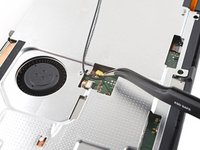
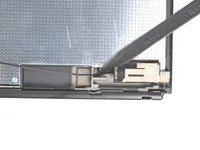
      • Gebruik een pincet of je vingers om de coaxiale kabel van de secundaire wifi-antenne omhoog te trekken en los te koppelen.

      Vraag FixBot

      Voeg opmerking toe

    9. Nintendo Switch OLED-model Rechter Joy-Con sensorrail vervangen, Verwijder de coax-kabel van de secundaire wifi-antenne uit de kabelgoot: stap 18, afbeelding 1 van 2 Nintendo Switch OLED-model Rechter Joy-Con sensorrail vervangen, Verwijder de coax-kabel van de secundaire wifi-antenne uit de kabelgoot: stap 18, afbeelding 2 van 2
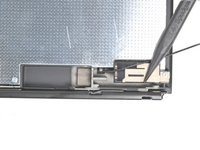
      • Gebruik de punt van je spudger om de coax-kabel van de secundaire wifi-antenne uit de kabelgoot in het frame te verwijderen.

      Vraag FixBot

      Voeg opmerking toe

    10. Nintendo Switch OLED-model Rechter Joy-Con sensorrail vervangen, Schroef de secundaire wifi-antenne los: stap 19, afbeelding 1 van 2 Nintendo Switch OLED-model Rechter Joy-Con sensorrail vervangen, Schroef de secundaire wifi-antenne los: stap 19, afbeelding 2 van 2
      • Gebruik een kruiskopschroevendraaier(bitje) om de 4.4 mm lange schroef, waarmee de secundaire wifi-antenne op de beschermplaat is bevestigd, te verwijderen.

      Vraag FixBot

      Voeg opmerking toe

    11. Nintendo Switch OLED-model Rechter Joy-Con sensorrail vervangen, Verwijder de secundaire wifi-antenne: stap 20, afbeelding 1 van 3 Nintendo Switch OLED-model Rechter Joy-Con sensorrail vervangen, Verwijder de secundaire wifi-antenne: stap 20, afbeelding 2 van 3 Nintendo Switch OLED-model Rechter Joy-Con sensorrail vervangen, Verwijder de secundaire wifi-antenne: stap 20, afbeelding 3 van 3
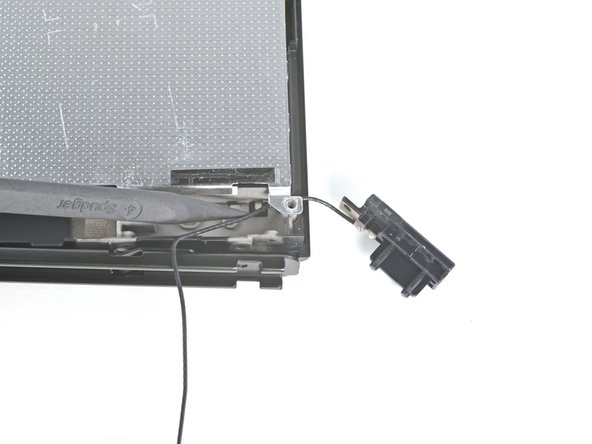
      • Steek een openingsplectrum tussen de secundaire wifi-antenne en de beschermplaat.

      • Wrik de secundaire wifi-antenne van de beschermplaat omhoog.

      • Probeer de antenne nog niet volledig te verwijderen, aangezien de coax-kabel nog steeds door het frame loopt.

      Vraag FixBot

      Voeg opmerking toe

    12. Nintendo Switch OLED-model Rechter Joy-Con sensorrail vervangen: stap 21, afbeelding 1 van 3 Nintendo Switch OLED-model Rechter Joy-Con sensorrail vervangen: stap 21, afbeelding 2 van 3 Nintendo Switch OLED-model Rechter Joy-Con sensorrail vervangen: stap 21, afbeelding 3 van 3
      • Gebruik de punt van je spudger om de coax-kabel van de secundaire wifi-antenne uit de klem in het frame los te maken.

      • Verwijder de secundaire wifi-antenne.

      Vraag FixBot

      Voeg opmerking toe

    13. Nintendo Switch OLED-model Rechter Joy-Con sensorrail vervangen, Schroef de beschermplaat los: stap 22, afbeelding 1 van 2 Nintendo Switch OLED-model Rechter Joy-Con sensorrail vervangen, Schroef de beschermplaat los: stap 22, afbeelding 2 van 2
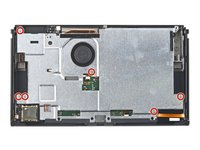
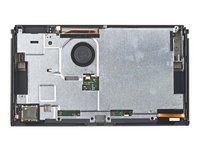
      • Gebruik een kruiskopschroevendraaier(bitje) om de zes 4.4 mm lange schroeven, waarmee de beschermplaat op het frame is bevestigd, te verwijderen.

      Vraag FixBot

      Voeg opmerking toe

    14. Nintendo Switch OLED-model Rechter Joy-Con sensorrail vervangen: stap 23, afbeelding 1 van 2 Nintendo Switch OLED-model Rechter Joy-Con sensorrail vervangen: stap 23, afbeelding 2 van 2
      Gereedschap gebruikt in deze stap:
      iFixit Thermal Putty
      $9.95
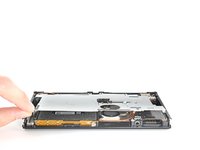
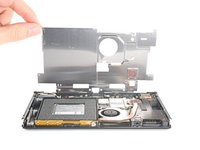
      • Gebruik je vingers om de bovenkant van de beschermplaat omhoog en van het frame weg te tillen.

      • Het kan zijn dat je op wat weerstand stuit. Dit is normaal, aangezien de beschermplaat door middel van wat koelpasta met het koellichaam verbonden is.

      • Verwijder de beschermplaat.

      • Een dikke roze thermische substantie overbrugt de ruimte tussen de beschermplaat en het koperen koellichaam eronder. Wanneer de beschermplaat is verwijderd, raadpleeg dan onze thermal paste guide om de oude thermische substantie te verwijderen en deze tijdens hermontage te vervangen door een geschikte substantie, zoals thermal putty of K5 Pro.

      Vraag FixBot

      Voeg opmerking toe

    15. Nintendo Switch OLED-model Rechter Joy-Con sensorrail vervangen, Koppel de batterij los: stap 24, afbeelding 1 van 2 Nintendo Switch OLED-model Rechter Joy-Con sensorrail vervangen, Koppel de batterij los: stap 24, afbeelding 2 van 2
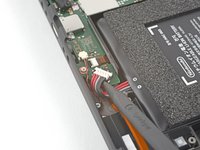
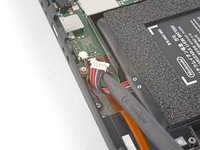
      • Gebruik de punt van je spudger om de batterij los te koppelen.

      Vraag FixBot

      Voeg opmerking toe

    1. Nintendo Switch OLED-model Rechter Joy-Con sensorrail vervangen, Verwijder de tape: stap 25, afbeelding 1 van 3 Nintendo Switch OLED-model Rechter Joy-Con sensorrail vervangen, Verwijder de tape: stap 25, afbeelding 2 van 3 Nintendo Switch OLED-model Rechter Joy-Con sensorrail vervangen, Verwijder de tape: stap 25, afbeelding 3 van 3
      Gereedschap gebruikt in deze stap:
      Tweezers
      $4.99
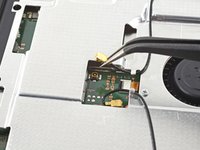
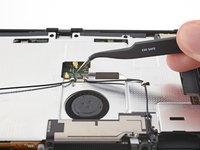
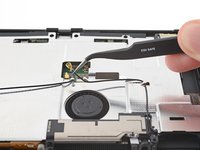
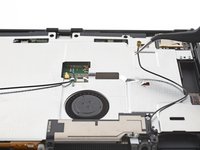
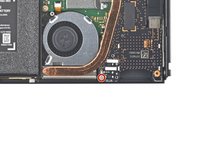
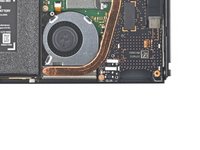
      • Gebruik een pincet, of je vingers, om het stukje tape te verwijderen dat de schroef van het dochterbord bedekt.

      Vraag FixBot

      Voeg opmerking toe

    2. Nintendo Switch OLED-model Rechter Joy-Con sensorrail vervangen, Het dochterbord losmaken: stap 26, afbeelding 1 van 2 Nintendo Switch OLED-model Rechter Joy-Con sensorrail vervangen, Het dochterbord losmaken: stap 26, afbeelding 2 van 2
      • Gebruik een Phillips-schroevendraaier om de 4 mm schroef te verwijderen die het dochterbord aan de omlijsting bevestigt.

      Vraag FixBot

      Voeg opmerking toe

    3. Nintendo Switch OLED-model Rechter Joy-Con sensorrail vervangen, Het dochterbord verwijderen: stap 27, afbeelding 1 van 3 Nintendo Switch OLED-model Rechter Joy-Con sensorrail vervangen, Het dochterbord verwijderen: stap 27, afbeelding 2 van 3 Nintendo Switch OLED-model Rechter Joy-Con sensorrail vervangen, Het dochterbord verwijderen: stap 27, afbeelding 3 van 3
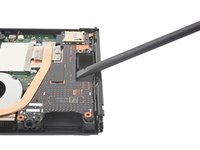
      • De onderkant van het dochterbord is verbonden met het moederbord via een drukaansluiting.

      • Steek een spudger tussen de rand van het dochterbord en het moederbord.

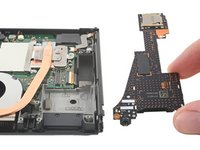
      • Wrik met de spudger om de drukaansluiting los te koppelen en het dochterbord van de omlijsting te scheiden.

      • Verwijder het dochterbord.

      • Om drukaansluitingen zoals deze weer vast te maken, lijn je deze voorzichtig uit en druk je op één kant totdat deze vastklikt. Herhaal dit vervolgens aan de andere kant. Druk niet in het midden. Als de aansluiting verkeerd is uitgelijnd, kunnen de pinnen verbuigen, wat permanente schade veroorzaakt.

      Vraag FixBot

      Voeg opmerking toe

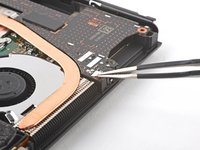
    1. Nintendo Switch OLED-model Rechter Joy-Con sensorrail vervangen, Ontkoppel de ZIF-aansluiting van de rechter Joy-Con-sensorrail: stap 28, afbeelding 1 van 2 Nintendo Switch OLED-model Rechter Joy-Con sensorrail vervangen, Ontkoppel de ZIF-aansluiting van de rechter Joy-Con-sensorrail: stap 28, afbeelding 2 van 2
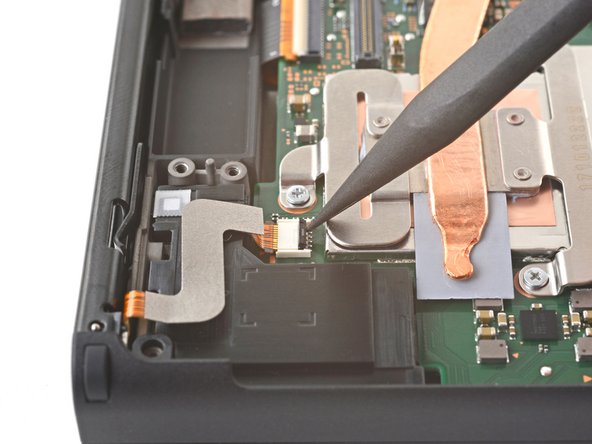
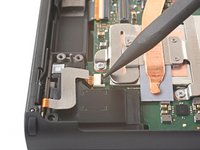
      • Gebruik een openingsgereedschap, spudger of je vingernagel om het kleine, scharnierende vergrendelingsklepje van de ZIF-aansluiting van de rechter Joy-Con-sensorrail omhoog te klappen.

      Vraag FixBot

      Voeg opmerking toe

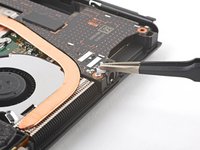
    2. Nintendo Switch OLED-model Rechter Joy-Con sensorrail vervangen: stap 29, afbeelding 1 van 2 Nintendo Switch OLED-model Rechter Joy-Con sensorrail vervangen: stap 29, afbeelding 2 van 2
      Gereedschap gebruikt in deze stap:
      Tweezers
      $4.99
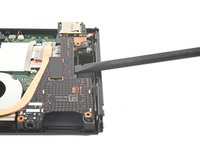
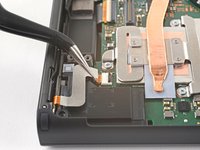
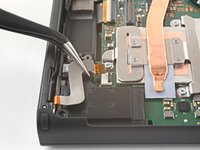
      • Gebruik een pincet om de kabel van de rechter Joy-Con-sensorrail recht uit de (kabel)aansluiting op het moederbord te trekken.

      Vraag FixBot

      Voeg opmerking toe

    3. Nintendo Switch OLED-model Rechter Joy-Con sensorrail vervangen, Maak de rechter Joy-Con-sensorrail los: stap 30, afbeelding 1 van 2 Nintendo Switch OLED-model Rechter Joy-Con sensorrail vervangen, Maak de rechter Joy-Con-sensorrail los: stap 30, afbeelding 2 van 2
      • Gebruik een Phillips-schroevendraaier om de twee 3,8 mm schroeven te verwijderen waarmee de linker Joy-Con-sensorrail aan de omlijsting is bevestigd.

      Vraag FixBot

      Voeg opmerking toe

    4. Nintendo Switch OLED-model Rechter Joy-Con sensorrail vervangen, Rechts de Joy-Con-sensorrail verwijderen: stap 31, afbeelding 1 van 2 Nintendo Switch OLED-model Rechter Joy-Con sensorrail vervangen, Rechts de Joy-Con-sensorrail verwijderen: stap 31, afbeelding 2 van 2
      • Verwijder de rechter Joy-Con-sensorrail.

      Vraag FixBot

      Voeg opmerking toe

Conclusie

Volg deze instructies in omgekeerde volgorde om je apparaat weer in elkaar te zetten.

Vergelijk je nieuwe reserveonderdeel met het originele onderdeel—misschien moet je resterende componenten overzetten of kleefstrips van het nieuwe onderdeel verwijderen voordat je het installeert.

Is de reparatie niet volgens plan verlopen? Probeer wat basale probleemoplossing, of vraag onze Nintendo Switch OLED antwoordenforum om hulp.

Annuleren: ik heb deze handleiding niet afgemaakt.

19 andere personen hebben deze handleiding voltooid.

Auteur

met

Alex Diaz-Kokaisl

Lid sinds: 01/16/22

252.477 Reputatie

1.200 handleidingen geschreven

Team

Guide Team Lid van Guide Team

Staff

10 Leden

62.190 handleidingen geschreven

1 opmerking onder de handleiding

Thank you for the staps it helpt me replacing the rails. Later i saw a video on youtube that they removed the shield plate with the wifi antennas and tape stil on it. So removing this seems unnecessary...

Alva22 - Antwoord Deel

Voeg opmerking toe

Weergavestatistieken:

Afgelopen 24 uren: 20

Afgelopen 7 dagen: 166

Afgelopen 30 dagen: 560

Altijd: 19,401