Ga door naar hoofdinhoud
Sluit je aan bij de reparatiegemeenschap! Maak een account aan

Dit is een machinevertaling, die nog niet door iemand is nagekeken. Spreek je deze taal? Controleer het hier.

Nexus 5 batterij vervangen

Bekeken: 351K

Statistieken weergeven:

Afgelopen 24 uur:
4
Afgelopen 7 dagen:
46
Afgelopen 30 dagen:
208
Altijd:
350.817
Commentaar: 104

37 opmerkingen over de stappen, 67 opmerkingen op de handleiding.

Bekijk de opmerkingen bij de handleiding
Voltooid: 468

468 mensen hebben deze handleiding als "voltooid" gemarkeerd. Ben jij de volgende?

Favorieten: 111

111 mensen hebben deze handleiding als favoriet gemarkeerd en volgen deze. Ben jij de volgende?

Tijd vereist: 20 - 40 minuten
Moeilijkheid: Gemiddeld
Door de gemeenschap gemaakte handleiding

Deze handleiding is gemaakt door een enthousiasteling uit de gemeenschap, en niet door de iFixit-stafleden.

Nexus 5 batterij vervangen

Gebruik deze handleiding om de batterij van je Nexus 5 te vervangen.

Wat je nodig hebt

Gereedschap

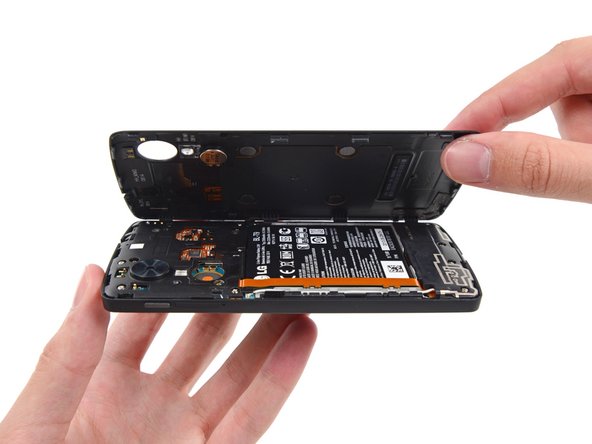
    1. Nexus 5 batterij vervangen, achterbehuizing: stap 1, afbeelding 1 van 3 Nexus 5 batterij vervangen, achterbehuizing: stap 1, afbeelding 2 van 3 Nexus 5 batterij vervangen, achterbehuizing: stap 1, afbeelding 3 van 3
      • Gebruik een Openingsgereedschap van kunststof om de clips aan de bovenkant en aan beide zijkanten van de achterbehuizing los te maken.

      • De onderkant zit vast met wat klevend schuim. Je zou de achterbehuizing uiteindelijk los moeten kunnen krijgen met een opening plectrum. De "klikverbindingen" aan de onderrand werken meer als scharnieren; maak dus eerst alle andere los en zwaai vervolgens de achterbehuizing vanaf de bovenkant naar buiten toe, dan zullen deze bevestigingen loskomen zonder af te breken.

      • Het is het beste om niet rond de simkaartsleuf en volumeknoppen te wrikken, omdat het plastic in deze gebieden erg dun is en waarschijnlijk zal breken door het wrikken.

      • Wanneer je de behuizing vervangt, is er een klikverbinding ter hoogte van het flitservenster die ook moet worden vastgezet (één van de drie die de achterbehuizing aan de centrale structuur bevestigen). Qi (draadloos) opladen werkt mogelijk niet als dit niet goed vastzit. Oefen zachte maar stevige druk uit over de "S" in "Nexus" en schuif je duim omhoog richting de bovenkant, dan zal de klikverbinding vastklikken.

      Vraag FixBot

      Voeg opmerking toe

    1. Nexus 5 batterij vervangen, Centrale structuur: stap 2, afbeelding 1 van 1
      • Verwijder de zes 4,0 mm Phillips-schroeven #00 die de centrale structuur aan de telefoon bevestigen.

      • Zorg ervoor dat je alle zes de 4,0 mm schroeven bewaart! Deze houden de centrale structuur stevig en nauw aangesloten op het moederbord. De drie kleine kliksluitingen op de achterbehuizing die aan de centrale structuur bevestigd zijn, zorgen ervoor dat de NFC-antenne en de connectoren van de draadloze oplaadspoel goed contact maken met het moederbord en betrouwbaar werken.

      • Om het LCD-scherm en de digitizer te vervangen, verwijder je de extra vier 4,0 mm schroeven van het dochterbord met dezelfde schroevendraaier. Mogelijk moet je door transparant kleefmateriaal heen prikken om ze te verwijderen.

      Vraag FixBot

      Voeg opmerking toe

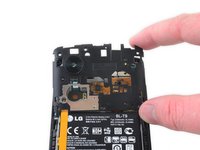
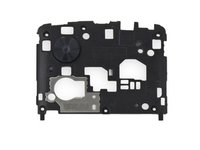
    2. Nexus 5 batterij vervangen: stap 3, afbeelding 1 van 2 Nexus 5 batterij vervangen: stap 3, afbeelding 2 van 2
      • Verwijder de centrale structuur uit de telefoon.

      • Inspecteer de centrale structuur en de achterbehuizing. Je zult drie zeer kleine klikbevestigingspunten vinden waarmee de achterkant aan de centrale structuur vastzit. Deze zorgen ervoor dat de contacten van de NFC-antenne en de draadloos-oplaadantenne verbinding maken met de bijbehorende veercontacten op het moederbord. Controleer of de klikpunten in goede staat verkeren.

      Vraag FixBot

      Voeg opmerking toe

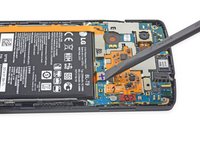
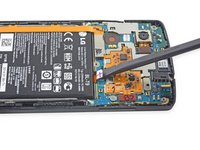
    1. Nexus 5 batterij vervangen, Batterij: stap 4, afbeelding 1 van 2 Nexus 5 batterij vervangen, Batterij: stap 4, afbeelding 2 van 2
      Gereedschap gebruikt in deze stap:
      Spudger
      $2.99
      • Gebruik de platte kant van een nylon spudger om de accuaansluiting los te koppelen.

      Vraag FixBot

      Voeg opmerking toe

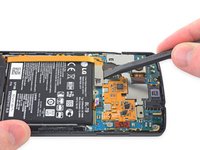
    2. Nexus 5 batterij vervangen: stap 5, afbeelding 1 van 2 Nexus 5 batterij vervangen: stap 5, afbeelding 2 van 2
      • Gebruik de platte kant van een spudger om de lintkabel van het dochterbord los te koppelen en deze weg te trekken van de accu.

      Vraag FixBot

      Voeg opmerking toe

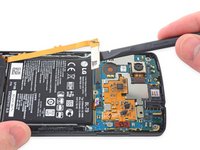
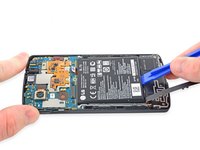
    3. Nexus 5 batterij vervangen: stap 6, afbeelding 1 van 3 Nexus 5 batterij vervangen: stap 6, afbeelding 2 van 3 Nexus 5 batterij vervangen: stap 6, afbeelding 3 van 3
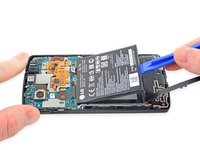
      • Gebruik een plastic Openingsgereedschap om de accu uit de behuizing te wrikken.

      • Mogelijk moet je een heteluchtpistool gebruiken om een kleine hoeveelheid warmte toe te passen om de lijm onder de accu te verzachten.

      • Doorboor of buig de accu niet.

      • Als je de accu vervangt, verpak de oude accu dan in een zak en recycle deze op verantwoorde wijze op een geschikte locatie.

      Vraag FixBot

      Voeg opmerking toe

Conclusie

Volg deze instructies in omgekeerde volgorde om je apparaat weer in elkaar te zetten.

Annuleren: ik heb deze handleiding niet afgemaakt.

468 andere personen hebben deze handleiding voltooid.

Auteur

met

Gaetan

Lid sinds: 12/26/12

9.631 Reputatie

18 handleidingen geschreven

67 opmerkingen onder de handleiding

I have made this guide based on good quality teardown pictures. I run out of detail pictures for step 3 & 4. Feel free to upgrade the guide if you have a Nexus 5 open and a camera on your hands.

Gaetan - Antwoord Deel

Did it in less than 10 mins..

Already had experience with taking the backcover off...

Davor Bertovic - Antwoord Deel

In the start of the guide it says "Replace the battery in your iPhone 5s"

Thomas Novin - Antwoord Deel

After battery replacement my wireless charging was not working. Pay attention to settle holding clip in the middle of phone - just firmly press around the "S" from the back of phone until you hear it clicks in.

nextsux - Antwoord Deel

Thank you so much for this tip! I did it and it worked. Now Wireless charging is working again.

QNZ - Antwoord Deel

Voeg opmerking toe

Weergavestatistieken:

Afgelopen 24 uren: 4

Afgelopen 7 dagen: 46

Afgelopen 30 dagen: 208

Altijd: 350,817